
Az Outlook lehetővé teszi, hogy megjelöljük az üzeneteket, hogy emlékeztessük magunkat, hogy később foglalkozzunk velük. Valaki a megjelölt üzeneteket is az e-mail lista tetejére szeretné ragasztani. Itt van egy módszer.
Megszoktam, hogy megjelöljem azokat az üzeneteket, amelyekkel később foglalkozni kívánok. Sőt, szívesebben használom a zászlót néhány speciális e-mail megjelölésére. Összefoglalva, a megjelölt üzenetek jelentősek az Outlookomban. Ezért szeretném felragasztani őket az e-mail lista tetejére, hogy gyorsan elérhessem őket. Ha Önt is érdekli, megoldásaimat az alábbiakban közöljük.
Csoportosítsa az összes e-mailt a megjelölés állapota szerint
- Kezdésként váltson a „Nézet” fülre, és kattintson a „Nézet beállításai” gombra az „Aktuális nézet” menüszalagján.
- Ezután a felugró párbeszédpanelen kattintson a „Csoportosítás” gombra.
- Ezután egy másik új párbeszédpanelen törölje az „Automatikus csoportosítás…” jelölést.
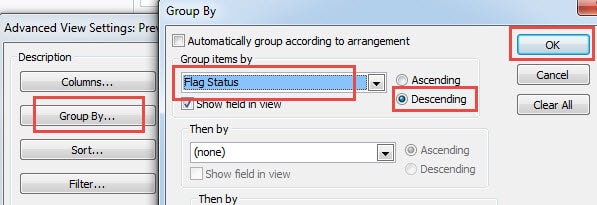
- A „Tételek csoportosítása szerint” címke alatt kattintson a lefelé mutató nyílra, és válassza ki a „Megjelölés állapota” lehetőséget a legördülő listából.
- Ami a rendezési sorrendet illeti, azt javaslom, hogy válassza a „Csökkenő” lehetőséget.
- Végül kattintson egy sor „OK” gombra, hogy visszatérjen az Outlookhoz.
A befejezett megjelölt üzenetek elrejtése
A zászlóra kattintva az üzenetet késznek jelöli. De az elkészült még mindig a csúcson áll. Ebben az esetben kattintson rá jobb gombbal, és válassza a „Jelző törlése” opciót. Alternatív megoldásként elrejtheti a kész megjelölt üzenetet.
- Kezdéshez kattintson a „Nézet” lapon található „Beállítások megtekintése” elemre.
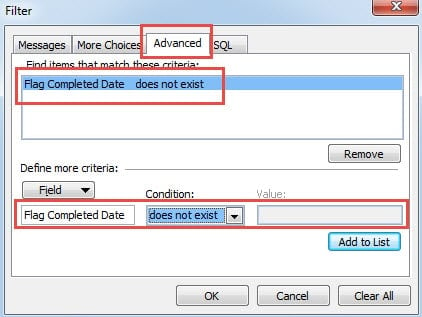
- Ezután az új párbeszédpanelen kattintson a „Szűrés” gombra.
- Ezután egy másik párbeszédpanelen váltson a „Speciális” fülre.
- Írja be a „Flag Completed Date” mezőt a mezőbe. Válassza a „Nem létezik” lehetőséget az Állapotban. Az értékmező automatikusan kiszürkül. Kattintson a „Hozzáadás a listához” gombra.

- Végül kattintson néhány „OK” gombra, hogy visszatérjen az Outlookhoz.
Hozzon létre egy keresési mappát a megjelölt üzenetekhez
A fentieken kívül célszerű külön keresési mappát is létrehozni a megjelölt üzenetekhez. Valójában ez a megközelítés sokkal egyszerűbb.
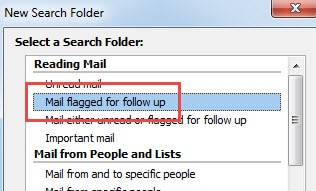
- Kattintson a „Keresési mappa” elemre, és válassza az „Új keresési mappa” lehetőséget.
- A következő párbeszédpanelen válassza a „Levelezés nyomon követésre megjelölve” lehetőséget, majd kattintson az „OK” gombra.

Ezután az összes megjelölt üzenet ebbe a mappába másolódik. Mindaddig, amíg az egyiket befejezettként jelöli meg, az eltűnik ebből a mappából. De még mindig ellenőrizheti az eredeti mappában.
A sérült Outlook-fájlok helyreállítása
Nagy kár, hogy az Outlook ki van téve a korrupciónak. Ezért a rendszeres biztonsági másolat készítése elengedhetetlen. Ha azonban a biztonsági másolatok nem tartalmazzák a legutóbbi adatokat, akkor nincs más választása, mint harmadik féltől származó szoftverek igénybevétele, például DataNumen Outlook Repair. Az tud az Outlook helyreállítása fájlokat az adatok sérülésének másodperceken belüli minimalizálásával.
Szerző Bevezetés:
Shirley Zhang adat-helyreállítási szakértő DataNumen, Inc., amely világelső az adat-helyreállítási technológiák területén, beleértve sql helyreállítás és outlook javítószoftver termékek. További információért látogasson el www.datanumen.com