
Az Excel munkalapjai lehetővé teszik a statisztikák jobb osztályozását és kezelését. Ezért ma ajánljuk az Excel tippjeit az ismétlődő oszlopfejlécek bevitelére ebben a cikkben.
Minden Excel munkalapon megadhatja adatait és információkat. Néha egy Excel-fájlban több hasonló munkalapot kell beállítania. Például ezen a képen látható, hogy összesen 6 osztály van.
És most minden osztályhoz hét tantárgy pontszámát kell megadnia. És be kell írnia a tárgyneveket az oszlopfejlécbe. Az egyik módja az egyenkénti hozzáadása, ami valójában nagyon fárasztó munka. Tehát itt megadjuk az Excel tippjeit az ismétlődő oszlopfejlécek beviteléhez az Excelben.
Munkalapcsoport létrehozása
Ilyen módon először munkalapcsoportot kell létrehoznia. És a következő lépések.
- Helyezze az egeret bármelyik lapra.
- Jobb klikk.
- Az új előugró menüben kattintson a „Kijelölt összes lap” elemre.
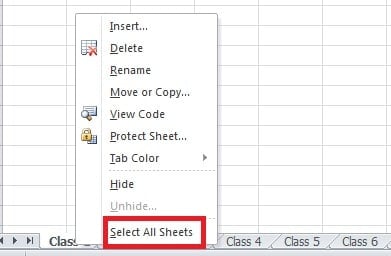
És akkor egy ilyen felületet fog látni:
Ez azt jelenti, hogy létrehozott egy csoportot.
- Ezen lépések után pedig beírhatja a cellákba a tárgyak nevét.

- Kattintson a jobb gombbal a munkalapcsoport területén.
- A „Lapok csoportosításának megszüntetése” lehetőséget választotta. És akkor az összes lap önálló munkalappá válik.


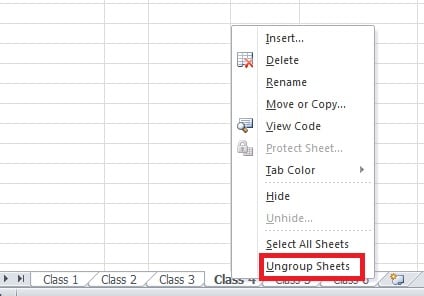
Mindezen lépések után ellenőrizheti. Más munkalapokon az összes név ott van. Csak egyszer kell megadnia az információkat.
Munkalap másolása és beillesztése
Ez egy újabb tipp arra vonatkozóan, hogyan vigye be ugyanazt az információt több munkalapba. És először csak egy munkalapra van szükség.
- Információk bevitele egy munkalapba.
- Kattintson a jobb gombbal erre a munkalapra.
- Az előugró menüben válassza az „Áthelyezés vagy másolás” lehetőséget.

- Az új ablakban válassza a „Másolat létrehozása” lehetőséget.
- Kattintson az "OK" gombra.

- És ekkor megjelenik egy új munkalap. Ezen a munkalapon ugyanazokat az információkat tartalmazza, mint az első.


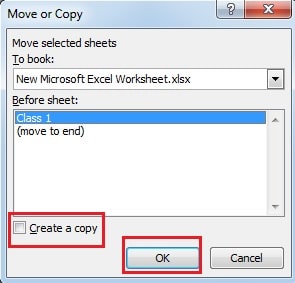

Ezután módosíthatja a munkalap nevét, és húzással rangsorolhatja a sorrendet. Ötször meg kell ismételnie mind a hat osztálymunkalap létrehozásához. az Excel tippjei az ismétlődő oszlopfejlécek bevitelére nagyon praktikus és kényelmes.
Hogyan kezeljük az Excel adatsérülését
Amikor az Excelben sérüléssel találkozunk, ösztönösen eszünkbe jutnak a fájlok helyreállításának módszerei. Azonban az esetek többségében nem sikerül visszaállítani az elveszett adatokat, vagy akár rontani is lehet a helyzetet. Ezért érdemes külső szoftvert igénybe venni. az Excel helyreállítása. Ráadásul a sikerarány nagyon magas.
Szerző Bevezetés:
Anna Ma adat-helyreállítási szakértő DataNumen, Inc., amely világelső az adat-helyreállítási technológiák területén, beleértve szó helyreállítása és outlook javítószoftver termékek. További információért látogasson el www.datanumen.com