
Az Excel számos olyan funkcióval rendelkezik, amelyek felfedezésére várnak. Néhány Excel-tipp pedig nagyon egyszerűen megtanulható. Ezért itt azt javasoljuk, hogyan adjunk mértékegységeket a számokhoz.
Az Excel-fájlokban bizonyos adatokat hozzáadhat a munkalap celláihoz. Néha azonban csak egy szám nem elegendő a jelentés közvetítéséhez. Ezért hozzá kell adni néhány további elemet a számhoz. És a következő egy hasonló példa: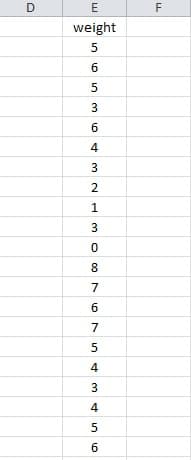
Ez egy súlytáblázat. És most minden számhoz hozzá kell adni a „kg” mértékegységet. Azonban több száz sor van. Nyilvánvalóan lehetetlen egyenként kézzel hozzáadni. Ez a módszer időigényes. Ezért itt találunk Excel tippeket az ilyen problémák kezelésére.
Ugyanazon mértékegység hozzáadásának lépései több száz számhoz
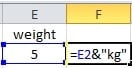
- Kattintson egy üres cellára a 2. sorban. Itt például az F2 cellára kattintunk.
- Írja be ezt a képletet a kiválasztott cellába: =E2&”kg”

- Nyomja meg az „Enter” gombot. És akkor az „5 kg” megjelenik az F2 cellában.

- A 3. lépés után az F3 cella kerül kiválasztásra. Most pedig az F2-re kell kattintania a kiválasztásához.
- Az „F” oszlopot választotta.

- Kattintson a „Kitöltés” gombra az eszköztáron.
- Válassza a „Le” opciót.

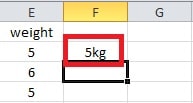
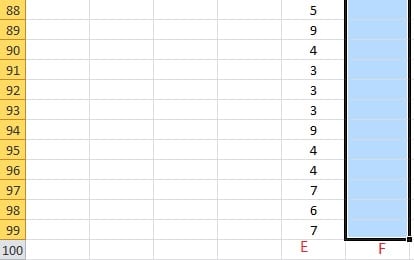
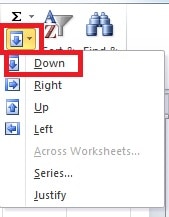
És e lépés után láthatja, hogy minden számnak van egysége. Ezzel a módszerrel sok időt és energiát takaríthat meg. És semmi hiba nem fog megjelenni.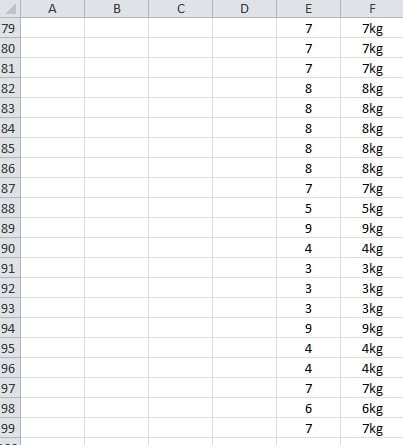
Az 5., 6. és 7. lépés alternatívája
Sőt, ezt más módon is megteheti.
- Miután az előző rész 2. lépésében az F4 cellára kattintott, vigye az egeret a cella jobb aljára.
- Ha azt látja, hogy a kurzor alakja megegyezik a képen láthatóval, kattintson duplán.


Az eredmény ugyanaz. És láthatja, hogy ha a szám nagyon nagy, ez a tipp jobb és kényelmesebb. Munkájában az egységek hozzáadásának két különböző módja közül bármelyiket kiválaszthatja az igényeinek megfelelően.
Hogyan kezeljük az Excel-fájlok korrupcióját
Minél többet használja az Excelt, annál nagyobb valószínűséggel találkozhat az Excel korrupciójával. Ezenkívül különféle módokat is kipróbálhat a fájlok helyreállítására. Ezenkívül erősen javasoljuk, hogy hivatkozzon egy harmadik féltől származó eszközre javítás Excel. És ez a szoftver az Excel adatkatasztrófák kezelésére specializálódott.
Szerző Bevezetés:
Anna Ma adat-helyreállítási szakértő DataNumen, Inc., amely világelső az adat-helyreállítási technológiák területén, beleértve szó helyreállítása és outlook javítószoftver termékek. További információért látogasson el www.datanumen.com