
Ha gyakran ír be konkrét szavakat meghatározott formátumban, miért ne adja hozzá a formázott szöveget az Automatikus javítás bejegyzéseihez, így jelentősen javulni fog a hatékonysága.
Amikor e-maileket írok ügyfeleimnek, be kell állítanom a cégem nevét egy adott formátumban. Az ismétlődő formázási műveletek elkerülése érdekében az AutoCorrect bejegyzésekhez hozzáadom a cégnevet formázással. Azóta a név szabályos formátumban lesz minden alkalommal, amikor beírom az üzenet törzsébe.
Adjon hozzá formázott szövegeket az automatikus javítási bejegyzésekhez
- Már az elején, az üzenet törzsében, meg kell adnia a konkrét szavakat, és ízlése szerint formáznia kell azokat. Válassza ki a formázott szöveget, amelyet hozzá szeretne adni az automatikus javítási bejegyzésekhez.
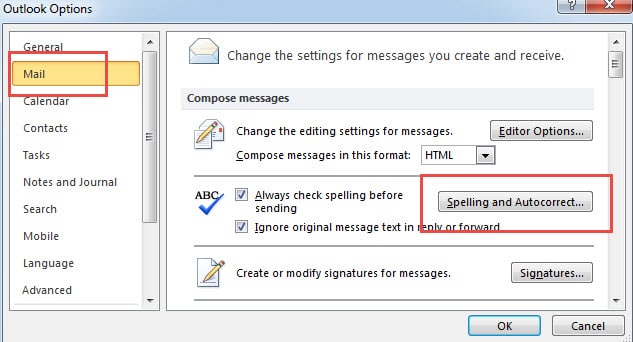
- Ezután lépjen a „Fájl” menübe, és kattintson az „Opciók” elemre.
- Az „Outlook beállításai” következő képernyőjén váltson a „Levelezés” fülre. Az „Üzenet írása” címke alatt kattintson a „Helyesírás és automatikus javítás” gombra.
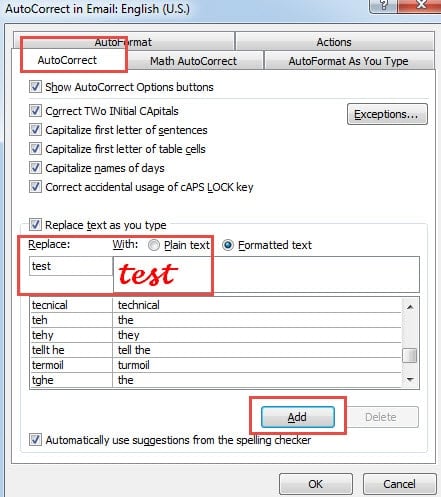
- Az új felugró párbeszédpanelen lépjen a „Proofing” fülre, amely alatt kattintson az „Automatikus javítási beállítások” elemre.
- Később egy másik párbeszédpanel jelenik meg. Ebben láthatja, hogy a formázott szöveg a „Wel” mezőben van. Ezt követően be kell írnia a megfelelő szavakat a „Csere” mezőbe.

- Végül kattintson a „Hozzáadás” gombra, hogy hozzáadja az egyik automatikus javítási bejegyzéshez. És kattintson egy sor „OK” gombra a mentéshez.
Adja hozzá az Automatikus javítás opciót a QAT-hoz
Tekintettel arra, hogy az AutoCorrect Option mélyen el van rejtve az „Outlook beállításaiban”, nehézkes lesz mennyiségben hozzáadni a formázott automatikus javítási bejegyzéseket. Ezért nagyon ajánlatos az automatikus javítási beállításokat hozzáadni a QAT-hoz.
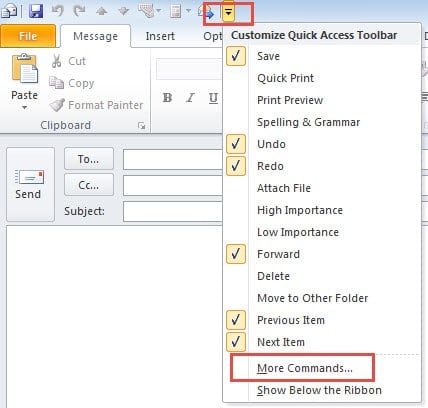
- Kezdésként nyisson meg egy új üzenetet, és kattintson a lefelé mutató nyílra a QAT helyen.
- Ezután válassza a „További parancsok” lehetőséget a legördülő listából.

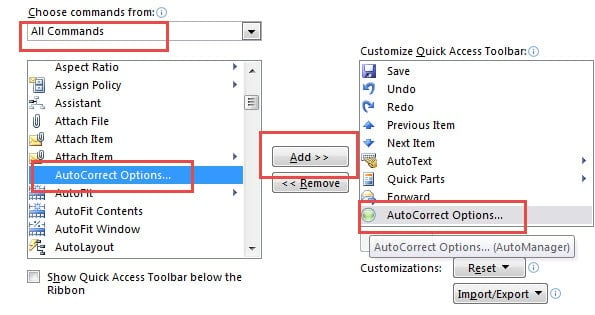
- Az új ablakban válassza ki az „Összes parancs” lehetőséget a „Parancsok kiválasztása innen”, majd az alábbi mezőben keresse meg és válassza az „Automatikus javítási beállítások” lehetőséget.

- Ezután kattintson a „Hozzáadás” gombra a központban, hogy hozzáadja a jobb oldali mezőhöz.
- Végül kattintson az „OK” gombra az Outlookhoz való visszatéréshez.
Soha ne hagyja figyelmen kívül az Outlook hibáit
Kétségtelen, hogy szinte minden Outlook-felhasználó találkozott már hibákkal. Mielőtt elkezdenéd kezelni ezeket a hibákat, a felhasználók hozzáállása a legfontosabb. Ha úgy döntesz, hogy egyszerűen figyelmen kívül hagyod őket, akkor súlyosabb helyzetek várnak rád, például súlyos Outlook-hibák. A hibáknak tulajdonított nagyobb jelentőség mellett a felhasználóknak azt is tudniuk kell, hogy... javítás Outlook előlegként. A javítás során két dologra van szükség. Ez egy rendszeres biztonsági mentés, valamint egy robusztus javítóeszköz, mint például DataNumen Outlook Repair. Gyors idő alatt magas helyreállítási arányt érhet el.
Szerző Bevezetés:
Shirley Zhang adat-helyreállítási szakértő DataNumen, Inc., amely világelső az adat-helyreállítási technológiák területén, beleértve sql helyreállítás és outlook javítószoftver termékek. További információért látogasson el www.datanumen.com