
Ez a cikk bemutatja, hogyan hozhat létre asztali parancsikont a gyakran ellenőrzött mappához az Outlookban. Így gyorsan elérheti a célmappát.
A napi munkám megkezdése előtt mindig megszoktam, hogy ellenőrzöm az Outlook feladataimat. Ezektől a feladatoktól függően további ütemtervet tudok készíteni az aznapi teendőimre. Ilyen helyzetben általában létrehozok egy asztali parancsikont az Outlook feladatok mappájához. Az alábbiakban bemutatom a megoldásaimat. Erre hivatkozva más mappákhoz is létrehozhatsz parancsikonokat.
Hozzon létre egy asztali parancsikont az Outlook feladatokhoz
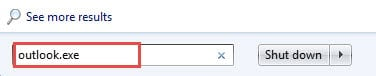
- Először nyissa meg a Windows Start menüjét. Írja be az „Outlook.exe” parancsot a keresőmezőbe. Látni fogja az Outlook programot.
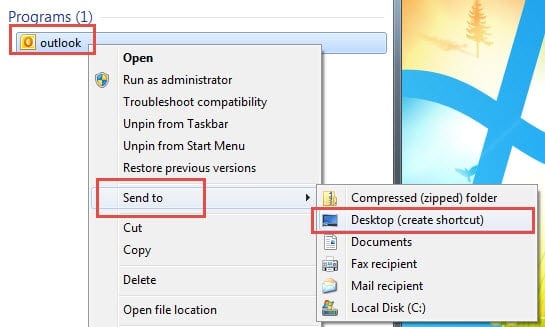
- Ezután kattintson rá jobb gombbal, és válassza a „Küldés” és az „Asztal (parancsikon létrehozása)” lehetőséget.
- Lépjen a Windows asztalra. Kattintson a jobb gombbal a parancsikonra, és válassza a „Tulajdonságok” lehetőséget.
- Egy új párbeszédpanel jelenik meg, amelyben a parancsikon fülön meg kell keresni a „Cél” mezőt. Ez az Outlook.exe elérési útja.
- Mozgassa a kurzort az útvonal végére. Ezután nyomja meg a szóköz billentyűt, és írja be /select: kitekintési feladatok mögötte.

- Végül kattintson az „OK” gombra. Kattintson duplán az Outlook parancsikonra, és az Outlook megnyílik a „Feladatok” oldalon.
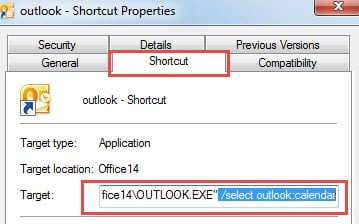
Mappa megadása ezen keresztül /select parancssor nagyon egyszerű. Az alábbiakban néhány általános szabályt ismertetünk.
- Ha a mappa főmappa, akkor csak használhatja /select: kitekintési feladatok
- Ha a mappanév szóközökből áll, használjon idézőjeleket, hogy tartalmazza a nevet, pl /select: "outlook törölt elemek".
- Ha a mappa almappa, akkor perjelet alkalmazhat, mint pl /select: outlook Beérkezett üzenetek/Teszt.
Módosítsa a Parancsikont
Függetlenül attól, hogy a parancsikon melyik mappára vonatkozik, az ikonja alapértelmezettként az Outlook logó. Ezért, hogy megkülönböztesse az Outlook programtól, jobb, ha megváltoztatja az ikonját. Kövesse az alábbi lépéseket.
- Kezdéshez kattintson a jobb gombbal a parancsikonra, és válassza a „Tulajdonságok” lehetőséget.
- Ezután a következő ablakban a „Parancsikon” fülön keresse meg és kattintson az „Ikon módosítása” gombra.
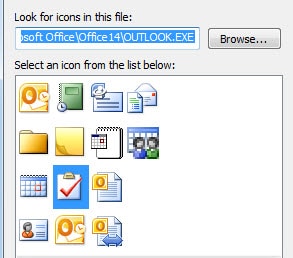
- Ezután egy új párbeszédpanel jelenik meg. A listában láthatja az összes elérhető ikont. Válasszon közülük egyet tetszés szerint.

- Végül kattintson az „OK” gombra.
Fordítson nagyobb figyelmet az Outlook hibáira
Ha Ön hosszú ideje rendszeresen használja az Outlookot, akkor biztosan sok hibával találkozott. Szembesülve velük, jobb, ha erőfeszítéseket tesz a megoldásukra, ahelyett, hogy figyelmen kívül hagyná őket. Továbbá, ha súlyos korrupcióval találkozik, sokoldalú megoldáshoz kell folyamodnia Outlook helyreállítása eszköz, mint DataNumen Outlook Repair. Gyors idő alatt képes egyetlen fájlt és egy fájltömböt is kijavítani.
Szerző Bevezetés:
Shirley Zhang adat-helyreállítási szakértő DataNumen, Inc., amely világelső az adat-helyreállítási technológiák területén, beleértve sql helyreállítás és outlook javítószoftver termékek. További információért látogasson el www.datanumen.com