
Az Excel nagyon hatékony lehet, ha intelligensen kezeli. Nemcsak adatok tárolására és elemzésére használható, hanem az Excelnek számos más felhasználási területe is van. Ezért ma elindítjuk a feleletválasztós kérdések cellákban történő létrehozásának módszerét.
Valószínűleg Excel formátumban kapott kérdőívet. És ez az Excel egy másik alkalmazása. Az Excel formátuma lehetővé teszi, hogy a felület sokkal áttekinthetőbb legyen. Mi több, az emberek könnyen összegyűjthetik az eredményeket. Egyes cellákban választhat néhány gyakori beállítást. Ezzel a beállítással nem kell manuálisan megadnia az információkat. Ezért ma megvizsgáljuk a feleletválasztós kérdések létrehozásának funkcióját az Excel celláiban.
Példa a feladatok kiválasztására
Itt egy példát használunk a tanulók feladatainak megadására: növények öntözése, fűnyírás és padlófelmosás. Meg kell kérdezni a hallgatókat, hogy milyen projekteket szeretnének megvalósítani. És elküldi nekik a kitöltendő Excel fájlokat. A feladat oszlopban kattintson a jobb oldalon lévő kis nyílra, és bármelyiket kiválaszthatják a listából.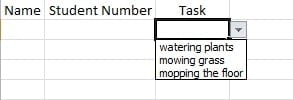
A többszörös választási lehetőségek beállításának lépései
- Kijelölte a célcellát, ahová listát szeretne létrehozni.
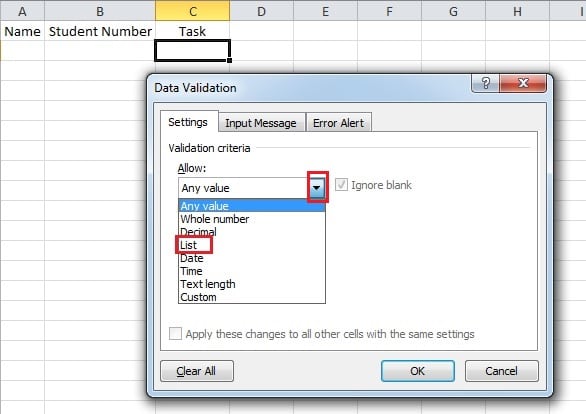
- Az adatszalagon kattintson az „Adatellenőrzés” elemre. És ekkor megjelenik egy új ablak.

- Ezután az új ablakban kattintson az „Engedélyezés” szövegmező jobb oldalán található kis nyílra.
- A legördülő listában válassza a „Lista” lehetőséget.

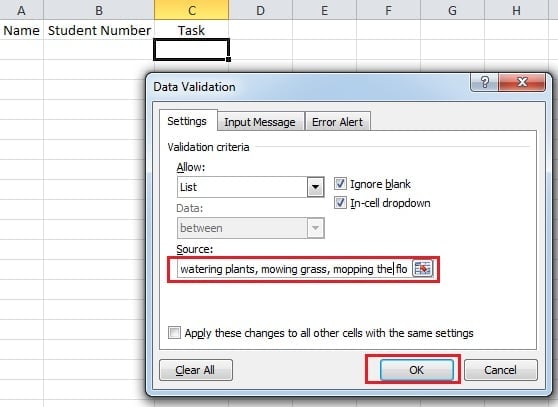
- Ezután a „forrás” szövegmezőbe írja be a három feladatot. És ne felejtse el vesszővel elválasztani őket.

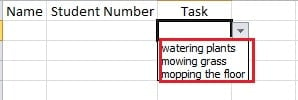
- Kattintson az „OK” gombra. És akkor láthatja, hogy mind a három feladat a legördülő menüben van.

A fentiek a feleletválasztós kérdések létrehozásának lépései egy Excel cellában. És a lépések nagyon egyszerűek, így ezt a célt nagyon könnyű elérni. Az összes beállítás után elküldheti diákjainak.
Az Excel korrupciója esetén alkalmazandó módszer
Soha nem könnyű megjósolni, hogy egy Excel-fájl mikor sérül meg. Ezért ha egy ilyen baleset megtörténik, az nagy gondot okoz a munkájában. Ami még rosszabb, az adatkatasztrófa nagy veszteséget okoz, ha nem megfelelően kezeli. Tehát minden bizonnyal a megfelelő módon és a lehető leghamarabb szeretné javítani a fájlokat. Ezért azt javasoljuk, hogy használja a harmadik féltől származó szoftvert javítsd ki az ExceltEz az eszköz nagyon hatékony, és maximális mértékben képes visszaállítani az elveszett adatokat.
Szerző Bevezetés:
Anna Ma adat-helyreállítási szakértő DataNumen, Inc., amely világelső az adat-helyreállítási technológiák területén, beleértve szó helyreállítása és outlook javítószoftver termékek. További információért látogasson el www.datanumen.com