
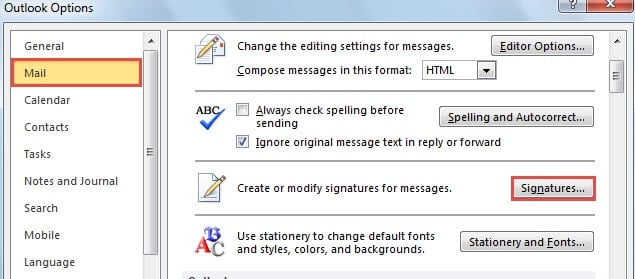
Egyes Outlook-felhasználók panaszkodnak, hogy az Outlook beállításaiban található „Aláírások” gomb nem működik a szokásos módon. Ez a cikk erre a problémára összpontosít, és megoldásokat kínál.
Valójában az „Aláírások” gomb hibás működése gyakori probléma az Outlookban. Normál helyzetekben, amikor az „Outlook beállításai” „Levelezés” lapján az „Aláírások” gombra kattint, megjelenik az „Aláírás és levélpapír” párbeszédpanel. Ezután szerkesztheti és módosíthatja az aláírásokat. De néha előfordulhat, hogy nem működik. Annak ellenére, hogy rákattint a gombra, semmi sem fog felbukkanni. Ha Ön is ki van téve ennek a problémának, itt van két megoldás a megmentésére.
1. Ürítse ki az ideiglenes internetfájlokat
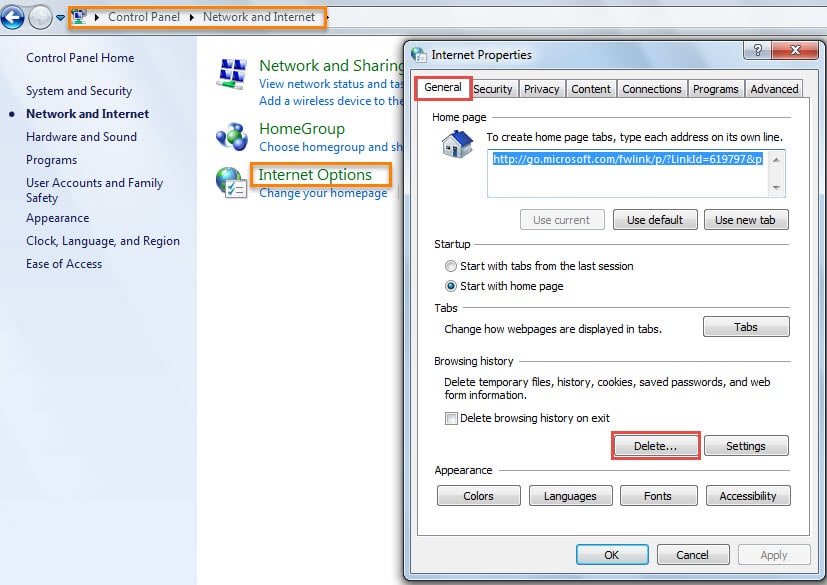
- Kezdéshez lépjen a „Start menübe”, és válassza a „Vezérlőpult” lehetőséget.
- A „Vezérlőpult” ablakban kattintson a „Hálózat és internet”, majd az „Internetbeállítások” elemre.
- Ezután megjelenik az „Internet tulajdonságai” párbeszédpanel, ahol az „Általános” fül van kiválasztva. A „Böngészési előzmények” alatt kattintson a „Törlés” gombra.

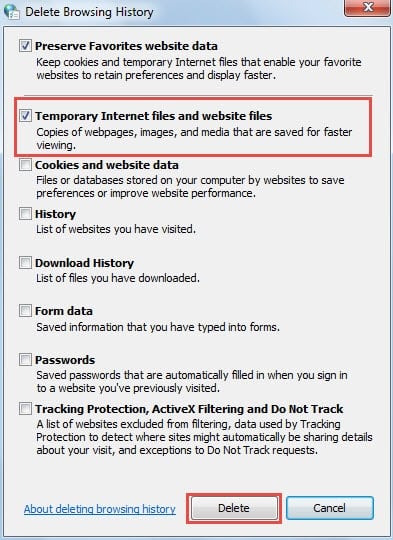
- Az utóbbi „Böngészési előzmények törlése” párbeszédpanelen kiválaszthatja az „Ideiglenes internetfájlok és webhelyfájlok” lehetőséget, majd kattintson a „Törlés” gombra.

Hogy őszinte legyek, az ideiglenes internetes fájlok törlése sokat segít, vagy nem. Így ha úgy találja, hogy az „Aláírások” gomb továbbra sem működik, akkor lépjen tovább a második eszközre.
2. Szerkessze a rendszerleíró adatbázist
- Kezdésként győződjön meg arról, hogy az Outlook teljesen bezárult, és lépjen a „Start menübe”.
- Ezután keresse meg a „regedit” kifejezést, és nyomja meg az „Enter” gombot.


Jegyzet: Itt megjelenik a „Felhasználói fiókok felügyelete” párbeszédpanel. Közvetlenül megnyomhatja az „Igen” gombot.
- Ezután a Rendszerleíróadatbázis-szerkesztőben meg kell találnia a következő beállításkulcsokat sorrendben: „HKEY_LOCAL_MACHINE” > „SZOFTVER” > „Osztályok” > „CLSID” > „{0006F03A-0000-0000-C000-000000000046}ver” >32 „Local”
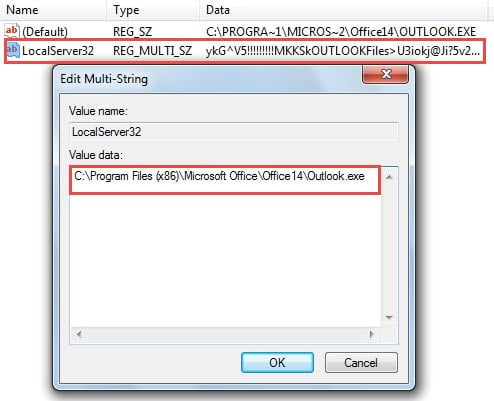
- A „LocalServer32” rendszerleíró kulcs megadása után az „Alapértelmezett” és a „LocalServer32” értéket fogja látni. Mindkét érték értékadatait módosítani kell az Outlook program telepítési könyvtárába. Példaként vesszük az Outlook 2010-et. Az alapértelmezett telepítési útvonal a „C:\Program Files (x86)\Microsoft Office\Office14\Outlook.exe”.
- Kattintson duplán az „Alapértelmezett” értékre, és másolja a fenti elérési utat az „Értékadatok” mezőbe. Kattintson az „OK” gombra

- Ugyanígy kattintson duplán a „LocalServer32” elemre, majd másolja ki az elérési utat. Kattintson az „OK” gombra

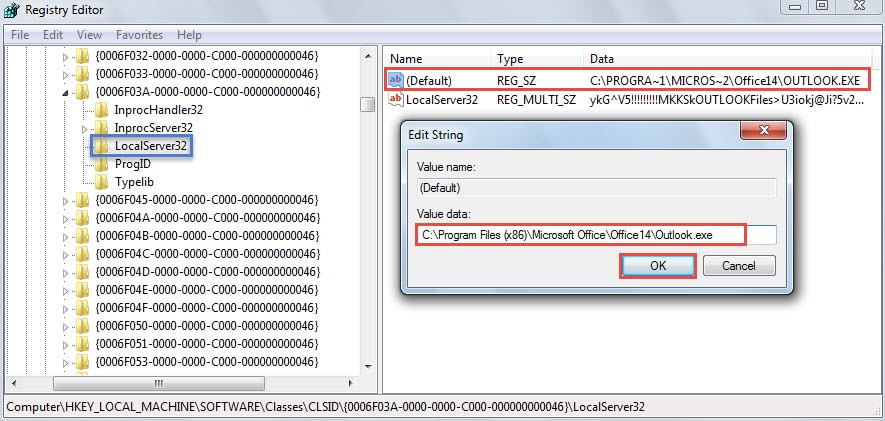
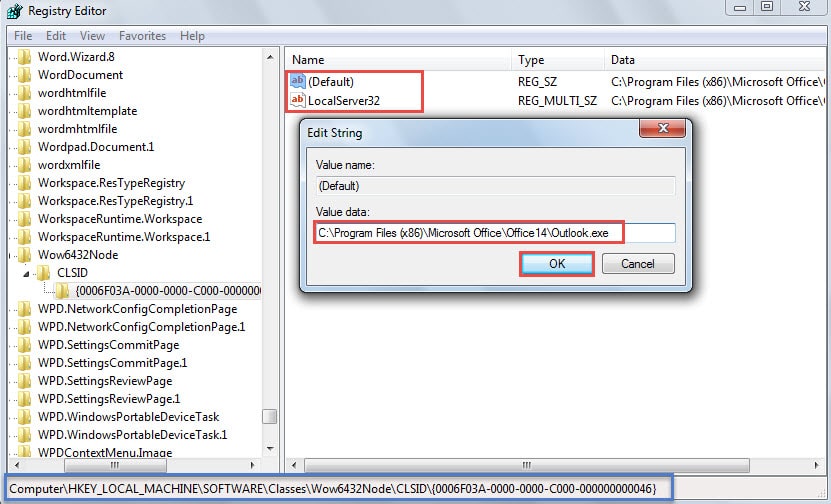
- Később keresse meg sorrendben a következő rendszerleíró kulcsokat: „HKEY_LOCAL_MACHINE” > „SZOFTVER” > „Osztályok” > „Wow6432Node” > „CLSID” > „{0006F03A-0000-0000-C000-000000000046”. A 4. lépéshez hasonlóan módosítsa a „Default” és a „LocalServer32” értékadatait az Outlook alapértelmezett telepítési útvonalára.

- Végül kattintson az „OK” gombra, és zárja be a Beállításszerkesztőt. Indítsa újra az Outlookot, hogy ellenőrizze, megoldódott-e a probléma.
Senki sem menekülhet az Outlook-problémák elől
Kétségtelen, hogy az Outlook szinte tökéletes, akár önálló levelezőprogramként, akár ütemezőasszisztensként működik. Azonban még mindig nem képes megszabadulni a különféle hibáktól és akár az összeomlásoktól. Ezért senki sem dicsekedhet azzal, hogy képes lenne teljesen kiküszöbölni az Outlookkal kapcsolatos problémákat. Amit tehetünk, az az, hogy gondoskodunk róla, például a szokásos módon bezárjuk az Outlookot, óvakodunk a biztonsági fenyegetésektől, mint például az e-mailben terjedő vírusok és így tovább. Mivel az Outlook hajlamos a sérülésekre, be kell szereznünk egy megbízható javítóeszközt, például DataNumen Outlook Repair. Az tud PST adathiba javítása izzadságot nem törve
Szerző Bevezetés:
Shirley Zhang adat-helyreállítási szakértő DataNumen, Inc., amely világelső az adat-helyreállítási technológiák területén, beleértve mdf db hiba javítása és outlook javítószoftver termékek. További információért látogasson el www.datanumen.com