
Ez a cikk két olyan megoldást mutat be, amellyel Word-dokumentuma különböző számítógépeken ugyanúgy nézhet ki.
Vannak esetek, amikor egy Word dokumentumot hoz létre egy számítógépen, és egy egészen egyedi betűtípust alkalmaz hozzá. Így a fájl vonzó lesz. De mi van akkor, ha megnyitja a Word fájlt egy másik számítógépen, amelyen nincs ilyen betűtípus, amelyet használt? Kétségtelenül a fájl megjelenése kevésbé kívánatos lehet.
Akkor hogyan biztosíthatja, hogy a Word-dokumentuma ugyanúgy nézzen ki a különböző számítógépeken? Teljesen rendben van, ha letölti a pontos betűtípust. De az esetek többségében zavar minket, hogy egy adott betűtípust csak egyetlen dokumentumhoz töltsünk le. Ezért két különböző megoldást kínálunk a probléma megoldására.
1. megoldás: ágyazzon be egy betűtípust a fájlba
Például itt létrehozunk egy mintafájlt „STZhongsong” betűtípussal, például az alábbiak szerint: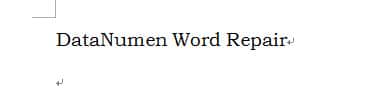
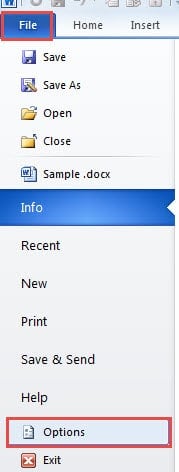
- Először kattintson a „Fájl” fülre, amikor befejezte a Word-fájlt.
- Ezután válassza az „Opciók” lehetőséget.
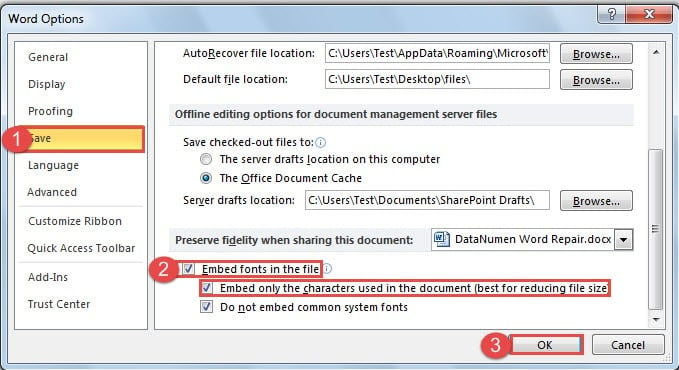
- A megnyíló „Word Options” párbeszédpanelen először kattintson a „Mentés” lehetőségre a bal oldalon.
- Ezután lépjen a jobb oldalon az alsó részre, és jelölje be a „Betűtípusok beágyazása a fájlba” négyzetet.
- Ha az elküldendő fájl nem igényel több szerkesztést, bejelölheti a „Csak a dokumentumban használt karakterek beágyazása (legjobb a fájlméret csökkentésére)” jelölőnégyzetet.
- Végül kattintson az „OK” gombra a módosítás mentéséhez.

Most, ha megnyitjuk a fájlt egy másik számítógépen, a következő hatást kapjuk: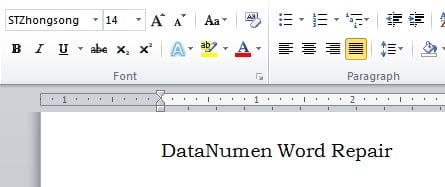
2. megoldás: Válasszon helyettesített betűtípust
Ez a megoldás akkor a legjobb, ha elfelejti a pontos betűtípust, vagy nem akar letölteni egyet. Íme a részletes lépések:
- Először nyissa meg a Word fájlt. Ennek ellenére példaként az 1. megoldás mintafájlját használjuk. És látni fogja a dokumentum betűtípusának változásait, bár továbbra is ugyanazt a betűtípust használja.

- Ezután kattintson a „Fájl” fülre.
- Ezután kattintson az „Opciók” gombra is.
- Ezúttal csak a „Word beállításai” párbeszédpanelen kattintson a „Speciális” gombra.
- Ezután görgessen le a „Dokumentumtartalom megjelenítése” oldalra.
- Ezután kattintson a „Betűtípus helyettesítése” gombra.

- Ekkor megjelenik a „Betűtípus helyettesítése” párbeszédpanel. Először válassza ki a hiányzó dokumentum betűtípusát.
- Másodszor, ki kell választania egy helyettesítést a „Substituted font” listából. Itt az „Alapértelmezett” lehetőséget választjuk.
- Ezután kattintson az „OK” gombra.

- És ne felejtsen el rákattintani az „OK” gombra a „Word Options” párbeszédpanelen is.
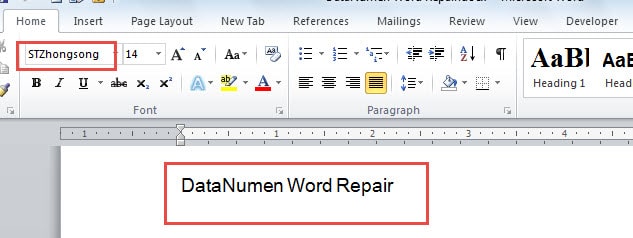
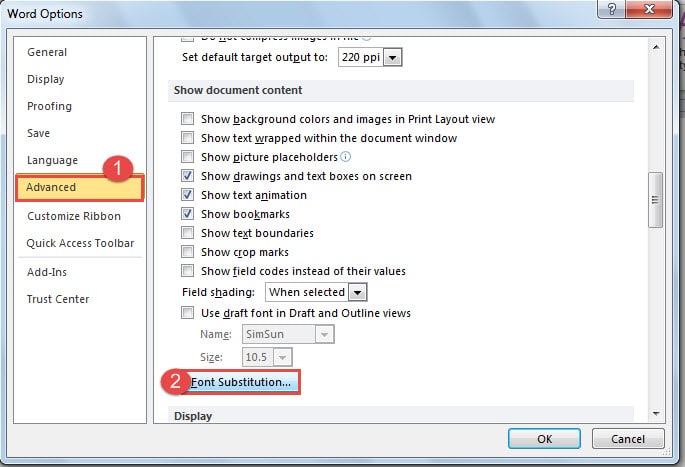
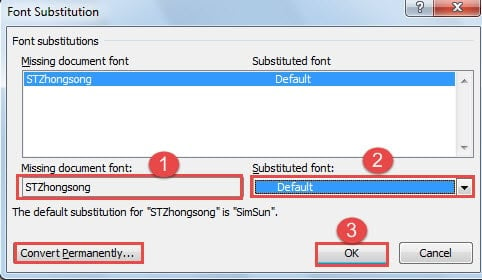
Most az alábbiak szerint láthatja a szöveget helyettesített betűtípussal: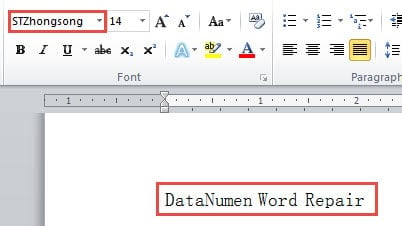
Azt is észreveheti, hogy a betűtípus neve nem változott. Ha meg szeretné változtatni, kattintson a „Végleges átalakítás” gombra a „Betűtípus helyettesítése” párbeszédpanelen.
2 megoldás összehasonlítása
| Megoldások | Előnyök | Hátrányok |
| Betűtípus beágyazása a fájlba | 1. A dokumentum pontosan ugyanúgy fog kinézni egy másik számítógépen a célbetűtípus beágyazása nélkül.
2. Van egy lehetőség, amely lehetővé teszi a fájl méretének csökkentését. 3. Ha megnyitja a fájlt egy másik számítógépen anélkül, hogy az adott betűtípust telepítette volna, továbbra is használhatja a betűtípust. 4. Nem kell betűtípust letöltenie. |
1. A beágyazott betűtípusoknak TrueType vagy OpenType betűtípusoknak kell lenniük.
2. A beágyazott betűtípusú fájl nagyobb is lehet. |
| Válasszon egy helyettesített betűtípust | 1. A dokumentum betűtípusát úgy alakíthatja ki, mint az eredetit, amennyire csak lehetséges, anélkül, hogy vesződnie kellene egy betűtípus letöltésével.
2. Nem kell aggódnia a fájlméret miatt, mivel a helyettesített betűtípus nem változtatja meg a méretet. 3. Nem kell betűtípust letöltenie. 4. A betűtípust véglegesen egy másikra konvertálhatja. |
Előfordulhat, hogy nem talál a hiányzóhoz nagyon hasonló helyettesített betűtípust, ami veszélyeztetheti az eredményt. |
Mentse meg sérült fájljait
Nem tudja, mit tegyen a sérült fájlok mentéséhez? Amire szüksége van, az egy speciális és erős doc fájl javítás eszköz. Egy ilyen eszközzel hatékonyan és hatékonyan állíthatja vissza a fájlt.
Szerző Bevezetés:
Vera Chen adat-helyreállítási szakértő DataNumen, Inc., amely világelső az adat-helyreállítási technológiák területén, beleértve xls fájl javítás és a pdf javító szoftvertermékek. További információért látogasson el www.datanumen.com