
Valaki úgy gondolja, hogy az Outlook új levelei asztali riasztásának időtartama túl rövid. Ebben a cikkben 4 hatékony módszert mutatunk be, amelyekkel a riasztás hosszabb ideig maradhat.
Alapértelmezés szerint az Outlook új levelei asztali riasztása csak 7 másodpercig marad meg. Más szóval, a riasztás 7 másodperc elteltével automatikusan eltűnik. Ezért, ha nem számítógép mellett tartózkodik, lemaradhat a figyelmeztetésről, sőt a fontos e-mailekről is lemaradhat. Ha módosítani szeretné a riasztás időtartamát, itt van 4 praktikus módszer az Ön számára.
1. módszer: Módosítsa az asztali riasztási beállításokat az Outlook beállításaiban
- Először lépjen a „Fájl” menübe, és válassza az „Opciók” lehetőséget.
- Ezután az „Outlook beállításaiban” váltson a „Levelezés” fülre.
- Ezután keresse meg és kattintson az „Asztali riasztási beállítások” gombra.
- Később az „Asztali riasztási beállítások” részben módosíthatja az időtartamot. Alapértelmezés szerint „7 másodperc”. Ezt legfeljebb „30 másodpercre” módosíthatja.
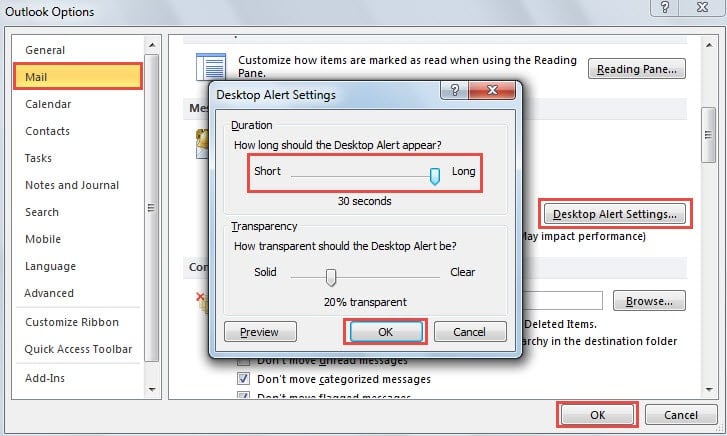
- Végül a módosítások elvégzése után kattintson két „OK” gombra.
2. módszer: Módosítsa a Windows értesítési beállításait a Vezérlőpulton
- Először is, menjen a „Start menübe”, és kattintson a „Vezérlőpult” elemre.
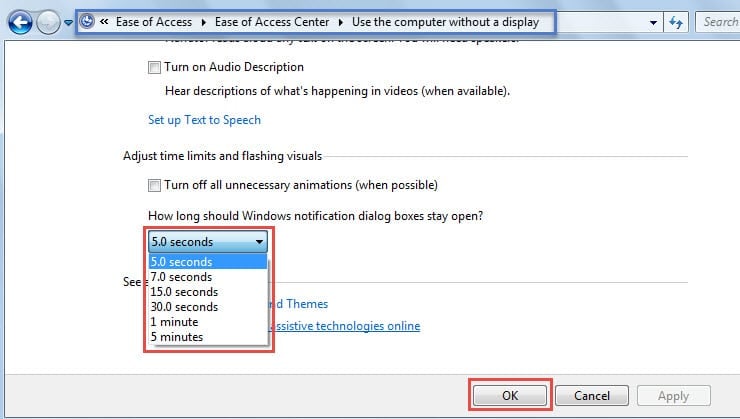
- Ezután a „Vezérlőpulton” válassza a „Könnyű hozzáférés” lehetőséget, válassza a „Könnyű hozzáférési központ” lehetőséget, és kattintson a „Számítógép használata kijelző nélkül” hivatkozásra.
- A következő felületen kattintson az „5.0 másodperc” gombra, és válassza ki a kívánt időtartamot a legördülő listából. Itt maximum „5 percet” kínál.

- Végül kattintson az „OK” gombra a módosítások mentéséhez és az ablak bezárásához.
3. módszer: Módosítsa a MessageDuration beállításjegyzék értékét
- Először is, a Start menüben keresd meg a „regedit” kifejezést, és miután a megfelelő program megjelent, nyomd meg az „Enter” billentyűt.
- A következő „Felhasználói fiókok felügyelete” párbeszédpanelen nyomja meg az „Igen” gombot.
- Ezután a Rendszerleíróadatbázis-szerkesztőben keresse meg a következő kulcsokat: „HKEY_CURRENT_USER” > „Vezérlőpult” > „Hozzáférhetőség”.
- Ezután a jobb oldali ablaktáblában kattintson duplán az „Üzenet időtartama” értékre.
- A „DWORD-érték szerkesztése” részben módosítsa az alapot „tizedes” értékre. Később pedig az „Értékadatok” mezőben meg kell adnia egy bizonyos számot másodpercben.

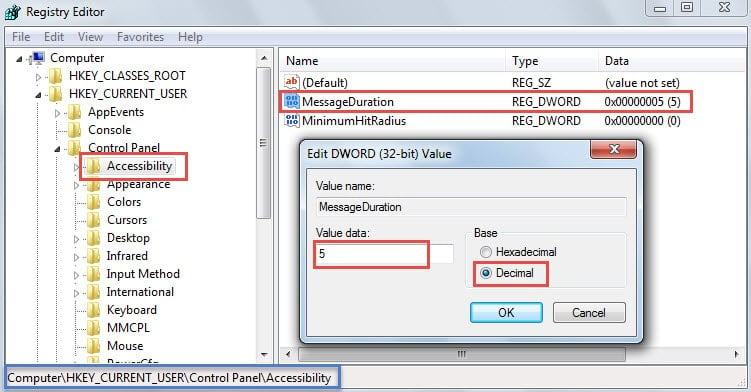
Jegyzet: Alapértelmezés szerint maximum 300 másodperce van, azaz „5 perc”.
- Végül az értékadatok megadása után kattintson az „OK” gombra, és lépjen ki a Rendszerleíróadatbázis-szerkesztőből.
4. módszer: Adja hozzá a TimeOn beállításjegyzék-értéket
- A legelején ismételje meg a 1. módszer 2–3. lépését.
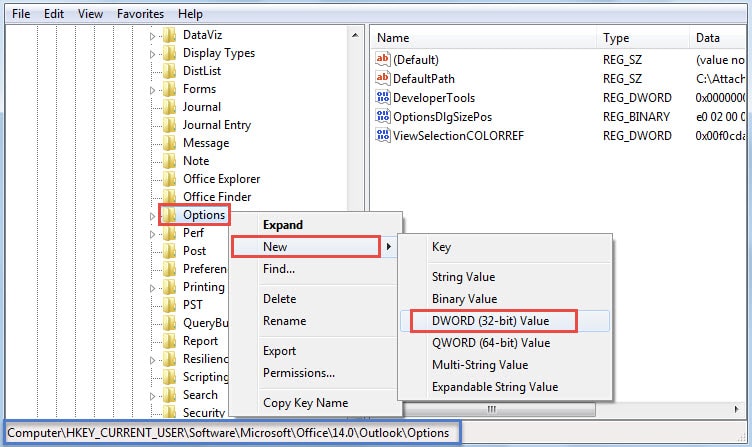
- Miután belépett a Rendszerleíróadatbázis-szerkesztőbe, keresse meg a következő kulcsokat: „HKEY_CURRENT_USER”> „Software” > „Microsoft” > „Office” > „ ” > „Gyakori” > „Asztali figyelmeztetések”.
Jegyzet: " ” gomb az Outlook verziójától függ. Például, ha Outlook 2010-et használ, keresse meg a „14.0” kulcsot.
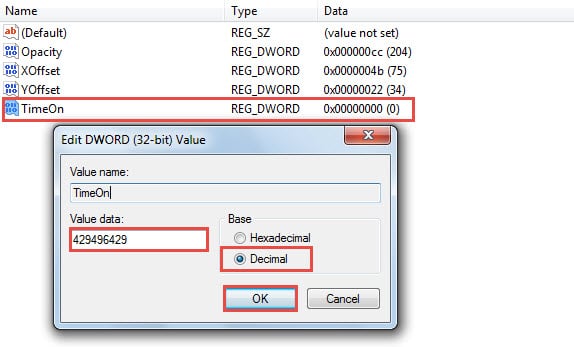
- Ezután ellenőriznie kell, hogy létezik-e „TimeOn” nevű rendszerleíró érték. Ha nem, azonnal hozza létre. Kattintson jobb gombbal a „DesktopAlerts” elemre, és válassza az „Új” > „DWORD érték” lehetőséget.

- Kattintson duplán a „TimeOn” értékre. Ezután megadhat egy decimális értéket „0” és „4294964295” között ezredmásodpercben. A 4294964295 ezredmásodperc körülbelül 50 nap. Ez azt jelenti, hogy az Outlook új leveleihez asztali riasztást állíthat be, hogy közel 50 napig maradjon.

- Végül kattintson az „OK” gombra a módosítások mentéséhez és a Rendszerleíróadatbázis-szerkesztő bezárásához.
Az Outlook adatok hatékony védelme
Annak ellenére, hogy számos funkcióval büszkélkedhet, az Outlook sem tud megszabadulni a hibáktól és az összeomlásoktól. Ezért rendkívül fontos, hogy a rendszeres felhasználók megtanulják, hogyan védhetik Outlook-adataikat. Az első lépésnek egy következetes és naprakész biztonsági mentésnek kell lennie. Ezután legyen óvatos személyes online viselkedésével, például óvakodjon az e-mailben terjedő vírusoktól. Végül, de nem utolsó sorban egy bevált eszköz beszerzése, mint pl DataNumen Outlook Repair. Képes a PST adatok javítása mint a szellő.
Szerző Bevezetés:
Shirley Zhang adat-helyreállítási szakértő DataNumen, Inc., amely világelső az adat-helyreállítási technológiák területén, beleértve javítás SQL Server és outlook javítószoftver termékek. További információért látogasson el www.datanumen.com