
A következő szövegben 4 hatékony módszer található, amelyek segítségével gyorsan kiválaszthat és csoportosíthat több objektumot a Word-dokumentumban.
Nem szokatlan, hogy néhányan olyan Word-dokumentumot hoznak létre, amely rengeteg alakzatot, szövegdobozt, képet stb. tartalmaz. Vannak olyan esetek is, amikor ki kell választani őket a csoportosításhoz, hogy ahelyett, hogy egyenként dolgoznának, együtt mozgathatják őket. . A kérdés kétségtelenül az, hogy hogyan válasszunk ki számos objektumot. Így példát fogunk venni több folyamatábra alakzat kiválasztására, hogy bemutassuk a 4 módszert.
1. módszer: Csoportosítsa az objektumokat egyenkénti kijelölésükkel
Nyilvánvaló, hogy egyenként kiválaszthatja az objektumok számát.
- Először is tegyük fel, hogy van egy példánk az alábbiak szerint:

Nyomja meg a „Ctrl” vagy a „Shift” gombot.
- Ezután kattintson a bal egérgombbal az alakzatokra, hogy egyenként csoportosítsa őket.
- Következő jobb klikk.
- Kattintson a „Csoport” opcióra a listamenüben.
- És ismét kattintson a „Csoport” gombra a bővített lista menüben.

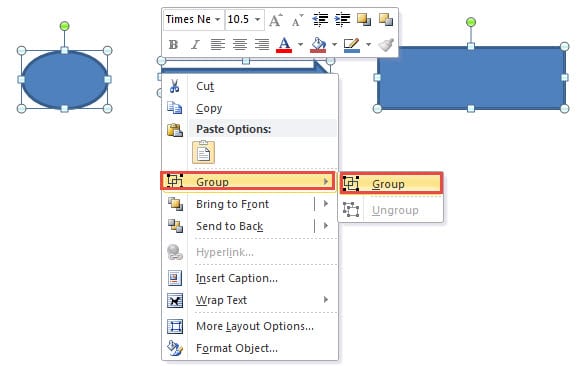
Sikerült csoportosítania ezeket az objektumokat, és összességében áthelyezheti őket.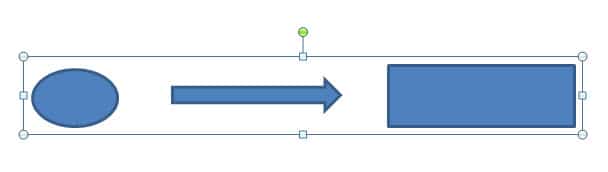
2. módszer: Csoportosítsa az objektumokat úgy, hogy kijelöli őket a „Kijelölő ablakban”
- Ezúttal először kattintson az „Oldalelrendezés” fülre.
- Ezután kattintson a „Kiválasztási ablaktábla” elemre az „Elrendezés” csoportban.

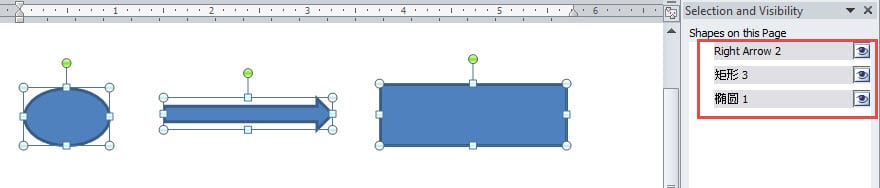
- Ezután a dokumentum jobb oldalán megnyílik a „Kiválasztási ablak”, ahol láthatja az összes alakzatot egy adott oldalon. Nyomja meg a „Ctrl” gombot és tartsa lenyomva.
- És egyenként kattintson az alakzat nevére a panelen. A dokumentumoldalon láthatja, hogy az alakzatok ki vannak jelölve.

- Ezután ismételje meg a 3. lépéstől az 5. lépésig az 1. módszerben.

3. módszer: Objektumok csoportosítása a „Objektumok kiválasztása” opció használatával a Word 2010-ben
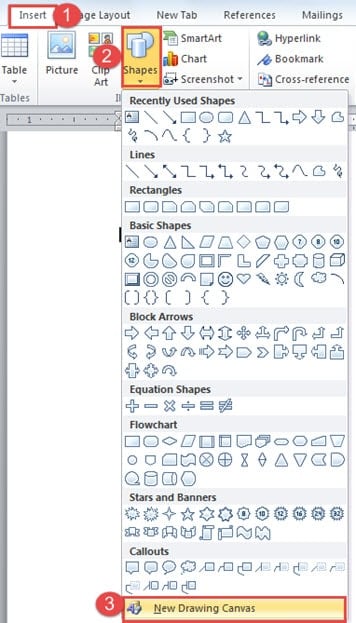
A következőket kell tudnia arról, hogy nem tudja közvetlenül használni az „Objektumok kiválasztása” opciót a Word 2010-ben, hanem az összes alakzat beszúrása előtt be kell szúrnia egy „Új rajzvászon”-t a Word dokumentumba.
- Először kattintson a „Beszúrás” fülre.
- Ezután válassza az „Alakzatok” lehetőséget az „Illusztrációk” csoportban.
- Ezután kattintson az „Új rajzvászon” gombra.

- Ezután illessze be a rajzvászonra a szükséges alakzatokat.
- Ezután kattintson a „Home” fülre.
- Kattintson a „Szerkesztés” csoport „Kiválasztás” lehetőségére.
- A lista menüben válassza az „Objektumok kiválasztása” lehetőséget.

- Most már láthatja a jelzést a dokumentumoldal bal alsó sarkában, például alább:


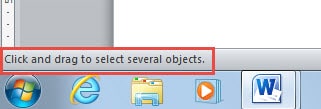
Kövesse az útmutatást, és kattintson és húzza a területet, amely tartalmazza a vásznon lévő összes objektumot, és kijelölheti őket.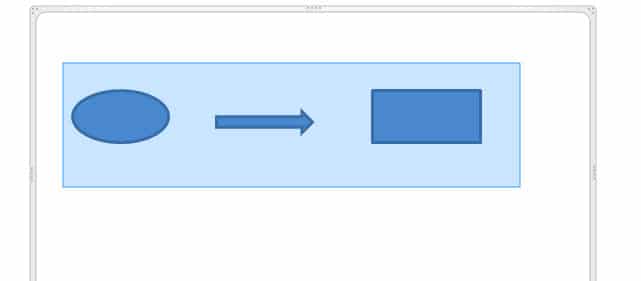
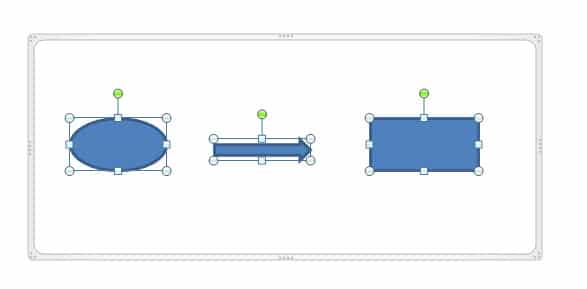
- Ismételje meg ismét a 3. lépéstől az 5. lépésig az 1. módszerben.
4. módszer: Csoportosítsa az objektumokat az „Objektumok kiválasztása” opció használatával a Word más verzióiban
Valójában a Word 2010 kivételével minden Word-verzióban az „Objektumok kiválasztása” opciót közvetlenül használhatja az objektumok kiválasztásához és csoportosításához anélkül, hogy először vászont kellene beszúrnia. A 5. módszer 9. lépésétől a 3. lépésig kell követnie.
A .docxs fájlt .doc fájlként is elmentheti, így közvetlenül kiválaszthatja az objektumokat a dokumentumon.
Ha pedig megpróbálja csoportosítani a képeket, akkor a képek „Szövegtördelése” stílusát bármilyen másra kell módosítania, mint „Szöveggel összhangban”.
Compare
| Mód | Előnyök | Hátrányok |
| 1. módszer: Csoportosítsa az objektumokat egyenkénti kijelölésükkel | 1. Ez egy könnyű és egyszerű módszer.
2. Ezt a módszert a használt Word verziótól függetlenül is alkalmazhatja. |
1. Egyenként kell kijelölnie az objektumokat.
2. Kihagyhat néhány apró tárgyat, mivel túl sok van. |
| 2. módszer: Csoportosítsa az objektumokat úgy, hogy kijelöli őket a „Kijelölő ablakban” | 1. Ez egy könnyű és egyszerű módszer.
2. Nem fognak hiányozni az objektumok, mivel azok megjelennek a panelen. 3. Ezt a módszert a használt Word verziótól függetlenül is alkalmazhatja. |
Az objektumokat egyenként kell kiválasztani.
|
| 3. módszer: Objektumok csoportosítása a „Objektumok kiválasztása” opció használatával a Word 2010-ben
& 4. módszer: Csoportosítsa az objektumokat az „Objektumok kiválasztása” opció használatával a Word más verzióiban |
1. Egyszerre több objektumot is kijelölhet.
2. Ritkábban fog hiányozni néhány tárgy. 3. Ha nem Word 2010-et használ, akkor több objektumot közvetlenül is kijelölhet úgy, hogy megrajzolja azokat a területet. |
1. A Word 2010-felhasználóknak be kell szúrniuk egy rajzvászont, mielőtt alakzatokat illesztenek be a dokumentumokba, hogy kijelöljék a szorzást.
2. A Word 2010 felhasználók számára előfordulhat, hogy a .docx fájlt .doc fájlként kell mentenie az objektumok közvetlen kijelöléséhez. |
Legyen kéznél egy nagy hatékonyságú helyreállító eszköz
Alapvetően a modern üzleti gyakorlatban az idő pénz. Így nincs sok ideje gondolkodni azon, mit tegyen, ha megsérülnek a fájlok. Ezért a legjobb módszer egy jól működő Word fájljavító eszköz helyén, így hatékonyan kezelheti a korrupciós problémákat.
Szerző Bevezetés:
Vera Chen adat-helyreállítási szakértő DataNumen, Inc., amely világelső az adat-helyreállítási technológiák területén, beleértve sérült Excel fájl javítása és a pdf javító szoftvertermékek. További információért látogasson el www.datanumen.com