
Ebben a cikkben az Exchange 2010 szerverküldési csatlakozójának, létrehozásának és funkcióinak fontosságát fogjuk látni.
Bevezetés:
Ha más cégeknek vagy másik tartományba küld e-mailt, akkor az Exchange szerver a küldési csatlakozót használja az e-mailek átviteléhez egy másik vállalat levelezőszerverére. A levélfolyamról részletes információkat olvashattunk a sorozat korábbi cikkében. Ebben a cikkben megtudjuk, hogyan kell konfigurálni a küldési csatlakozót, és annak funkcióit, hogy egy e-mailt egy másik szerverre vigyen át. Belső e-maileknél nem a küldési összekötő lesz használatos, hanem az Inter-Org küldési csatlakozó. Ez nem lesz látható az Exchange Management Console-ban.
funkcionalitás:
Amint az e-mail bekerül a beküldési sorba, az Exchange átviteli szolgáltatás megkezdi az üzenet feldolgozását. A kategorizálás során ellenőrzi, hogy melyik csatlakozó a megfelelő az egyes e-mailekhez. Például, ha létrehoztunk egy csatlakozót egy adott domainhez, és a címzett címe megegyezik ezzel a domainnel, akkor az átviteli szolgáltatás ezt a csatlakozót választja az e-mail továbbításához.
Küldési csatlakozó létrehozása:
A konzol használata:
Nyissa meg az „Exchange Management Console”-t, majd navigáljon a Szervezet konfigurációja -> Hub szállítása elemre. A középkonzolon kattintson a „Csatlakozók küldése” elemre. Most a jobb felső sarokban található „Műveletek” menüben kattintson az „Új küldési csatlakozó” elemre. Írja be a csatlakozó nevét. Ez bármi lehet, ami a jövőben hasznos lesz az azonosításban.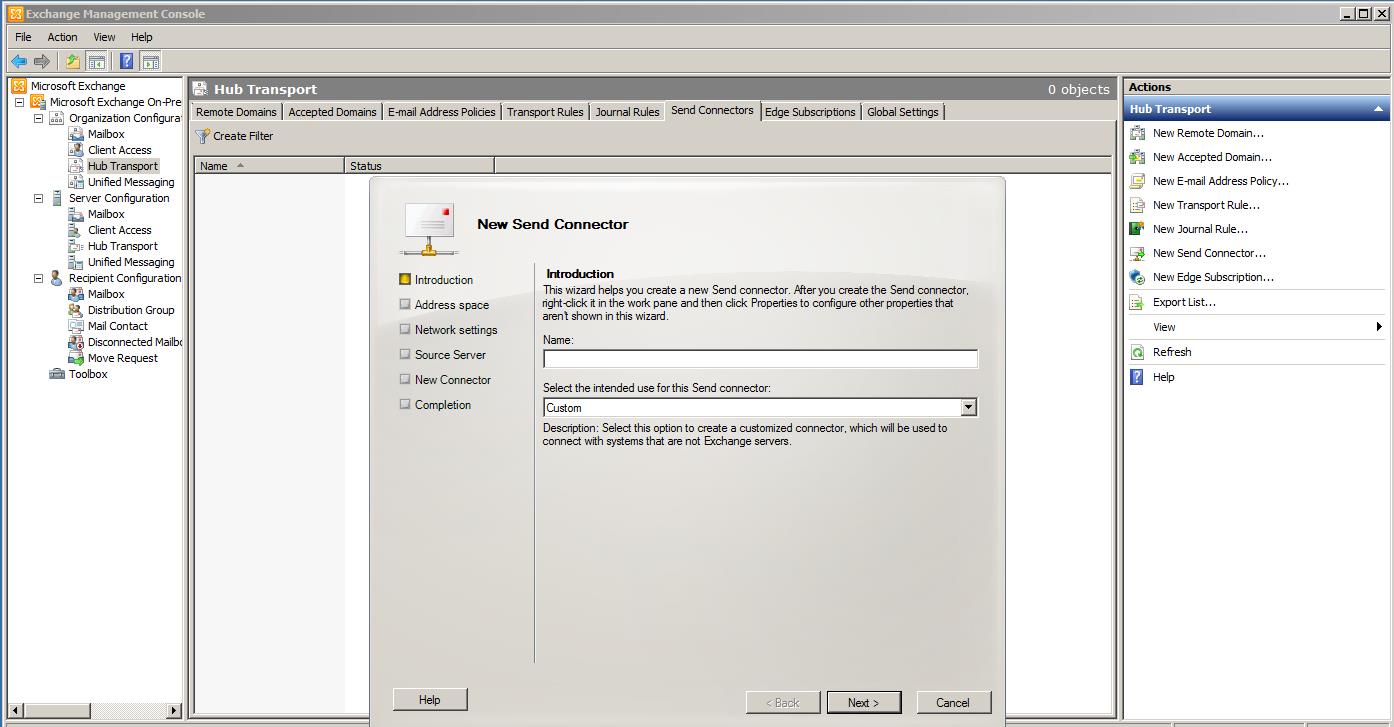
A következő ablakban kattintson a „Hozzáadás” gombra, és adja meg a címtartományt „*”-ként. A * az összes vagy bármely domaint jelöli. Ha egy tetszőleges domainhez, például a gmail.com-hoz dedikált csatlakozót szeretne létrehozni, akkor be kell írnia a domaint a címtartományba. A költség a hop legjobb útvonalának kiszámításához szükséges. Most kattintson a „Tovább” gombra.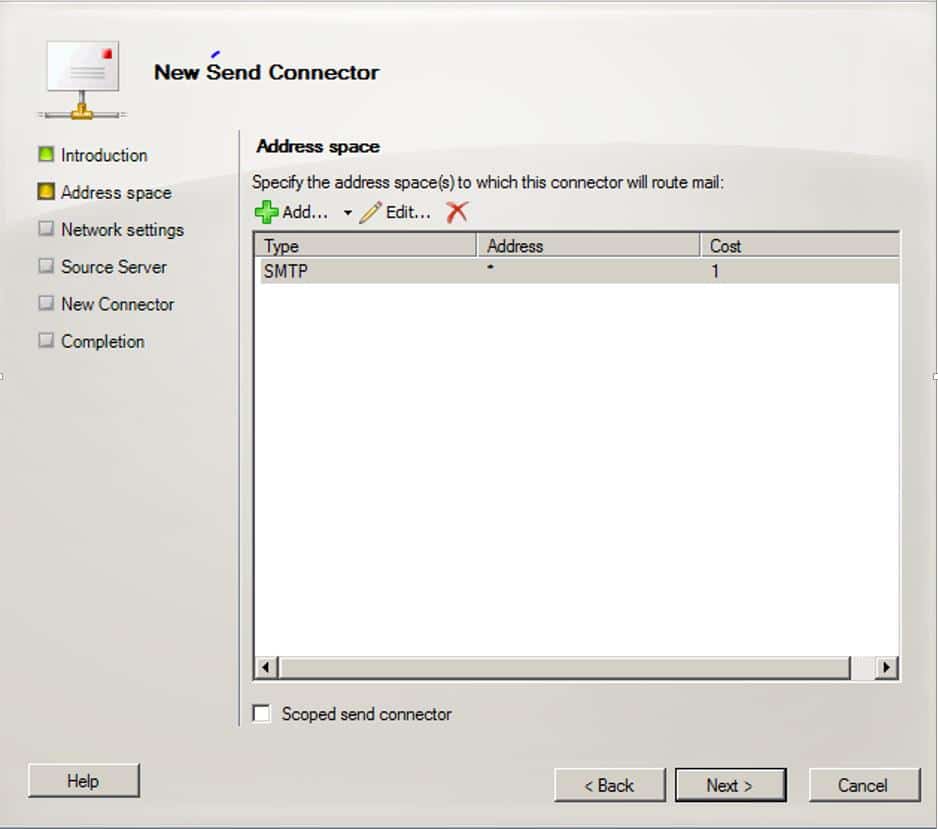
A következő ablakban válassza ki a kívánt útvonalat, amelyet az Exchange-nek használnia kell az útválasztás során. Ha a DNS útvonal van kiválasztva, az Exchange lekérdezi a távoli domain MX rekordját a DNS segítségével, majd telnet üzenetet küld erre az IP-címre. A sikeres csatlakozás után ezt a csatlakozót fogja használni az e-mailek küldéséhez. Ha van érvényben valamilyen spam elleni megoldás, akkor a gazdagép vagy IP-cím hozzáadása gondoskodik az e-mailek átirányításáról erre a megoldásra ezen csatlakozó használatával. Kattintson a „Tovább” gombra.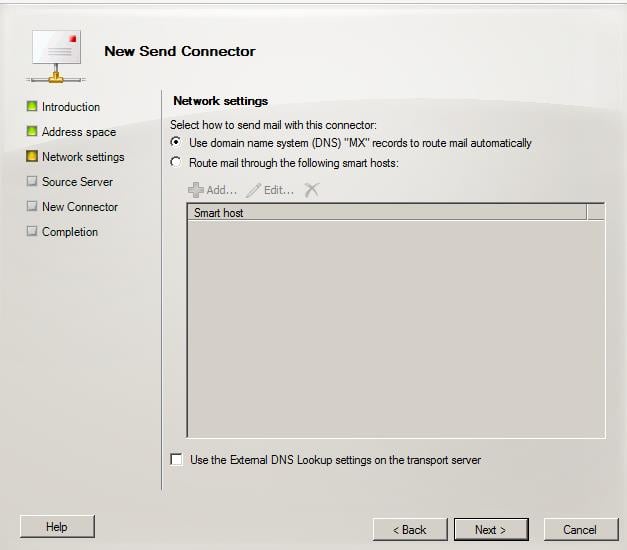
A következő ablakokban ki kell választanunk az elérhető HUB szállítási szervert. Megjeleníti a szervezet összes elérhető HUB-kiszolgálóját. Válassza ki a legjobb HUB szervert, majd kattintson a „Tovább” gombra.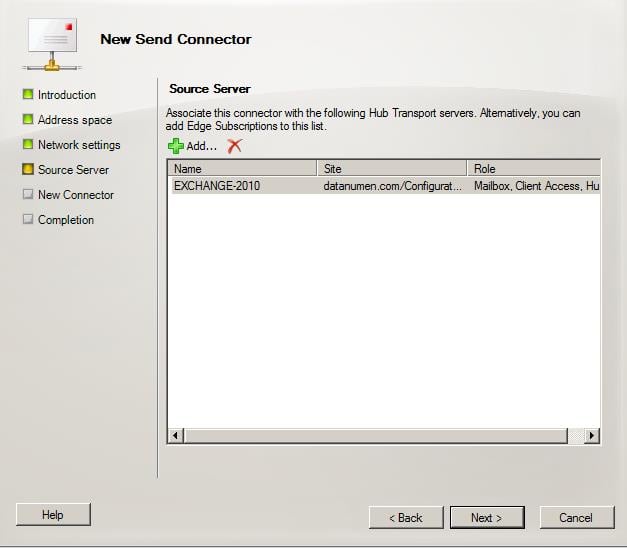
Az összefoglaló oldalon győződjön meg arról, hogy mindent helyesen adott meg, majd kattintson a „Létrehozás” gombra. A létrehozott csatlakozási szoftvert a „Csatlakozás küldése” fül alatt láthatja. A létrehozás után alapértelmezés szerint engedélyezve lesz.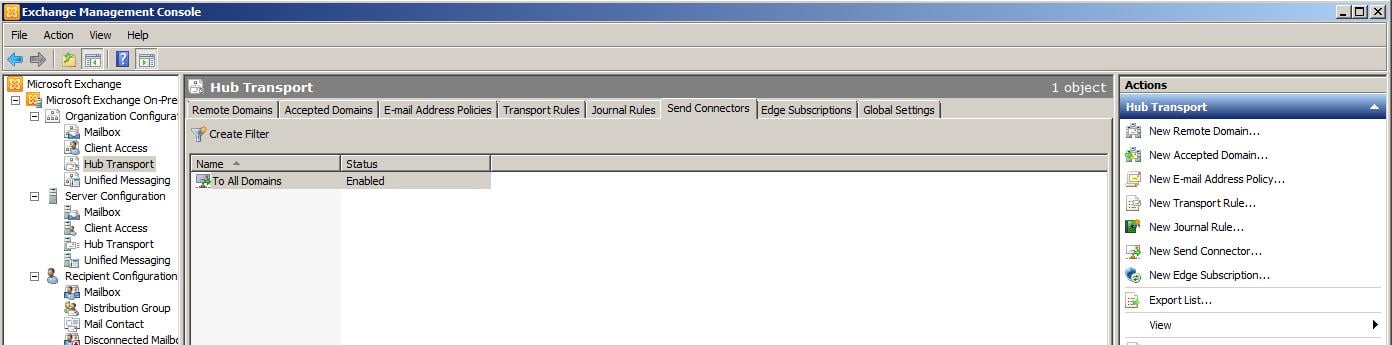
Shell használata:
Ahhoz, hogy egy összekötőt hozzunk létre az Exchange felügyeleti shell használatával, az alábbi parancsot kell használnunk. Ugyanazt a parancsot adom, mint amivel a konzolban csatlakozót hoz létre.
Új-SendConnector -Név 'Minden tartományhoz' -Használat 'Egyéni' -AddressSpaces 'SMTP:*;1' -IsScopedConnector $false -DNSRoutingEnabled $true -UseExternalDNSServersEnabled $false -SourceTransportServers 'EXCHANGE'-
Az „IsScopedConnector” paraméter az összekötő Active Directory webhely szintjén történő korlátozására szolgál. A „UseExternalDnsServersEnabled” paraméter egy külső DNS (például 8.8.8.8) hozzárendelésére szolgál a kiszolgálóhoz, így az nem lép kapcsolatba a belső DNS-sel az adott csatlakozóhoz kapcsolódó megoldások miatt.
Következtetés:
A csatlakozási küldő fontos szerepet játszik az e-mailek átvitelében a szervezettől egy külső szervezet felé. Ezért különösen óvatosnak kell lennünk a konfigurálás során. Ha kisebb konfigurációs problémák merülnek fel, akkor sok panasz érkezik a felhasználóktól a kimenő levelek áramlásával kapcsolatban. Amíg a leveleket át nem küldjük szervezetünkből, azokat a mail.edb-ben tároljuk, ami a szállítási adatbázis, a ténylegesen elküldött küldeményeket pedig a postafiók adatbázisba. Ha bármilyen hiba történik a postafiók adatbázisban, mérlegelhetjük Exchange helyreállítás eszköz az adatok helyreállításához.
Szerző Bevezetés:
Sophia Mao adat-helyreállítási szakértő DataNumen, Inc., amely világelső az adat-helyreállítási technológiák területén, beleértve javítsa ki a pst fájl hibát és szóhelyreállító szoftvertermékek. További információért látogasson el www.datanumen.com