
Ebben a cikkben 4 egyszerű módszert mutatunk be a Word-dokumentum másolatának elkészítésére.
A Word-fájl megnyitásával kapcsolatban számos lehetőség áll rendelkezésre. Például megnyithatja írásvédettként vagy másolásként stb. Ma a témánk a Word fájl megnyitásával és másolatkészítésével foglalkozik.
A Word fájlmásolat készítésének és megnyitásának előnyei
A Word-fájlmásolat létrehozásának négy fő előnye van:
- Először is, vannak olyan esetek, amikor úgy nyit meg egy fájlt, hogy a szerkesztés helyett csak a tartalmat nézze meg. Ezután egy másolat megnyitása jól megakadályozhatja, hogy véletlenül megváltoztassa az eredeti fájl szövegét vagy formázását.
- Másodszor, vannak olyan esetek is, amikor ideiglenesen módosítania kell a fájlt. Ismét egy másolt fájl lehetővé teszi ezt anélkül, hogy veszélyeztetné az eredeti fájl integritását.
- Harmadszor, vannak esetek, amikor több hasonló dokumentumot kell létrehoznia, csak kis különbséggel. Abban az időben az eredeti fájlt sablonként használhatja, és számos változat létrehozásához módosíthatja a másolatokat.
- Végül, de nem utolsósorban, a másolatot bizonyos mértékig tekintheti a fájl biztonsági másolatának.
Mivel tisztában van ezekkel az előnyökkel, az alábbiakban konkrét módszereket találhat Word-fájlmásolatok készítésére és megnyitására.
1. módszer: Csak készítsen másolatot a Windows rendszerben
- Először kattintson jobb gombbal egy fájlra.
- Ezután válassza a „Másolás” lehetőséget a legördülő menüből.

- Menjen arra a helyre, ahová menteni szeretné a másolatot.
- Kattintson ismét a jobb gombbal.
- Válassza a „Beillesztés” lehetőséget.

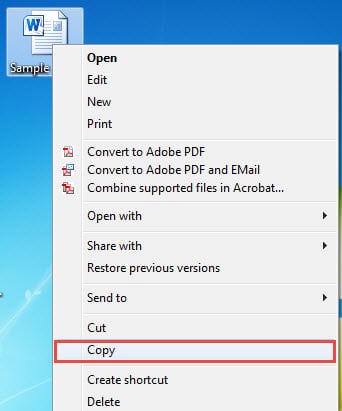
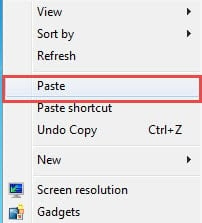
És lesz egy másolata az eredeti fájlról. Most már megnyithatja.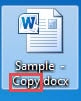
2. módszer: Nyisson meg egy fájlt újként a Wordben
- Először kattintson jobb gombbal egy fájlra.
- Ezután válassza az „Új” lehetőséget a fájl újként való megnyitásához.

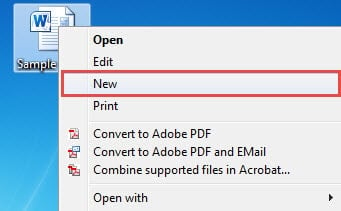
Észreveheti, hogy az új fájl nem örökli az eredeti nevet.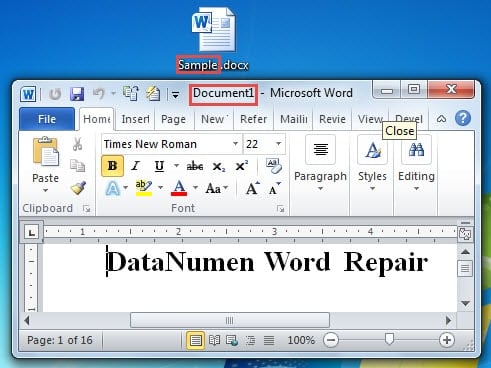
- Ezért, ha nem módosít a fájlon, közvetlenül bezárhatja.
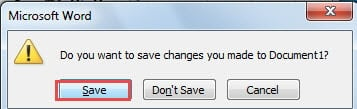
- Ellenkező esetben, ha módosításokat hajt végre, értesítést kap, amely emlékezteti a fájl mentésére.

- Ha szükséges, kattintson a „Mentés” gombra.
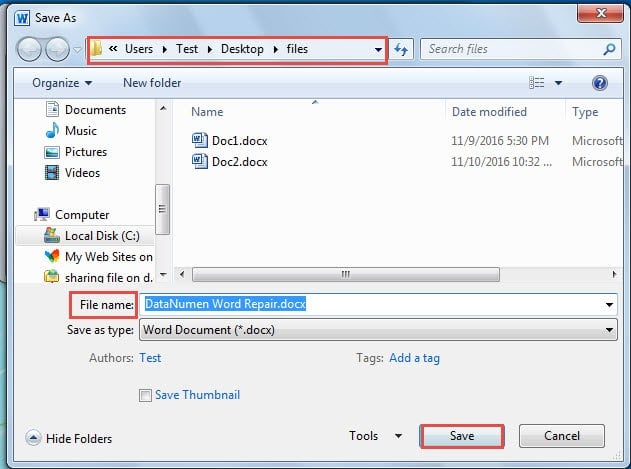
- Ezután megjelenik a „Mentés másként” ablak. Először válasszon mentési helyet.
- Ezután nevezze el a fájlt.
- Kattintson a „Mentés” gombra.

3. módszer: Nyissa meg másolásként a Wordben
- Ezúttal először nyissa meg a Word-öt.
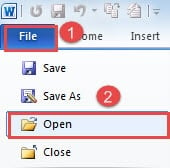
- Ezután kattintson a „Fájl” fülre.
- Ezután kattintson a „Megnyitás” lehetőségre.

- A „Megnyitás” ablakban először kattintson a fájl kiválasztásához.
- Ezután kattintson a „Megnyitás” gomb mögötti fejjel lefelé mutató háromszögre.
- Válassza a „Megnyitás másolásként” lehetőséget.

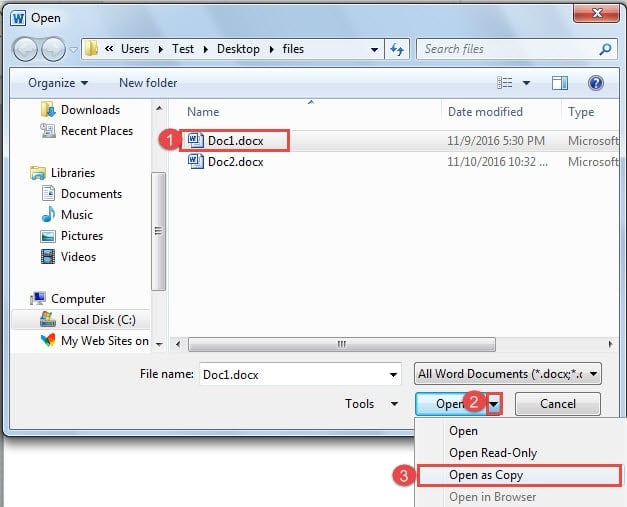
Most már láthatja a címsorból, hogy a megnyitott fájl egy másolat.
4. módszer: Hozzon létre egy új fájlt a Wordben meglévőből
- Először is nyissa meg a Word-öt.
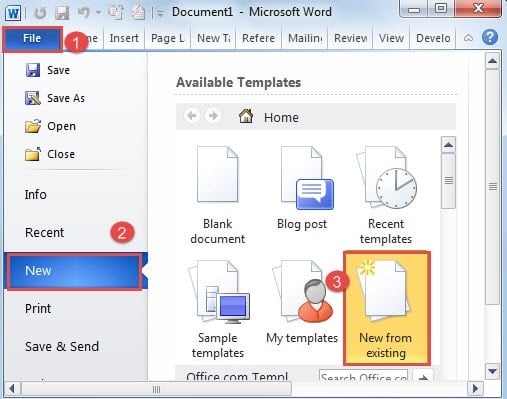
- Ezután kattintson a „Fájl” fülre.
- Ezután kattintson az „Új” gombra.
- A jobb oldali területen kattintson a „Létrehozás meglévőből” elemre.

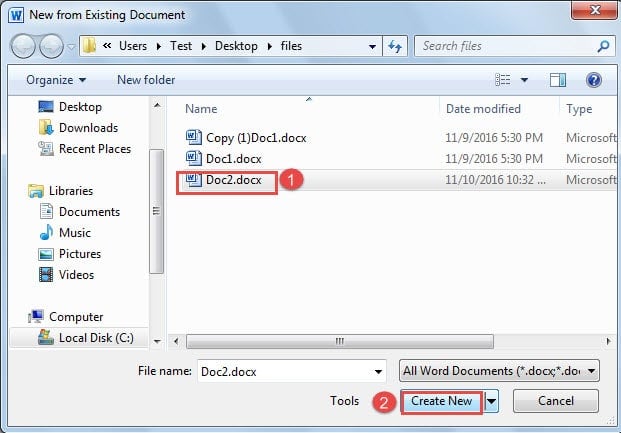
- Az „Új a meglévő dokumentumból” ablakban válasszon fájlt.
- Ezután kattintson az „Új létrehozása” gombra.

- Hasonlóképpen, ha egy kicsit változtat, a „Mentés másként” ablak jelenik meg, amikor megpróbálja bezárni a fájlt. Ezután ismételje meg az 5. lépéstől a 8. lépésig a 2. módszerben.
Védje szavát az összeomlástól
Mai cikkünkben a fájl másolatként való megnyitásának előnyeit tárgyaltuk. Ez könnyen elgondolkodtathatja a fájlok biztonsági mentését. Igaz, hogy a fájl rendszeres biztonsági mentése nagyszerű szokás. Mégsem lehet tudni, hogy a Word mikor fog összeomlani. Tehát amikor a Word összeomlik, és nincs kéznél biztonsági másolat, akkor a Word beépített funkcióját kell használnia javítás Word és azonnal visszaállíthatja a fájlt.
Szerző Bevezetés:
Vera Chen adat-helyreállítási szakértő DataNumen, Inc., amely világelső az adat-helyreállítási technológiák területén, beleértve xls javítás és a pdf javító szoftvertermékek. További információért látogasson el www.datanumen.com