
Ez a cikk 4 gyors tippet mutat be a legutóbb használt Word-fájl megnyitásához, hogy időt takarítson meg.
Előfordulhat, hogy egy ideig ugyanazon a Word-fájlon kell dolgozni. Ilyenkor gyakran kell hozzáférni a fájlhoz. Általában a mentés helyére kattintva megtaláljuk a fájlt. Ez azonban időbe telik. Ráadásul felmerül egy másik kérdés is: mi van, ha elfelejtjük a fájl helyét?
Ez mindenképpen óriási probléma. Ezért kövessen minket, hogy megértse az alábbi 4 tippet, hogy gyorsan meglátogassa a korábban megnyitott Word fájlt.
1. tipp: Rögzítse a fájlt a „Legutóbbi dokumentumok” listához
- Elsősorban nyisd ki az Igédet.
- Ezután kattintson a „Fájl” fülre.
- Ezután kattintson a „Legutóbbi” lehetőségre.
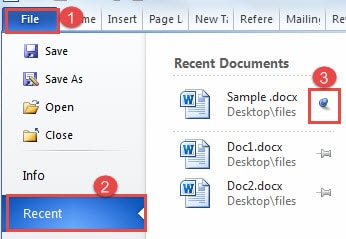
Most láthatja ezeket a nemrégiben megnyitott dokumentumokat a „Legutóbbi dokumentumok” listán. És minden dokumentum mögött van egy gombostű.
- Csak kattintson a gombostűre. Láthatja, hogy a tű helyzete megváltozik, mintha valóban a falhoz rögzítené az elemet. Ezzel a fájl rögzítve lesz a helyen. Tehát a következő alkalommal, amikor megnyitja a Wordöt, láthatja.
- Kattintson ismét a gombostűre, és feloldhatja a fájl rögzítését.
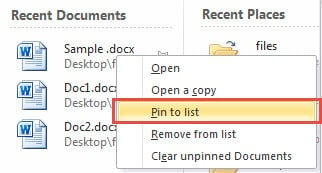
- Vagy kattintson jobb gombbal a gyakran használt dokumentumra.
- Ezután válassza a „Rögzítés a listához” lehetőséget a fájl rögzítéséhez.

- A rögzítés feloldásához válassza a „Feloldás a listáról” lehetőséget.
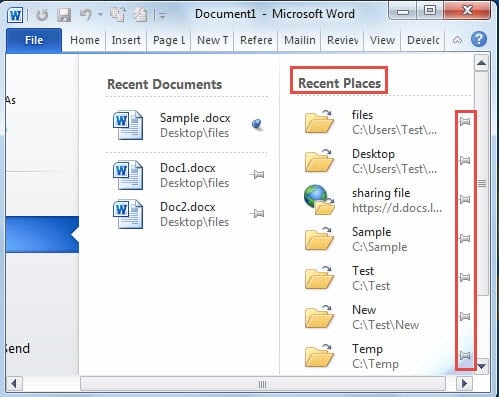
- A „Legutóbbi dokumentumok” lista mellett ez a „Legutóbbi helyek” lista. Ezek azok a helyek, ahol a nemrég megnyitott fájlokat tárolja. Tehát hasonlóképpen, ha elég gyakran használsz bizonyos mappákat, elgondolkodhatsz a rögzítésén.

2. tipp: Helyezze a legutóbbi dokumentumokat a gyorselérési listára
Amikor megnyitja a Word-öt, és rákattint a „Fájl” elemre, számos lehetőséget láthat a bal oldali oszlopban. És ott van a gyors hozzáférési lista a „Bezárás” alatti és az „Információ” feletti területen, például alább: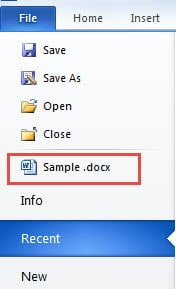
A nemrég megnyitott fájlok szerepelnek a listán, így gyorsan elérheti őket a lista áttekintésével. Valójában a „Legutóbbi dokumentumok” lista mini változataként is értelmezhető.
Természetesen saját maga is beállíthatja. A „Legutóbbi dokumentumok” lista alján található a „Gyors hozzáférés ennyi legutóbbi dokumentumhoz” mező. Csak a négyzet bejelölése után tekintheti meg a gyors hozzáférési listát. És van egy spin box, amely lehetővé teszi a felhasználók számára, hogy meghatározzák a kívánt fájlok számát a gyors hozzáférési listán.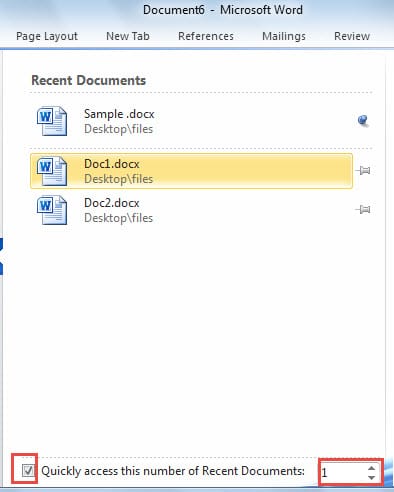
A következő lépések megmutatják, hogyan szabhatja testre a gyors hozzáférési listát:
- Ismételje meg az 1. módszer 3. lépésétől a 1. lépésig.
- Először jelölje be a „Gyors hozzáférés ehhez a számú legutóbbi dokumentumhoz” négyzetet.
- Most kiválaszthat egy számot a pörgetési mezőben.

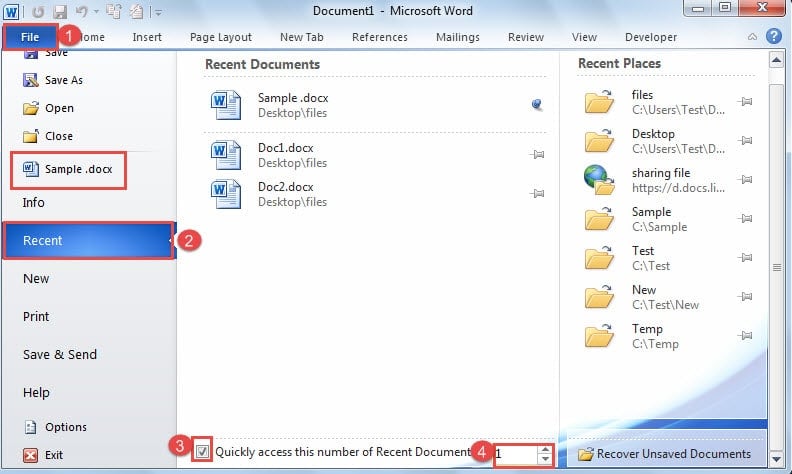
Láthatja, hogy egy fájl szerepel a gyorselérési lista területén. Legközelebb kattintson rá, és máris hozzáférhet.
3. tipp: Rögzítse a legutóbbi fájlokat a Windows „Start” menüjében
A Wordben a fájlok kitűzése mellett a Windows a „Start” menüben is lehetővé teszi a fájlok kitűzését. Íme a részletes útmutató:
- Először kattintson a „Start” gombra.
- Ezután vigye a kurzort a „Microsoft Word 2010” fölé a legutóbbi fájlok megtekintéséhez. Ide is rögzítheti a fájlt.

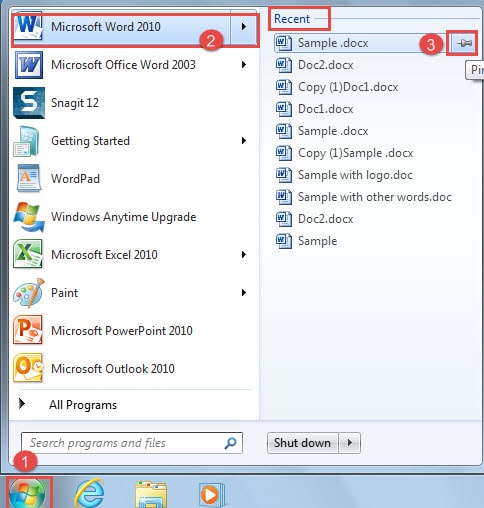
Ha a Word egy másik verzióját használja, akkor ennek megfelelően keresse meg a programot.
4. tipp: Hozzon létre egy fájl parancsikont az asztalon
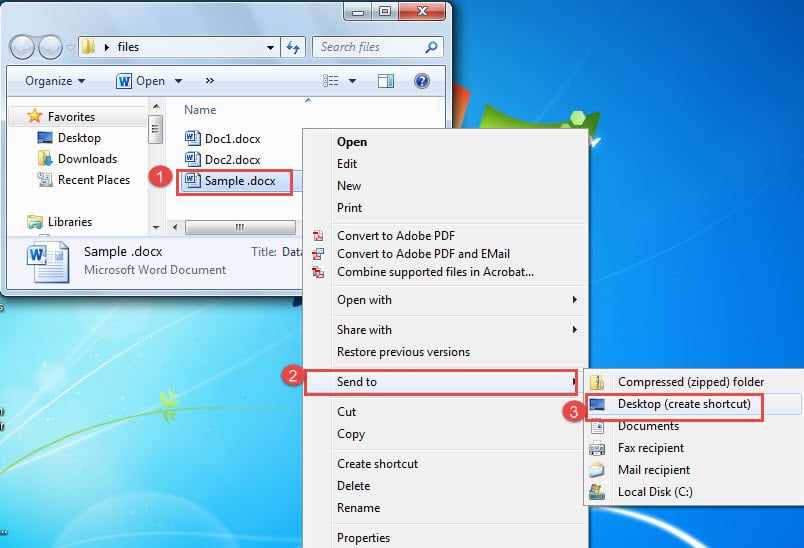
A bizonyos helyeken rögzített fájlok mellett az asztalon is kijavíthatja őket, azaz parancsikont hozhat létre. Tehát a parancsikon létrehozásának lépései a következők:
- Először keresse meg a fájlt.
- Ezután kattintson a jobb gombbal.
- Ezután kattintson a „Küldés” lehetőségre.
- Most egy új menü jelenik meg. Kattintson az „Asztal (parancsikon létrehozása)” elemre.

- Ezután láthatja a fájl parancsikont az asztalon, például alább:


4 tipp összehasonlítása
| tippek | Előnyök | Hátrányok |
|
Rögzítse a fájlt a „Legutóbbi dokumentumok” listához |
1. A rögzített fájlt addig nem fedi át más fájl, amíg fel nem oldja.
2. Igény szerint több fájlt rögzíthet. 3. Ezzel a módszerrel mappát is rögzíthet, így nem kell egyenként rögzítenie a dokumentumokat. 4. Nem kell ellenőriznie a fájl helyét. |
Egyenként kell rögzítenie a fájlokat, ha nincsenek egy mappában. |
|
Helyezze a legutóbbi dokumentumokat a gyorselérési listára |
1. Beállíthatja a legutóbbi fájlok gyors elérésének számát.
2. Nem kell ellenőriznie a fájl helyét. |
Egyes fájlokat nem lehet a helyén javítani, mert új fájl megnyitásakor az előző eltűnhet. |
|
Legutóbbi fájlok rögzítése a „Start” menüben
|
1. Gyorsan megtalálhatja a fájlt a Word megnyitása nélkül.
2. A fájlt oda is rögzítheti. 3. Nem kell ellenőriznie a fájl helyét. |
1. Az ott megjelenő fájlok száma korlátozott.
2. Csak fájlokat rögzíthet, mappákat nem. |
|
Hozzon létre egy fájl parancsikont az asztalon |
1. Ez a leggyorsabb módja a fájl elérésének. 2. Parancsikon létrehozásával mindig elérheti a fájlt az asztalon, és az nem fog elveszni. |
1. A parancsikon létrehozásának megkezdése előtt tudnia kell, és biztosnak kell lennie a fájl mentésének pontos helyében. 2. Kerülje a túl sok parancsikon létrehozását az asztalon, különben valószínűleg összezavarja magát. |
Ha a Word leáll
A Word számos funkcióra képes, mégis bármikor leállhat. Minden bizonnyal egy ilyen véletlenszerű eset károsíthatja a fájlokat, vagy akár teljesen elveszítheti őket. Így bölcs dolog lenne megszerezni a Word docx fájljavító eszköz először is, mert a fájl nagy részét vagy akár az egészét is vissza tudja állítani.
Szerző Bevezetés:
Vera Chen adat-helyreállítási szakértő DataNumen, Inc., amely világelső az adat-helyreállítási technológiák területén, beleértve Excel xls javítás és a pdf javító szoftvertermékek. További információért látogasson el www.datanumen.com