
Ez az útmutató 4 hatékony módszert mutat be a Word-dokumentumokból származó megjegyzések exportálására, a gyors kézi másolástól az automatizált Excel-exportálásig, a metaadatok teljes megőrzésével.
1. Bevezetés
A megjegyzések elengedhetetlenek a közös szerkesztéshez a Microsoft Wordben. Különböző okokból lehet szüksége megjegyzések kinyerésére a Wordből: visszajelzés-összefoglalók létrehozása, megjegyzések külön megosztása, javaslatok archiválása vagy dokumentumok megtisztítása az értékes információk megőrzése mellett.
Ez az útmutató 4 egyszerű módszert mutat be a Wordből származó megjegyzések exportálására, a gyors kézi másolástól az automatikus Excel-exportálásig a fejlett megjegyzéskezelés érdekében.
2. 1. módszer: Manuális másolás
Ez a módszer ideális, ha gyorsan kell kinyernie egy vagy több konkrét megjegyzést a dokumentumból. Ez a legegyszerűbb megközelítés a szelektív megjegyzéskinyeréshez.
Tipp: Ön is használja a Áttekintő ablak a megjegyzések könnyebb megtekintéséhez és kiválasztásához. Az eléréséhez lépjen a Áttekintés lapot, és kattintson a Áttekintő ablak gombra. Ez megnyit egy külön ablaktáblát, amely az összes megjegyzést mutatja, ahol közvetlenül kiválaszthatja és másolhatja azokat.
- Először is, helyezd a kurzort közvetlenül a másolni kívánt megjegyzés elé.
- Sajtó Shift + Ctrl + Lefelé mutató nyíl a megjegyzés kiválasztásához.
- Ha több egymást követő megjegyzést kell kijelölnie, ismételje meg a 2. lépést többször a kijelölés lefelé történő kiterjesztéséhez.

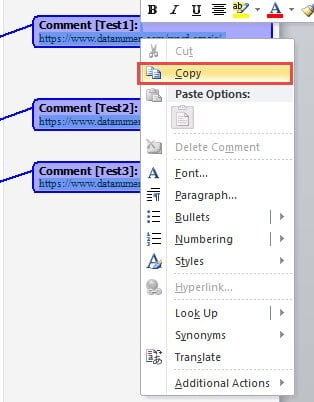
- Kattintson a jobb gombbal a kiválasztott megjegyzésre.
- Válassza a másolat opciót a helyi menüből.

- Nyisson meg egy új vagy meglévő Word-dokumentumot, ahová a kibontott megjegyzéseket tárolni szeretné.
- Kattintson jobb gombbal a céldokumentumban, és válassza ki a kívánt beillesztési lehetőséget.

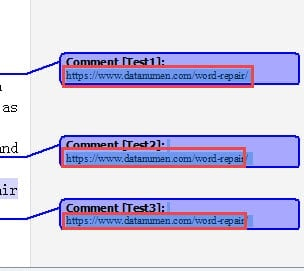
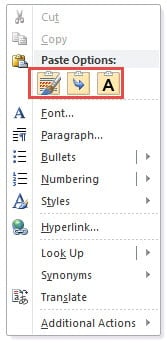
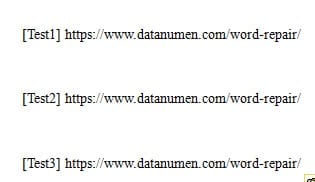
Az alábbi példa a következővel beillesztett megjegyzéseket mutatja be: Tartsd csak a szöveget opció, amely a megjegyzés szövegének tiszta, formázatlan változatát adja vissza.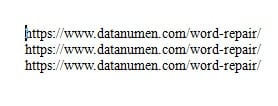
3. 2. módszer: Mentés weboldalként
Ez a módszer lehetővé teszi, hogy a Word-dokumentum összes megjegyzését egyszerre exportálja a fájl weboldal formátumba konvertálásával. A konvertálási folyamat automatikusan összegyűjti az összes megjegyzést az oldal alján, így könnyen megtekinthetők és másolhatók.
- Nyissa meg a kinyerni kívánt megjegyzéseket tartalmazó Word-dokumentumot.
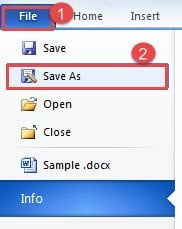
- Kattintson az filé fület a szalagban.
- Válassza ki a Mentés másként opciót a menüből.

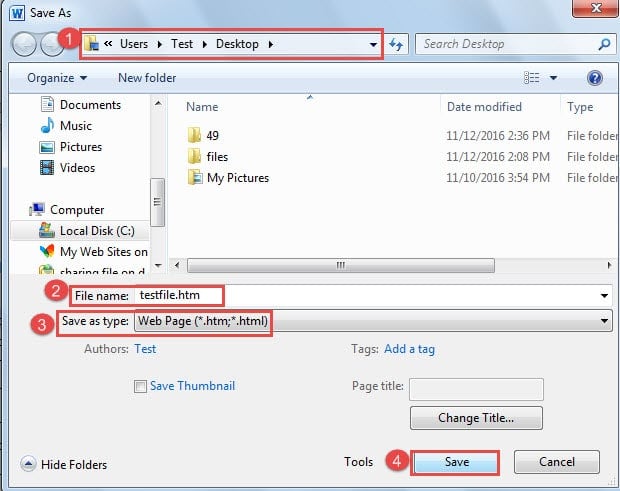
- A Mentés másként párbeszédablakban válassza ki a kívánt mentési helyet.
- Adjon meg egy fájlnevet az exportált fájlnak.
- Tól Mentés típus legördülő menüből válassza ki weboldal.
- Kattintson az Megtakarítás gombot a folyamat befejezéséhez.

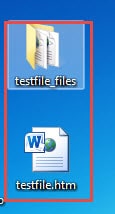
- Navigálj arra a helyre, ahová a fájlt mentetted. Találni fogsz egy azonos nevű mappát és egy weboldalfájlt is. Nyisd meg a weboldalfájlt.

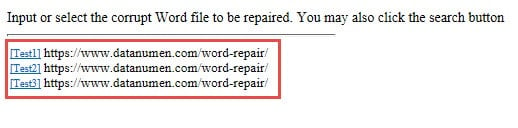
- Görgessen a weboldal aljára. A dokumentum összes megjegyzése egy vízszintes vonal alatt jelenik meg, ahol könnyen kijelölheti és másolhatja őket.

- Jelölje ki a szükséges megjegyzéseket, kattintson jobb gombbal, majd válassza a másolat, majd illessze be őket a céldokumentumba.

4. 3. módszer: Nyomtatás másként PDF vagy XPS-fájl
Ha a Wordből a teljes metaadatokkal együtt, beleértve az ellenőrzők nevét és az időbélyegeket is, megjegyzéseket kell kinyernie, ez a módszer a legjobb választás. Egyetlen lépésben exportálja az összes jelölési elemet, beleértve a megjegyzéseket, a követett változtatásokat és az egyéb ellenőrzési információkat. A kimenetet mentheti PDF (szélesebb körben támogatott) vagy XPS fájl.
Word Windows rendszerhez:
- Nyisd meg a megjegyzéseket tartalmazó Word-dokumentumot.
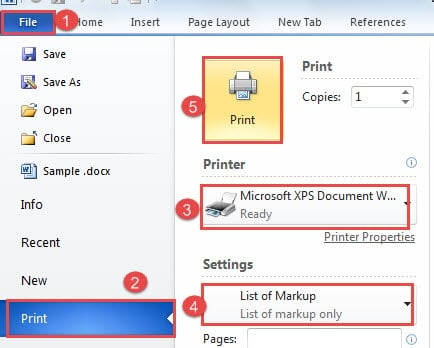
- Kattintson az filé Tab.
- Válassza ki a opciót.
- A nyomtató kiválasztásához legördülő menüben válassza a Microsoft Nyomtatás PDF formátumban or Microsoft XPS dokumentumíró (A jobb kompatibilitás érdekében PDF formátum ajánlott.)
- Alatt beállításokválassza Jelölések listája a nyomtatási lehetőségek közül.
- Kattintson az gombot.

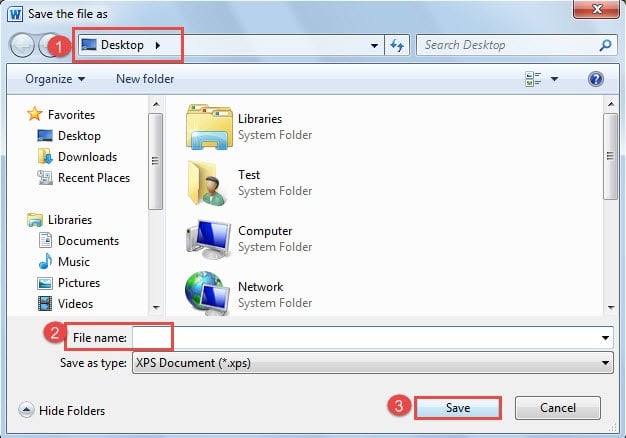
- Az A nyomtatási kimenet mentése Megjelenik egy párbeszédpanel. Válassza ki a kívánt mentési helyet.
- Írjon be egy fájlnevet a Fájlnév szövegdoboz.
- Kattintson az Megtakarítás gombot.

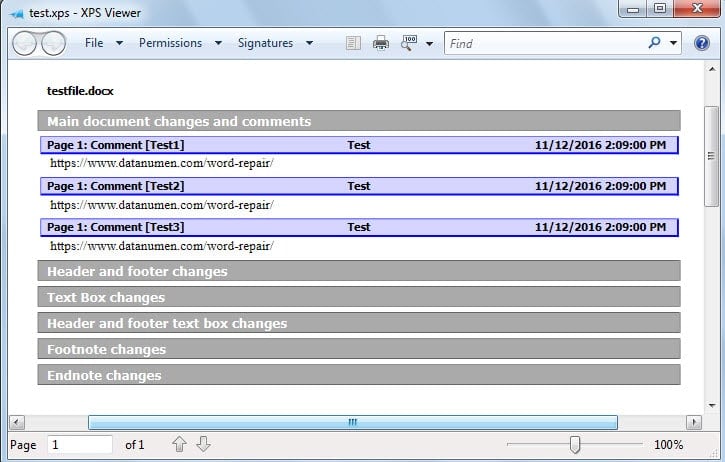
- Navigáljon a mentési helyre, és nyissa meg a PDF vagy XPS fájlt az összes jelölőelem megtekintéséhez, beleértve a teljes metaadatokkal, például a szerzők nevével és az időbélyegekkel ellátott megjegyzéseket is.

Word Mac-re:
A Mac felhasználók számára a folyamat hasonló megközelítést követ, de eltérő menüútvonalakat használ:
- Nyissa meg a kinyerni kívánt megjegyzéseket tartalmazó Word-dokumentumot.
- Kattints filé -> a Nyomtatás párbeszédpanel megnyitásához.
- A Nyomtatás párbeszédpanelen keresse meg és kattintson rá Másolatok és oldalak legördülő menü.
- A legördülő menüből válassza a lehetőséget Microsoft Word.
- A frissített párbeszédablakban keresse meg és nyissa meg a Mit nyomtat menüben.
- választ Jelölések listája a rendelkezésre álló lehetőségek közül.
- Válassza ki a nyomtatóját, vagy válasszon Mentés PDF-ként létrehozni a PDF fájlt.
- Kattints (Vagy Megtakarítás PDF formátumban mentés esetén).
- PDF formátumban mentés esetén válasszon ki egy helyet és fájlnevet, majd kattintson a Megtakarítás.
- Nyissa meg a mentett fájlt az összes jelölőelem megtekintéséhez, beleértve a teljes metaadatokkal, például a szerzők nevével és az időbélyegekkel ellátott megjegyzéseket is.
5. 4. módszer: Exportálás Excelbe VBA használatával
Azoknak a felhasználóknak, akiknek strukturált, rendezhető formátumba kell exportálniuk a Wordből származó megjegyzéseket, a VBA (Visual Basic for Applications) használatával történő Excelbe exportálás jelenti a leghatékonyabb és legrugalmasabb megoldást. Ez a módszer automatikusan kinyeri a megjegyzéseket az átfogó metaadatokkal együtt egy Excel-táblázatba.
Lépésről lépésre:
- Nyisd meg a megjegyzéseket tartalmazó Word-dokumentumot.
- Sajtó Alt + F11 a Microsoft Visual Basic for Applications ablak megnyitásához.
- Kattints betétlap > Modulok új modul létrehozásához.
- Másolja ki és illessze be a következő VBA kódot a modul ablakába:
Sub ExportWordCommentsToExcel()
'This macro extracts all comments from the active Word document
'and creates a new Excel workbook with organized comment data
'Requires Excel Object Library reference

Dim excelApp As Object
Dim excelWorkbook As Object
Dim excelSheet As Object
Dim commentIndex As Integer
Dim rowPosition As Integer

'Initialize Excel application
Set excelApp = CreateObject("Excel.Application")
excelApp.Visible = True

'Create new Excel workbook
Set excelWorkbook = excelApp.Workbooks.Add
Set excelSheet = excelWorkbook.Worksheets(1)

'Set up column headers in the first row
With excelSheet
    .Cells(1, 1).Value = "Page Number"
    .Cells(1, 2).Value = "Comment Content"
    .Cells(1, 3).Value = "Author Name"
    .Cells(1, 4).Value = "Comment Date"

    'Format header row
    .Rows(1).Font.Bold = True
    .Rows(1).Font.Size = 11
End With

'Process each comment in the document
rowPosition = 2
For commentIndex = 1 To ActiveDocument.Comments.Count
    With ActiveDocument.Comments(commentIndex)
        'Extract page number where comment appears
        excelSheet.Cells(rowPosition, 1).Value = _
            .Reference.Information(wdActiveEndAdjustedPageNumber)

        'Extract the actual comment text
        excelSheet.Cells(rowPosition, 2).Value = .Range.Text

        'Extract reviewer's name
        excelSheet.Cells(rowPosition, 3).Value = .Author

        'Extract and format comment date
        excelSheet.Cells(rowPosition, 4).Value = _
            Format(.Date, "mm/dd/yyyy")
    End With
    rowPosition = rowPosition + 1
Next commentIndex

'Apply formatting to improve readability
With excelSheet
    .Columns("A:D").AutoFit
    .Columns("B:B").ColumnWidth = 40
    .Columns("B:D").WrapText = True
End With

'Clean up object references
Set excelSheet = Nothing
Set excelWorkbook = Nothing
Set excelApp = Nothing

MsgBox "Comment extraction complete! " & _
    (rowPosition - 2) & " comments exported to Excel.", vbInformation

End Sub
- A makró futtatása előtt engedélyeznie kell az Excel objektumtár hivatkozását. A VBA szerkesztőben kattintson a Eszközök > Referenciák.
- A Referenciák párbeszédpanelen görgessen le, és jelölje be a melletti jelölőnégyzetet. Microsoft Excel objektumtár (a verziószám eltérő lehet). Kattintson OK.
- Sajtó F5 vagy kattintson a futás gombot a makró végrehajtásához.
- Az Excel automatikusan megnyílik egy új munkafüzettel, amely táblázatos formátumban tartalmazza az összes megjegyzést.
A makró egy négy oszloppal rendelkező Excel-táblázatot hoz létre: Oldalszám, Megjegyzés szövege, Áttekintő neve és Dátum. A kódot módosíthatja további információk, például sorszámok, hivatkozott szöveg vagy a megjegyzés állapota (megoldva/nyitva) hozzáadásával.
Ennek a módszernek az előnyei:
- Létrehoz egy strukturált, rendezhető adatbázist az összes megjegyzésről
- Átfogó metaadatokat tartalmaz (oldalszámok, szerzők, dátumok)
- Lehetővé teszi a megjegyzések egyszerű szűrését és rendezését az Excelben
- Ideális nagyszámú megjegyzés nyomon követésére dokumentum-áttekintések során
- Testreszabható további mezők hozzáadásával, szükség szerint
Jegyzet: Ez a módszer alapvető VBA-ismereteket igényel. Ha hibákat tapasztal, ellenőrizze, hogy a makrók engedélyezve vannak-e a Wordben, és hogy helyesen van-e beállítva az Excel objektumtár-hivatkozása.
6. Módszerek összehasonlítása
| Mód | Nehézség | A legjobb | Előnyök | Hátrányok |
| 1. módszer: Manuális másolás | könnyű | Néhány konkrét megjegyzés gyors kiemelése | A dokumentumból egyéni és többszörös megjegyzéseket is kinyerhet, és pontosan szabályozhatja, hogy mely megjegyzéseket vegye fel. | 1. Több billentyűleütés szükséges több megjegyzés kijelöléséhez. 2. Nem őrzi meg a felülvizsgálók nevét vagy időbélyegét. |
| 2. módszer: Mentés weboldalként | könnyű | Az összes hozzászólás megtekintése a szerzők nevével együtt | 1. Minden hozzászólás automatikusan egy helyen gyűlik össze a könnyű hozzáférés érdekében. 2. Megőrzi a hozzászólások szerzőinek nevét. 3. Megőrzi az eredeti dokumentumformátumot. |
1. A megjegyzések manuális másolását és beillesztését egy másik dokumentumba igényli. 2. Ne feledje a fájl mentési helyét. 3. Nem tartalmazza a megjegyzések időbélyegeit. |
| 3. módszer: Nyomtatás másként PDF vagy XPS-fájl | könnyű | Nyomtatható összefoglaló létrehozása az összes megjegyzésről teljes metaadatokkal | 1. Exportálja az összes jelölőelemet, beleértve a megjegyzéseket, a követett változtatásokat és a fejléc/lábléc módosításait. 2. Megőrzi a teljes metaadatokat: a megjegyzések tartalmát, a szerzők nevét és az időbélyegeket. 3. Megőrzi az eredeti dokumentumformátumot. 4. Egyetlen művelettel kinyeri az összes megjegyzést. 5. PDF formátum univerzálisan elérhető bármilyen eszközön. |
Emlékeznie kell a fájl mentési helyére. |
| 4. módszer: Exportálás Excelbe VBA használatával | Közbülső | Nagyszámú hozzászólás elemzése, rendezése és kezelése | 1. Létrehoz egy strukturált, rendezhető adatbázist Excel formátumban. 2. Átfogó, testreszabható metaadatokat tartalmaz. 3. Lehetővé teszi a megjegyzések egyszerű szűrését, rendezését és elemzését. 4. Ideális nagyszámú hozzászólás kezelésére. 5. Módosítható további mezők vagy információk hozzáadásával. |
1. A beállításhoz és testreszabáshoz alapvető VBA ismeretek szükségesek. 2. Engedélyezni kell a makrókat és be kell állítani az Excel objektumkönyvtár hivatkozását. 3. A kezdeti beállítás technikaibb, mint más módszerek. |
7. GYIK
K: Exportálhatok megjegyzéseket a Wordből a fő dokumentumszöveg hozzáadása nélkül?
V: Igen, megteheti. 3. módszer (Nyomtatás másként) PDF (vagy XPS-fájl) egy külön fájlt hoz létre, amely csak a megjegyzéseket és a jelöléseket tartalmazza a dokumentum tartalma nélkül. A 4. módszer (Excel exportálás VBA-n keresztül) szintén csak a megjegyzéseket vonja ki egy táblázatba. Ezek a módszerek lehetővé teszik a megjegyzések exportálását a Wordből, miközben azokat elkülönítve tartja a dokumentum szövegétől.
K: Mi a legegyszerűbb módja a megjegyzések kinyerésének a Wordből?
A: A legtöbb felhasználó számára a 3. módszer (Nyomtatás másként) PDF (vagy XPS fájl) a legegyszerűbb. Nem igényel technikai ismereteket, beépített Word-funkciókat használ, és mindössze néhány kattintással exportálja az összes megjegyzést a teljes metaadatokkal együtt. Egyszerűen látogasson el ide: filé > válassza Microsoft Nyomtatás PDF formátumban, választ Jelölések listája, és mentse el.
K: Hogyan exportálhatok megjegyzéseket Wordből Excelbe?
V: Használja az útmutatóban leírt 4. módszert. Szüksége lesz egy VBA-makróra, amely automatikusan kinyeri a megjegyzéseket és azok metaadatait (oldalszámok, szerzők, dátumok) egy Excel-táblázatba. Bár ez némi kezdeti beállítást igényel, egy strukturált adatbázist hoz létre, amely tökéletes a megjegyzések rendezéséhez, szűréséhez és elemzéséhez.
K: Exportálhatok megjegyzéseket a Mac Wordben?
V: Igen, minden módszer működik Macen, bár a menüútvonalak kissé eltérnek. A 3. módszer Macen történő használatához látogasson el a következő oldalra: filé > válassza Másolatok és oldalak > Microsoft Word, majd válassza ki Jelölések listája tól Mit nyomtat menü. Az 1. és 2. módszer azonosan működik Mac és Windows rendszeren.
K: A megjegyzések exportálása eltávolítja azokat az eredeti Word-dokumentumból?
V: Nem, a megjegyzések exportálása vagy kinyerése nem távolítja el azokat az eredeti dokumentumból. Minden módszer másolatot hoz létre a megjegyzésekről egy külön helyen, miközben az eredeti dokumentum változatlan marad. A megjegyzések érintetlenek maradnak a Word-fájlban.
K: Exportálhatok csak bizonyos megjegyzéseket az összes megjegyzés helyett?
V: Igen, az 1. módszer (Manuális másolás) lehetővé teszi, hogy egyes megjegyzéseket egyenként vagy csoportosan jelöljön ki és másoljon. Ez ideális, ha csak bizonyos megjegyzéseket kell kinyernie, nem pedig az összeset. A többi módszerrel az összes megjegyzést egyszerre exportálhatja.
K: Hogyan exportálhatom a megjegyzéseket oldalszámokkal és szerzői információkkal?
A: A 3. és a 4. módszer is megőrzi a teljes metaadatokat, beleértve az oldalszámokat, a szerzők nevét és az időbélyegeket. A 3. módszer létrehoz egy PDF vagy XPS fájl, amelyben az összes információ automatikusan formázva van. A 4. módszer mindent Excelbe exportál, ahol minden metaadat külön oszlopban jelenik meg a könnyű hivatkozás érdekében.
K: Kinyomtathatom csak a megjegyzéseket a teljes dokumentum kinyomtatása nélkül?
V: Igen, használja a 3. módszert. Amikor kiválasztja Jelölések listája A nyomtatási beállításokban a Word csak a megjegyzéseket és a követett változtatásokat nyomtatja ki, a dokumentum tartalmát nem. Közvetlenül papírra nyomtathat, vagy fájlként mentheti. PDF digitális terjesztésre.
K: Melyik formátum a legjobb a Word-megjegyzések exportálásához?
V: Az igényeidtől függ. PDF A (3. módszer) a legjobb megosztásra és nyomtatásra, mivel univerzálisan elérhető. Az Excel (4. módszer) a legjobb nagyszámú megjegyzés elemzésére és kezelésére. A weboldal formátum (2. módszer) jól működik a gyors megtekintéshez alapvető metaadatokkal. Válasszon az alapján, hogy mit tervez az exportált megjegyzésekkel.
K: Exportálhatok hozzászólásláncokat vagy hozzászólásokra adott válaszokat?
V: Igen, minden metódus exportálja a megjegyzésekre adott válaszokat az eredeti megjegyzésekkel együtt. A 3. és 4. metódus megőrzi az eredeti megjegyzések és a válaszok közötti kapcsolatot, megjelenítve, hogy melyik válasz melyik megjegyzéshez tartozik. A 4. metódusban található VBA-makró testreszabható, hogy konkrétan azonosítsa a szülő megjegyzéseket és azok válaszait.
K: Hogyan tudom táblázatos formátumba kinyerni a megjegyzéseket a Wordből?
A: A 4. módszer (Excel exportálás) hozza létre a legstrukturáltabb táblázatformátumot, külön oszlopokkal az egyes információtípusokhoz. Alternatív megoldásként, miután a 3. módszerrel létrehozta a PDF-et, átmásolhatja a jelölők listáját a Wordbe, és táblázattá konvertálhatja a következővel: betétlap > Táblázat > Szöveg konvertálása táblázattá.
K: Van mód arra, hogy automatikusan exportáljam a megjegyzéseket több Word-dokumentumból egyszerre?
V: Igen, a 4. módszerben szereplő VBA-makrót módosíthatja úgy, hogy egy mappában lévő több Word-dokumentumon keresztül végighaladjon, és az összes megjegyzést egyetlen Excel-fájlba vagy külön munkalapokra exportálja. Ehhez középszintű VBA-ismeretekre van szükség, de jelentős időt takaríthat meg sok dokumentummal való munka esetén.
K: Exportálhatom a megoldottként vagy befejezettként megjelölt megjegyzéseket?
V: Igen, minden módszer exportálja mind a nyitott, mind a megoldott megjegyzéseket. A 4. módszer (Excel exportálás) testreszabható úgy, hogy tartalmazzon egy oszlopot, amely mutatja a megjegyzés állapotát (nyitott vagy megoldott), így a megjegyzéseket aszerint szűrheti, hogy megválaszolták-e őket. Az 1-3. módszerek az összes megjegyzést exportálják, függetlenül azok megoldottsági állapotától.
K: Megőrződnek a formázások a megjegyzéseimben, amikor exportálom őket?
A: 3. módszer (Nyomtatás másként) PDF (vagy XPS-fájl) megőrzi a legtöbb megjegyzésformázást, beleértve a félkövér, dőlt betűtípusokat és a betűstílusokat. A 2. módszer (weboldal) megőrzi az alapvető formázást. Az 1. módszer a választott beillesztési beállítástól függ. A 4. módszer (Excel) általában egyszerű szövegként exportálja a megjegyzéseket, bár a VBA-kód módosítható bizonyos formázások megőrzése érdekében.
8. Következtetés
A Word-dokumentumokból megjegyzések kinyerésének megértése értékes a közös munka szempontjából. Mind a négy módszer más-más célt szolgál, és sajátos előnyökkel jár.
Az 1. módszer a konkrét megjegyzések gyors manuális kinyerését teszi lehetővé. A 2. módszer a weboldal konvertálásával megőrzi a szerzői információkat. A 3. módszer átfogó jelölőnyelv-exportálást biztosít a teljes metaadatokkal együtt. PDF formátum. A 4. módszer hatékony Excel-alapú elemzést biztosít a nagy mennyiségű megjegyzés kezeléséhez.
Válassza ki az igényeinek megfelelő módszert. A szisztematikus visszajelzés-követéshez a 4. módszer ideális a tanulási görbéje ellenére. Alkalmi kinyeréshez az egyszerűbb módszerek jól működnek. Megosztható összefoglalókhoz a 3. módszer... PDF Az export kiváló. Ezekkel a technikákkal hatékonyan kezelheti a megjegyzéseket, miközben tisztán tartja a dokumentumokat és megőrzi az értékes visszajelzéseket.
Érdemes megjegyezni, hogy ha a Word-dokumentum megsérül, elveszítheti a hozzáférést az összes megjegyzéshez és a követett változtatásokhoz. Ilyen esetekben egy megbízható Szójavító program segíthet a dokumentum helyreállításában az összes értékes megjegyzéssel és visszajelzéssel együtt, mielőtt megpróbálná exportálni őket. A rendszeres biztonsági mentések és a dokumentumok karbantartása megelőzheti az ilyen problémákat, és biztosíthatja a közös munka biztonságát.
9. Referenciák
Az útmutatóban leírt módszerek a Microsoft Word hivatalos funkcióin és dokumentált funkcióin alapulnak. További információkért tekintse meg a következő hivatalos Microsoft-forrásokat:
- Megjegyzés beszúrása vagy törlése – Microsoft-támogatás
- Változások követése a Wordben – Microsoft-támogatás
- Dokumentum mentése weboldalként – Microsoft-támogatás
- VBA használatának első lépései az Office-ban – Microsoft-támogatás
- Word VBA megjegyzésobjektum – Microsoft Learn
- Dokumentum nyomtatása a Wordben – Microsoft-támogatás
- Word Mac-hez – súgó – Microsoft-támogatás