
Az Excel bővítményei segítségével összetett feladatokat is végrehajthat. Ebben a cikkben bemutatjuk, hogyan lehet bővítményeket hozzáadni és letiltani az Excelben.
Ha bővítményeket kell használnia az Excelben, akkor hozzá kell adnia és aktiválnia kell azokat az Excelben. Másrészt, ha nem kell bővítményeket használnia, akkor azt is letilthatja. Itt bemutatjuk a bővítmények hozzáadásának és letiltásának lépéseit az Excelben.
Bővítmények hozzáadása
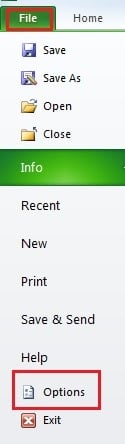
- Kattintson a „Fájl” gombra a szalagon.
- Ezután kattintson az „Opciók” gombra.
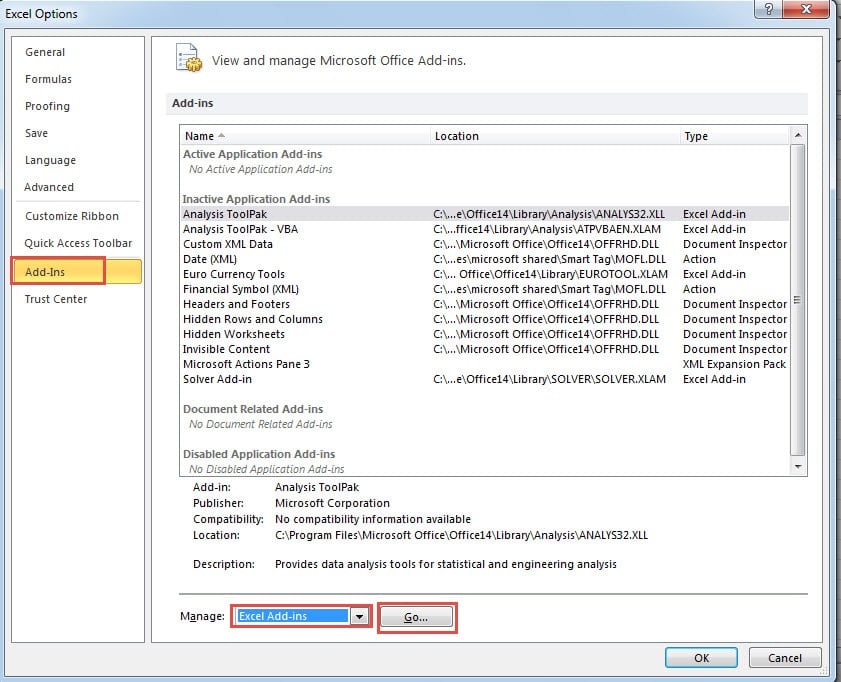
- Az „Excel-beállítások” ablakban válassza a „Bővítmények” lehetőséget.
- Ezután válassza ki a bővítmények típusát a „Kezelés” szövegmezőben. Itt példaként az „Excel-bővítményeket” választjuk.

- Ezután kattintson a „Kezelés” melletti „Go” gombra.
- Ezután megjelenik a „Kiegészítők” ablak. Ebben az ablakban jelölje be a kívánt opciót. Itt ellenőrizzük az „Analysis ToolPak”-t az ablakban. Ha más bővítményeket kell telepítenie, kattintson a „Tallózás” gombra a hozzáadáshoz. Emellett egyes bővítmények futtató telepítőcsomagokat igényelnek. A számítógépen kell futtatnia.
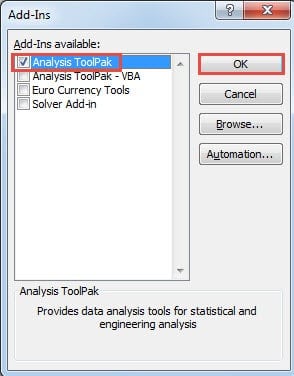
- Ezt követően kattintson az „OK” gombra.
- Most visszatérhet és ellenőrizheti az eredményt. Az „Analysis ToolPak” hozzáadásra kerül az „Adatok” fülön. Ezért itt kattintson az „Adatok” fülre a szalagon. Láthatja, hogy a bővítmény már megjelent az eszköztáron.


Ezért, amikor használnia kell ezt az eszközt, kattintson az „Adatok” fülre, és válassza ki azt.
Bővítmények letiltása
Ha most nincs szüksége a bővítmények használatára, akkor az eszköztárról is eltávolíthatja.
- Kattintson a „Fájl” gombra a szalagon.
- Ezután kattintson az „Opciók” gombra az „Excel-beállítások” ablak aktiválásához.
- Itt továbbra is válassza a „Bővítményeket”.
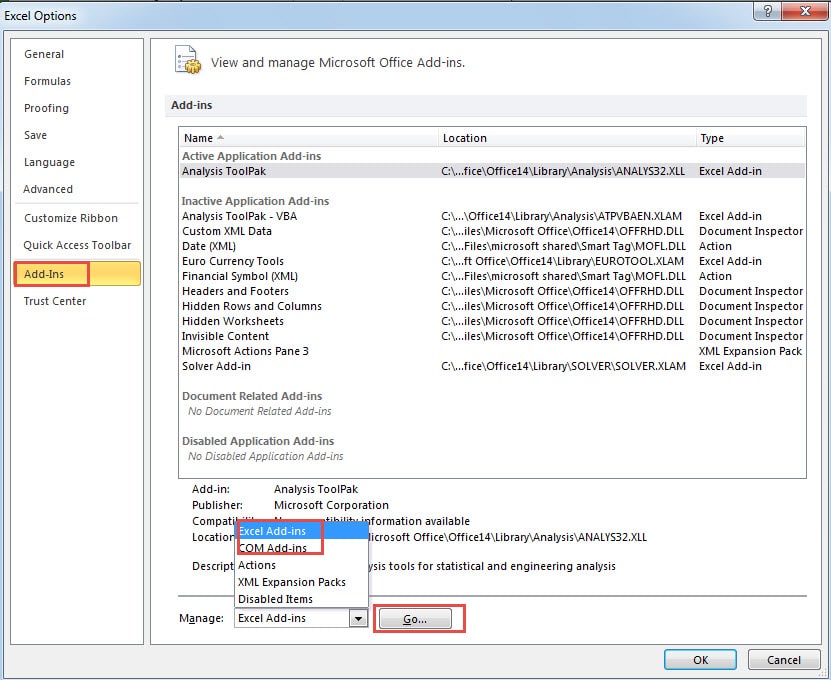
- A kezelése szövegmezőben válassza ki a letiltani kívánt bővítmény típusát. Itt le kell tiltanunk az „Analysis ToolPak”-ot, ezért az „Excel-bővítményeket” választjuk.
- Ezután kattintson a „Go” gombra.

- A „Bővítmények” ablakban törölje annak a bővítménynek a jelölését, amelyre nincs szüksége.
- Ezután kattintson az „OK” gombra.

- Így ez az „Analysis ToolPak” nem jelenik meg az eszköztáron.
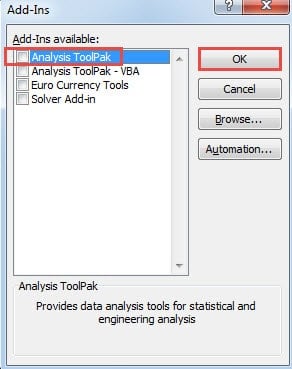
Valójában ez a módszer csak az Excel-bővítményt távolítja el a szalagról. A bővítmény továbbra is a számítógépben van. Ha törölnie kell a bővítményt a számítógépéről, el kell távolítania a bővítményeket. Ezért ne keverje össze ezt a két különböző fogalmat.
Ezenkívül a „Com-bővítmények” eltávolítása másképp történik. Kiválaszthatja a bővítményt, majd kattintson az „Eltávolítás” gombra. Ezután eltávolíthatja a számítógépről.
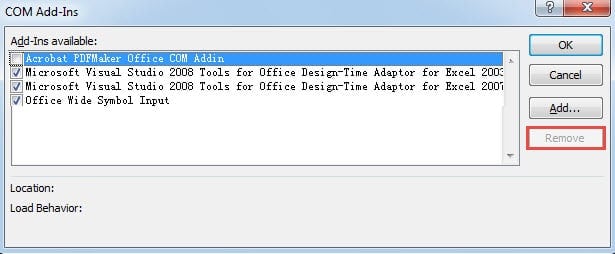
Legyen óvatos, amikor bővítményeket használ az Excelben
Még ha sok kényelmet is szerezhet a bővítmények segítségével, akkor is óvatosnak kell lennie. Egyes rosszindulatú hackerek olyan bővítményeket fejlesztenek ki, amelyek ellophatják az Ön adatait és információit. És ami még rosszabb, a fájlja megsérül a rendellenes bővítmények miatt. Ha ilyen baleset történik, használhatja javítóeszközünket xls korrupció javítása és egyéb Excel-hibák. Ez az eszköz pontosan az Ön fájljának biztosítéka.
Szerző Bevezetés:
Anna Ma adat-helyreállítási szakértő DataNumen, Inc., amely világelső az adat-helyreállítási technológiák területén, beleértve javítsa ki a doki sérüléseit és outlook javítószoftver termékek. További információért látogasson el www.datanumen.com