
Amikor bizonyos módosítások után bezár egy e-mailt, a rendszer megkérdezi, hogy mentse-e a változtatásokat. Ha mindig az „Igen” lehetőséget választja, miért nem hagyja, hogy az Outlook automatikusan elmentse a változtatásokat egy e-mail bezárásakor? Ez a cikk megtanít rájönni.
Elkerülhetetlen, hogy időnként módosítsa az e-maileket, például módosítsa az e-mail tárgyát, eltávolítsa a mellékleteket és így tovább. Ezt követően, amikor bezárja ezt az e-mailt, minden bizonnyal a rendszer megkérdezi, hogy el kívánja-e menteni a változtatásokat. Ha nem tetszik a felszólítás, és reméli, hogy az Outlook automatikusan el tudja menteni a változtatásokat, olvassa el a következő módszert.
Mentse el a változtatásokat anélkül, hogy felszólítást kapna a módosított e-mail bezárásakor
- Először is indítsa el az Outlook alkalmazást.
- Ezután, miután belépett az Outlookba, kattintson az „Alt + F11” billentyűre.
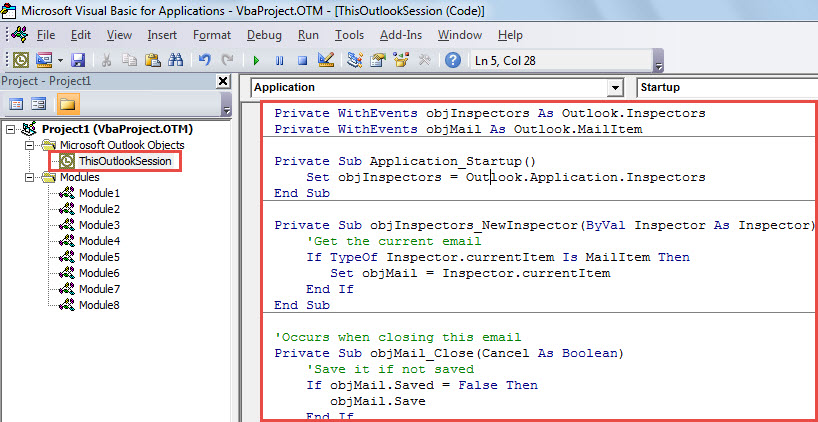
- A következő „Microsoft Visual Basic for Applications” ablakban megkeresheti és megnyithatja a „ThisOutlookSession” projektet.
- Ezután másolja és illessze be a következő VBA-kódot ebbe a projektbe.
Private WithEvents objInspectors As Outlook.Inspectors
Private WithEvents objMail As Outlook.MailItem

Private Sub Application_Startup()
    Set objInspectors = Outlook.Application.Inspectors
End Sub

Private Sub objInspectors_NewInspector(ByVal Inspector As Inspector)
    'Get the current email
    If TypeOf Inspector.currentItem Is MailItem Then
       Set objMail = Inspector.currentItem
    End If
End Sub

'Occurs when closing this email
Private Sub objMail_Close(Cancel As Boolean)
    'Save it if not saved
    If objMail.Saved = False Then
       objMail.Save
    End If
End Sub
- Ezt követően alá kell írnia ezt a kódot.
- Először kattintson az "Eszközök" gombra a menüsorban.
- Ezután a legördülő listából válassza a „Digitális aláírás” lehetőséget.
- Ezután megjelenik egy párbeszédpanel, ahol kiválaszthat egy digitális tanúsítványt, amellyel hozzárendelheti az aktuális VBA-projekthez.
- Később ellenőriznie kell az Outlook makró biztonsági beállításait, hogy megbizonyosodjon arról, hogy a digitálisan aláírt makrók engedélyezve vannak.
- Végül újraindíthatja az Outlookot, vagy rákattinthat az „Application_Startup” alprogramra, és megnyomhatja az „F5” billentyűt a makró aktiválásához.
- Mostantól minden alkalommal, amikor bezár egy e-mailt, az Outlook automatikusan menti a változtatásokat anélkül, hogy további felszólítást kapna.
Megbirkózni az Outlook-problémákkal
Szinte kétségtelen tény, hogy az Outlook számos tényezővel szemben sebezhető. Szerencsére az Outlook beépített segédprogrammal rendelkezik az Outlookkal kapcsolatos problémák kezelésére. Ezért, ha bármilyen problémába ütközik az Outlookban, először is kipróbálhatja ezt az eszközt. Őszintén szólva azonban csak kisebb hibák megoldására képes. Komoly problémák esetén... sérült Outlook fájlt, nem lesz sok segítség. Ekkor nincs más dolga, mint külső eszközökhöz folyamodni, mint pl DataNumen Outlook Repair, amely gyorsan megmentheti az Outlook fájlt.
Szerző Bevezetés:
Shirley Zhang adat-helyreállítási szakértő DataNumen, Inc., amely világelső az adat-helyreállítási technológiák területén, beleértve korrupt sql és outlook javítószoftver termékek. További információért látogasson el www.datanumen.com