
Ha törölni szeretné az összes, egy adott dátumtartományban ütemezett értekezletet az Outlook programban, használhatja az ebben a cikkben bemutatott módszereket. Megkímélheti Önt az ilyen találkozók kézi keresésétől és megszakításától.
Ha valamilyen ok miatt nem tudja megszervezni vagy részt venni egy bizonyos jövőbeni időpontban megtartott találkozókon, akkor érdemes lehet az összes ilyen találkozót lemondani. Általában először meg kell találnia őket, majd egyenként törölnie kell őket. Elég bajos lesz. Ezért a következőkben egy másik, sokkal kényelmesebb módszert mutatunk be.

Kötegelt törölje az összes megbeszélést egy adott dátumtartományban
- A legelején indítsa el az Outlook programot.
- Ezután az Outlookban meg kell nyomnia az „Alt + F11” billentyűket.
- Ezután megjelenik a „Microsoft Visual Basic for Applications” ablak.
- Ebben az ablakban meg kell nyitnia egy nem használt modult, vagy csak be kell helyeznie egy újat.
- Ezt követően a következő VBA-kódot másolhatja ebbe a modulba.
Sub BatchCancelAllMeetingsInSpecificDateRange()
    Dim dStartDate As Date
    Dim dEndDate As Date
    Dim objCalendarFolder As Outlook.folder
    Dim objItems As Outlook.Items
    Dim objItemsInDateRange As Outlook.Items
    Dim objAppointment As Outlook.AppointmentItem
    Dim objResponse As Outlook.MeetingItem

    'Specify the start date and end date
    dStartDate = InputBox("Enter the start date:", , "10/1/2017")
    dEndDate = InputBox("Enter the end date:", , "10/8/2017")

    If dStartDate <> #1/1/4501# And dEndDate <> #1/1/4501# Then
       'Select a calendar folder
       Set objCalendarFolder = Outlook.Application.Session.PickFolder
       Set objItems = objCalendarFolder.Items
       objItems.IncludeRecurrences = True
       objItems.Sort "[Start]"

       'Get the appointments in the specific date range
       strFilter = "[Start] >= " & Chr(34) & dStartDate & " 00:00 AM" & Chr(34) & " AND [End] <= " & Chr(34) & dEndDate & " 11:59 PM" & Chr(34)
       Set objItemsInDateRange = objItems.Restrict(strFilter)

       objItemsInDateRange.Sort "[Start]"
       For Each objAppointment In objItemsInDateRange
           'Cancel the meetings in this date range
           If objAppointment.MeetingStatus = olMeeting Then
              If objAppointment.Organizer = Outlook.Session.CurrentUser Then
                 objAppointment.MeetingStatus = olMeetingCanceled
                 objAppointment.Save
                 objAppointment.Send
                 objAppointment.Delete
              Else
                 Set objResponse = objAppointment.Respond(olMeetingDeclined)
                 objResponse.Send
                 objAppointment.Delete
              End If
            End If
       Next
    End If
End Sub
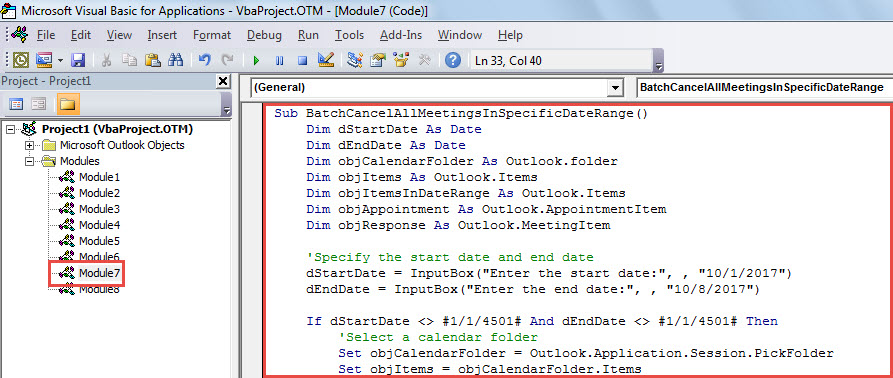
- Végül már most futtathatja ezt a makrót.
- Az aktuális makró ablakban nyomja meg az „F5” gombot.
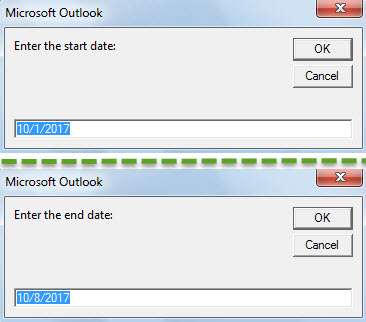
- Ezután meg kell adnia a dátumtartományt.

- Ezt követően egy másik párbeszédpanel jelenik meg, amely megköveteli, hogy válasszon egy forrásnaptár mappát, és kattintson az „OK” gombra.
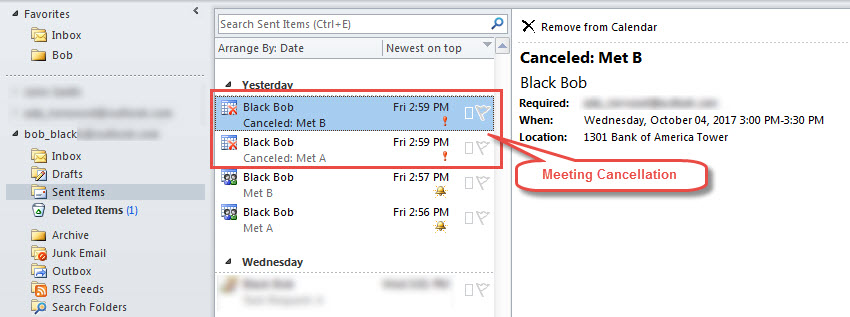
- Végül, amikor a makró befejeződik, láthatja, hogy az adott dátumtartományban az összes találkozót törölték.
- Az „Elküldött tételek” mappában találhatja meg az értekezletek lemondását, például az alábbi képernyőképen:

Outlook hibák javítása
Ha évtizedek óta használja az Outlookot, akkor biztosan több hibába ütközött. Szerencsére az Outlook egy beépített javítóeszközzel – a Scanpsttel – érkezik. Használhatod arra javítsa ki az Outlookot hibákat. Ha azonban meghiúsul, az utolsó lehetőség a külső javítóeszközök, mint pl DataNumen Outlook RepairKépes beolvasni az Outlook fájlokat, és kijavítani a legtöbb hibát, sőt, könnyedén visszaállíthatja a sérült Outlook adatokat is.
Szerző Bevezetés:
Shirley Zhang adat-helyreállítási szakértő DataNumen, Inc., amely világelső az adat-helyreállítási technológiák területén, beleértve sql javítás és outlook javítószoftver termékek. További információért látogasson el www.datanumen.com