
Ha gyorsan szeretné ellenőrizni vagy kinyomtatni az Outlook összes aktuális emlékeztetőjének listáját, függetlenül a feladat- vagy találkozó-emlékeztetőtől, használhatja az Outlook VBA-t. Ez a cikk bemutatja, hogyan szerezheti be részletesen.
Általánosságban elmondható, hogy nagyon egyszerű egy adott mappában lévő összes emlékeztető megtekintése, például egy adott feladatmappában vagy egy bizonyos naptárban található összes emlékeztető. Ha azonban egyszerre szeretné ellenőrizni az összes emlékeztetőt az Outlook összes mappájában, ha egyszerűen csak visszatér az Outlook natív szolgáltatásaihoz, ez lehetetlen. Ezért más megközelítéseket kell keresnie, például a 3rd fél bővítmények vagy VBA kódok. Itt bemutatjuk, hogyan adhatja meg gyorsan az összes aktuális emlékeztetőt az Outlook VBA segítségével.
Gyorsan lekérheti az összes meglévő emlékeztető listáját
- Első lépésként indítsa el az Outlook alkalmazást.
- Ezután váltson a „Fejlesztő” fülre. Ha nem találta, akkor először engedélyeznie kell. Lépjen a „Fájl” > „Opciók” > „Szaló testreszabása” menüpontra.
- Ezt követően kattintson a „Visual Basic” gombra ezen a lapon.
- Ezt követően hozzáférhet az Outlook VBA szerkesztőjéhez. Jelenleg a „Beszúrás” > „Modul” menüpont kiválasztásával megnyithat egy nem használt modult, vagy beilleszthet egy új modult.
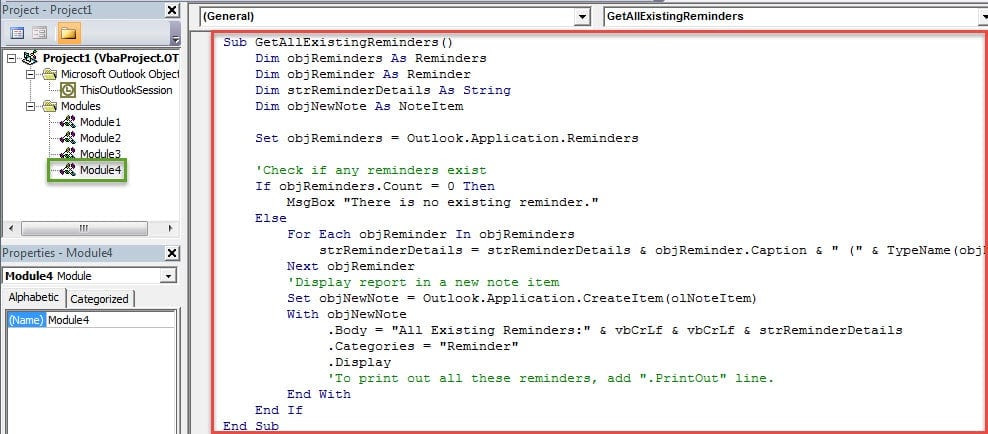
- Ezután másolja és illessze be a következő VBA kódokat a modulba.
Sub GetAllExistingReminders()
    Dim objReminders As Reminders
    Dim objReminder As Reminder
    Dim strReminderDetails As String
    Dim objNewNote As NoteItem

    Set objReminders = Outlook.Application.Reminders

   'Check if any reminders exist
    If objReminders.Count = 0 Then
       MsgBox "There is no existing reminder."
    Else
       For Each objReminder In objReminders
           strReminderDetails = strReminderDetails & objReminder.Caption & " (" & TypeName(objReminder.Item) & ") ---- " & objReminder.NextReminderDate & vbCrLf
       Next objReminder
       'Display report in a new note item
       Set objNewNote = Outlook.Application.CreateItem(olNoteItem)
       With objNewNote
            .Body = "All Existing Reminders:" & vbCrLf & vbCrLf & strReminderDetails
            .Categories = "Reminder"
            .Display
            'To print out all these reminders, add ".PrintOut" line.
       End With
    End If
End Sub
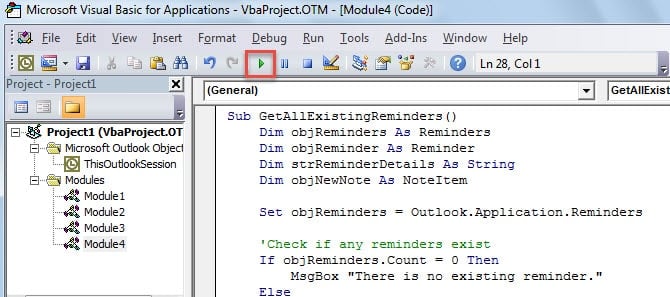
- Később a „Futtatás” ikonra kattintva elindíthatja az új makrót az eszköztáron.

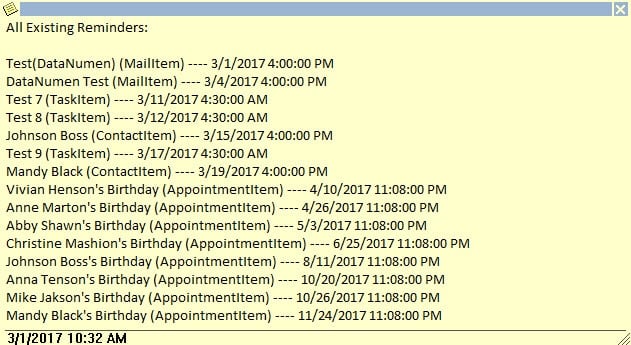
- Végül egy új Outlook Note elem jelenik meg. Az Outlook összes meglévő emlékeztetője szerepelni fog ebben a megjegyzésben, például a következő képernyőképen:

Jegyzet: Ha hozzáadta a „.PrintOut” sort a VBA-kódokhoz, akkor az Outlook automatikusan kinyomtatja a jegyzetelemet. Az alábbi képhez hasonlóan fog kinézni: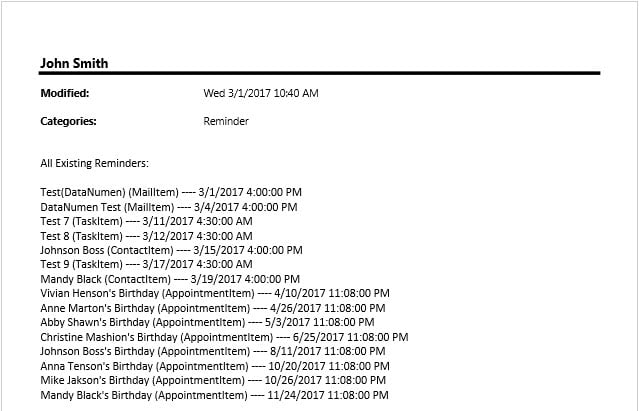
Legyen óvatos a rosszindulatú makróval
A makró valóban hasznos és hasznos, mivel segíthet a lehetetlennek tűnő feladatok elvégzésében. Óvakodnia kell azonban a másoktól származó makróktól, mert rosszindulatúak lehetnek. Ez azt jelenti, hogy a másoktól származó makrók vírusokat tartalmazhatnak, amelyek renderelhetnek PST korrupció azonnal. Feltételezve, hogy a PST-fájl megfertőződik, a Scanpst.exe, az ingyenes beérkező levelek mappája semmilyen hatással nem lesz. Ilyenkor nincs más választása, mint egy erősebb eszköz használata, mint pl DataNumen Outlook Repair.
Szerző Bevezetés:
Shirley Zhang adat-helyreállítási szakértő DataNumen, Inc., amely világelső az adat-helyreállítási technológiák területén, beleértve sql javítás és outlook javítószoftver termékek. További információért látogasson el www.datanumen.com