
Ebben a cikkben két hasznos módszerre összpontosítunk, amelyek segítségével új oldalt szúrhat be a végjegyzetek után a Word-dokumentumban.
Ahogy a neve is sugallja, a végjegyzetek gyakran a dokumentumok végére kerülnek. Ezzel semmi baj nincs, amíg egy napon rá nem jövünk, hogy lehetetlen közvetlenül üres oldalt beszúrni a végjegyzetek után, hogy új tartalmat kezdjünk. Ez határozottan bosszantó. Ezért a bejegyzésben bemutatott két módszerünk időszerű segítséget nyújthat azoknak, akik ezzel a problémával küzdenek.
1. módszer: Használja a Word parancsot
Ha az egész dokumentum egy szakaszból áll, először kövesse az alábbi lépéseket:
- Helyezze a beszúrási mutatót a dokumentum végére, de a végjegyzetek elé. Vagy nyomja meg a „Ctrl+End” gombot.
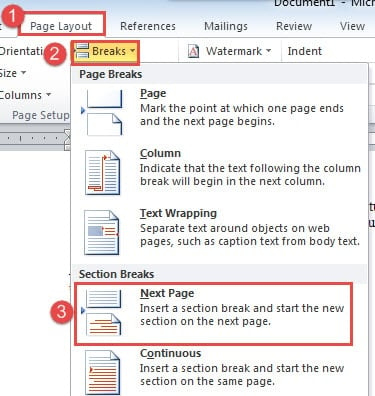
- Ezután kattintson az „Oldalelrendezés” fülre.
- Ezután kattintson a „Szünet” gombra.
- És válassza a „Következő oldal” lehetőséget. Minden végjegyzet új oldalra kerül.
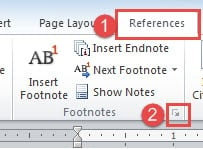
- Most kattintson a „Hivatkozások” elemre, majd a kiterjesztés gombra a „Lábjegyzet és végjegyzet” párbeszédpanel megnyitásához.

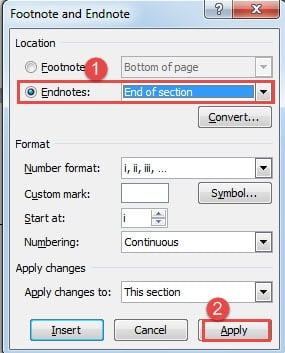
- A mezőben válassza a „Végjegyzetek” lehetőséget.
- Ezután válassza a „Részlet vége” lehetőséget.
- Végül kattintson az „Alkalmaz” gombra. Minden végjegyzetnek vissza kell térnie a szakasz végére, és üresen kell hagynia az új oldalt, ahol most már független a végjegyzet területétől.


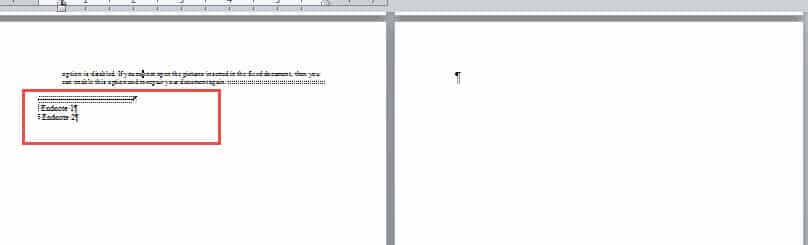
Most egy másik helyzet az, hogy egy dokumentum 1-nél több szakaszt is tartalmazhat, akkor több műveletet kell követni.
- Először fejezze be az összes fenti lépést.
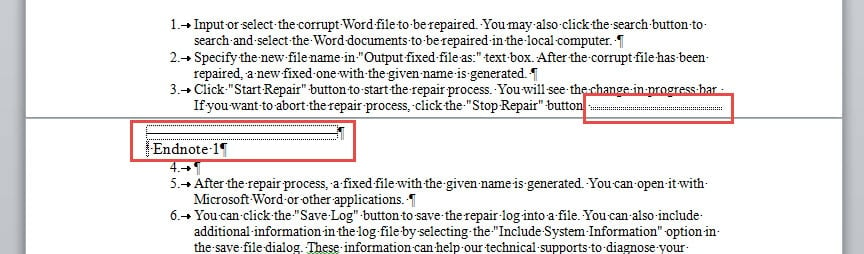
- Észre fogja venni, hogy a végjegyzetek a saját szakasz végére mennek az utolsó szakasz helyett.

Tehát kattintson a „Page Layout” (Oldalelrendezés) és a kiterjesztés gombra az „Oldalbeállítás” párbeszédpanel megnyitásához.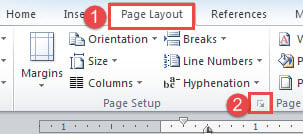
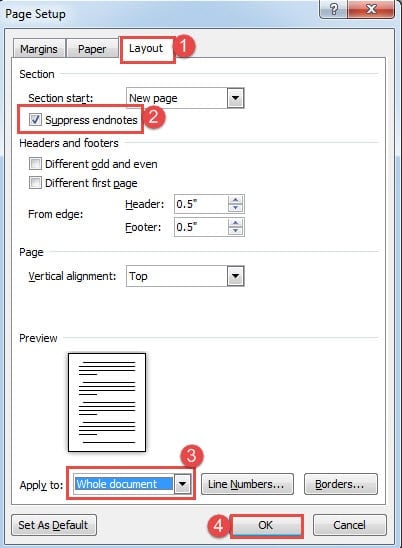
- Ezután kattintson az „Elrendezés” fülre.
- Jelölje be a „Végjegyzetek elnyomása” jelölőnégyzetet, és válassza a „Teljes dokumentum” lehetőséget az „Alkalmazás” mezőben.
- Ezután kattintson az „OK” gombra. Most a végjegyzetek az új oldal fejére ugranak.

- Helyezze a beszúrási mutatót az utolsó szakaszba.
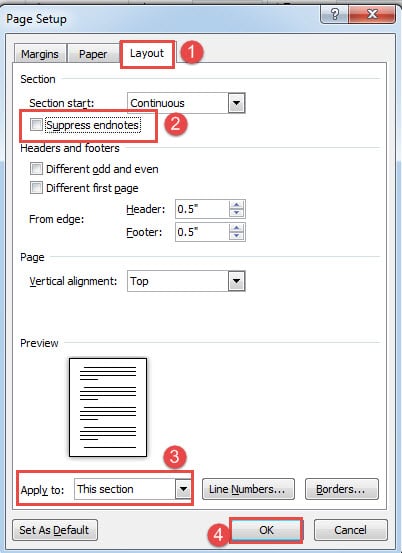
- Ismételje meg az 2. és 3. lépést.
- Ezúttal törölje a „Végjegyzetek elnyomása” négyzetet.
- És válassza az „Ez a szakasz” lehetőséget az „Alkalmazás” mezőben.
- Ezután kattintson az „OK” gombra. Most a végjegyzeteknek vissza kell menniük az utolsó szakasz végére.

2. módszer: Futtassa a Word makrót
- Nyomja meg az „Alt+F11” gombot a VBA-szerkesztő elindításához.
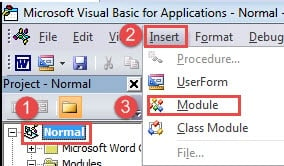
- Ezután kattintson a „Normál”, majd a „Beszúrás” gombra.
- És válassza a „Modul” lehetőséget egy új létrehozásához.

- Kattintson duplán a modulra a jobb oldalon található szerkesztési terület megnyitásához.
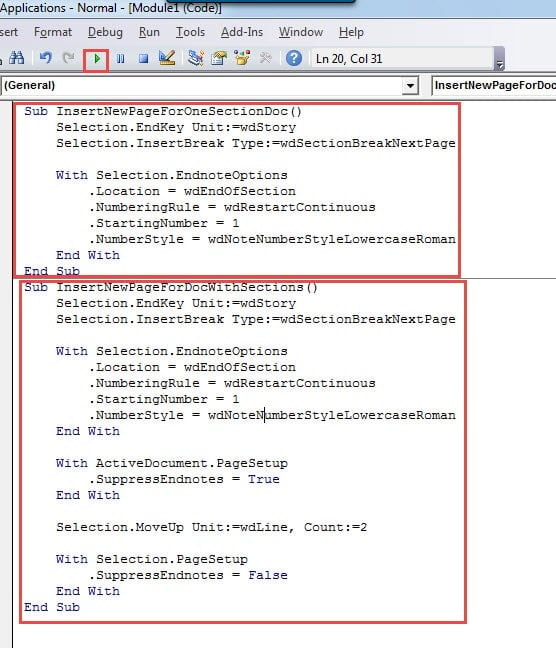
- Most, ha csak egy szakaszt tartalmazó dokumentuma van, másolja ki a következő makrót:
Sub InsertNewPageForOneSectionDoc()
  Selection.EndKey Unit:=wdStory
  Selection.InsertBreak Type:=wdSectionBreakNextPage

  With Selection.EndnoteOptions
    .Location = wdEndOfSection
    .NumberingRule = wdRestartContinuous
    .StartingNumber = 1
    .NumberStyle = wdNoteNumberStyleLowercaseRoman
  End With
End Sub
És ha több szakaszból álló dokumentuma van, szüksége van erre a makróra:
Sub InsertNewPageForDocWithSections()
  Selection.EndKey Unit:=wdStory
  Selection.InsertBreak Type:=wdSectionBreakNextPage

  With Selection.EndnoteOptions
    .Location = wdEndOfSection
    .NumberingRule = wdRestartContinuous
    .StartingNumber = 1
    .NumberStyle = wdNoteNumberStyleLowercaseRoman
  End With

  With ActiveDocument.PageSetup
    .SuppressEndnotes = True
  End With

  Selection.MoveUp Unit:=wdLine, Count:=2

  With Selection.PageSetup
    .SuppressEndnotes = False
  End With
End Sub
- Végül nyomja meg a „Futtatás” gombot.

Sérült Word-fájlok kezelése
Néha soha nem tudhatod, hogy pontosan mi történik rosszul, és hirtelen a Word-fájlok megsérülnek. Ez az eset állandóan előfordul. Azonban maradt a sérült doki, a legfontosabb, hogy egy profi javítószerszámmal javítsd meg. Különben, ami megtörtént, megtörtént, és örökre elveszítheted a fájlodat.
Szerző Bevezetés:
Vera Chen adat-helyreállítási szakértő DataNumen, Inc., amely világelső az adat-helyreállítási technológiák területén, beleértve az eszközöket is javítás xls és a pdf javító szoftvertermékek. További információért látogasson el www.datanumen.com