
Ebben a cikkben 2 praktikus módszert szeretnénk bemutatni a kiemelt szövegek Word-dokumentumból való kinyerésére.
Valószínűleg gyakran színekkel emeljük ki a szövegeket, amikor a dokumentumban navigálunk. Ezek a szövegrészek szétszóródhatnak az egész cikkben, de mindenképpen megérdemlik a figyelmünket. Ezért egyszerűen exportálhatjuk és elrendezhetjük őket egy másik dokumentumban, hogy legközelebb gyorsan áttekintsük, megkímélve minket attól, hogy újra és újra görgessük az egér görgőjét.
1. módszer: Használja a „Speciális keresés” funkciót
- Először kattintson a „Kezdőlap” fülre, majd kattintson a „Keresés” mögötti fejjel lefelé mutató gombra.
- Ezután válassza a „Speciális keresés” lehetőséget a „Keresés és csere” párbeszédpanel megnyitásához.

- A mezőben vigye a kurzort a „Keresse meg mit” szövegmezőbe, majd kattintson a „Továbbiak” gombra.
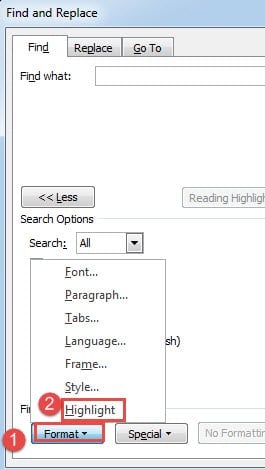
- Ezután kattintson a „Formátum” gombra, és válassza a „Kiemelés” lehetőséget.
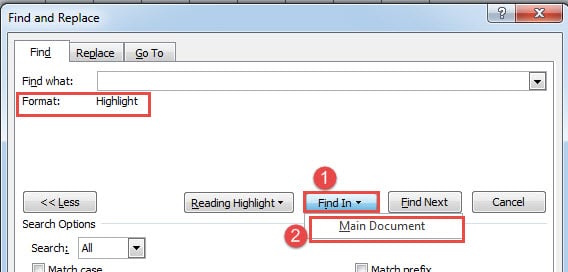
- Ezután kattintson a „Keresés” fülre, és válassza a „Fő dokumentum” lehetőséget.

Most látni fogja, hogy az összes kiemelt szöveg ki van jelölve, az alábbiak szerint: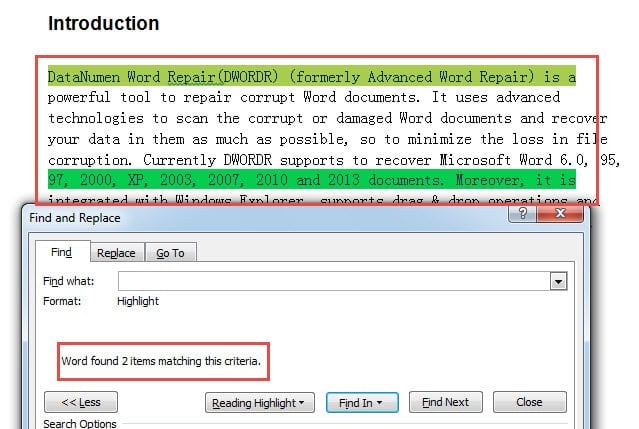
Ezután másolhatja és beillesztheti őket egy új dokumentumba.
2. módszer: Word VBA használata
Mint a mintánk is mutatja, nem szokatlan, hogy több szöveg különböző kiemelési színekkel rendelkezik. Most beszéljünk arról, hogyan lehet először az összes tartalmat ugyanabban a kiemelő színben feltüntetni.
- Először is, nyomd meg az „Alt+F11” billentyűkombinációt a VBA szerkesztő megnyitásához.
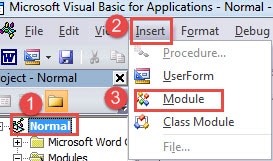
- Ezután kattintson a „Normál” gombra.
- És kattintson a "Beszúrás" gombra.
- Ezután válassza a „Modul” lehetőséget.

- Kattintson duplán az új modulra a kódolási tér megjelenítéséhez.
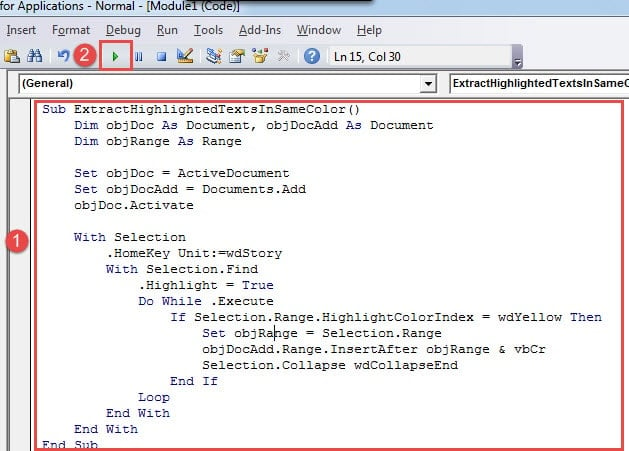
- Most illessze be a következő kódokat:
Sub ExtractHighlightedTextsInSameColor()
  Dim objDoc As Document, objDocAdd As Document
  Dim objRange As Range

  Set objDoc = ActiveDocument
  Set objDocAdd = Documents.Add
  objDoc.Activate

  With Selection
    .HomeKey Unit:=wdStory
     With Selection.Find
       .Highlight = True
       Do While .Execute
         If Selection.Range.HighlightColorIndex = wdYellow Then
           Set objRange = Selection.Range
           objDocAdd.Range.InsertAfter objRange & vbCr
           Selection.Collapse wdCollapseEnd
         End If
       Loop
     End With
  End With
End Sub
- Ezután kattintson a „Futtatás” gombra.

Lesz egy új dokumentum, amelyben minden kiemelt szöveg található.
Aztán van egy másik makró, amely lehetővé teszi az összes azonos színű kiemelt szöveg összegyűjtését több dokumentumból. Azt kell tennie, hogy egy mappába rendezze őket, és tegye meg a fenti lépéseket, de cserélje ki a makrót erre:
Sub ExtractHighlightedTextsInSameColorFromMultiDoc()
  Dim objDoc As Document, objDocAdd As Document
  Dim strFile As String, strFolder As String
  Dim objRange As Range

  '  Initialization
  strFolder = "C:\Users\Public\Documents\New folder\"
  strFile = Dir(strFolder & "*.docx", vbNormal)

  Set objDocAdd = Documents.Add

  '  Precess each file in the file folder.
  While strFile <> ""
  Set objDoc = Documents.Open(FileName:=strFolder & strFile)

  With Selection
    .HomeKey Unit:=wdStory
    With Selection.Find
      .Highlight = True
      Do While .Execute
        If Selection.Range.HighlightColorIndex = wdYellow Then
          Set objRange = Selection.Range
          objDocAdd.Range.InsertAfter objRange & vbCr
          Selection.Collapse wdCollapseEnd
        End If
      Loop
    End With
  End With

  objDoc.Close
  strFile = Dir()
  Wend
End Sub
Megjegyzések:
- Először is, amint látja, a 2 makró az összes szöveget sárga színnel kivonja. Természetesen lecserélheti a kódot "wdYellow” más színekkel. Itt a link, amit meglátogathatsz: https://docs.microsoft.com/en-us/previous-versions/office/developer/office-2003/aa172829(v=office.11)
- Másodszor, ha az összes kiemelt szöveget különböző színekkel szeretné összegyűjteni, csak törölnie kell a „Ha Selection.Range.HighlightColorIndex = wdYellow Akkor"És"Ha véget” sorok.
- Harmadszor, a „kódsorban”strFolder = "C:\Felhasználók\Nyilvános\Dokumentumok\Új mappa\” a második makróban cserélje ki az elérési út karakterlánc elérési útját a mappa elérési útjára. És ne felejtsd el hozzáfűzni: "\" a végén.
A biztonsági mentés soha nem késő
Egy szóval, annyira nagy hangsúlyt fektettünk a biztonsági mentésre, hogy a legtöbben bizonyára tudjátok, mennyire fontos most. Emiatt még mindig előfordulhat, hogy nem készítünk rendszeres biztonsági mentést. És az igazság az, hogy biztonsági mentés nélkül az egyetlen lehetőség, ami megmaradt egyszer... doki korrupció megtörténik, hogy beszerez egy adatlekérő eszközt.
Szerző Bevezetés:
Vera Chen adat-helyreállítási szakértő DataNumen, Inc., amely világelső az adat-helyreállítási technológiák területén, beleértve xlsx javítás és a pdf javító szoftvertermékek. További információért látogasson el www.datanumen.com