
Az Outlook-aláírás vonzóbbá tétele érdekében érdemes lehet képet beszúrni. De nem szerkesztheti a beillesztett képet az aláírásszerkesztőben. Tehát ez a cikk 3 módszert mutat meg Önnek, hogyan igazíthatja a képet az aláírásban szereplő szöveghez.
Az e-mailek személyre szabása érdekében beilleszthet saját aláírást. Az Outlook aláírás-szerkesztő lehetővé teszi, hogy tetszés szerint létrehozza és megtervezze aláírásait. Az egyetlen hátránya azonban, hogy nem teszi lehetővé a beillesztett kép igényei szerinti beállítását. Például nem lehet beállítani a kép méretét vagy áthelyezni a képet stb. Ezért, ha azt szeretné, hogy a beillesztett kép jól illeszkedjen az aláírás szövegéhez, más módszereket kell keresnie. Itt bemutatunk 3 trükköt, amelyek segítenek ezt a lehető legkönnyebben elérni.
1. módszer: Igazítsa a képet az aláírásban a szöveg tördelésével
- Először is indítsa el az Outlookot, és hozzon létre egy új e-mailt.
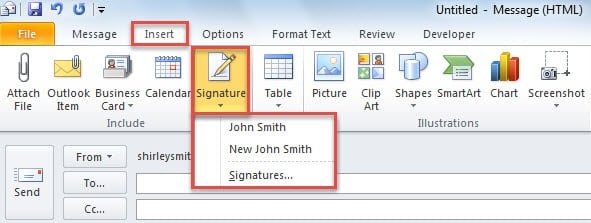
- Ezután az „Új üzenet” ablakban lépjen a „Beszúrás” fülre, és kattintson az „Aláírás” gombra.

- Ezután a legördülő listából válassza ki az aláírást, amelyhez igazítani szeretné a képet a szöveghez.
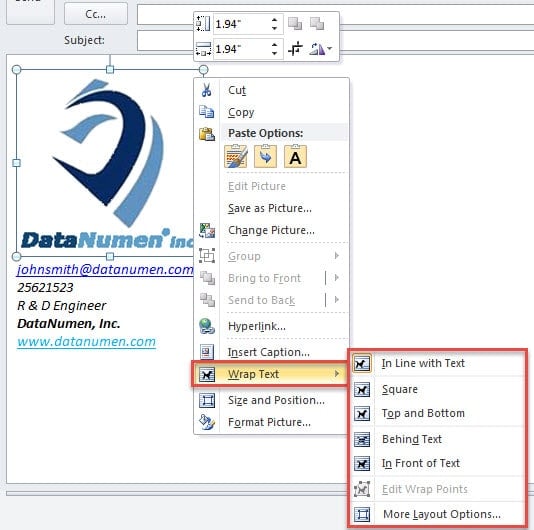
- Miután az aláírást beszúrta az üzenet törzsébe, kattintson a jobb gombbal a képre, és válassza ki a „Szöveg tördelése” lehetőséget a helyi menüből.

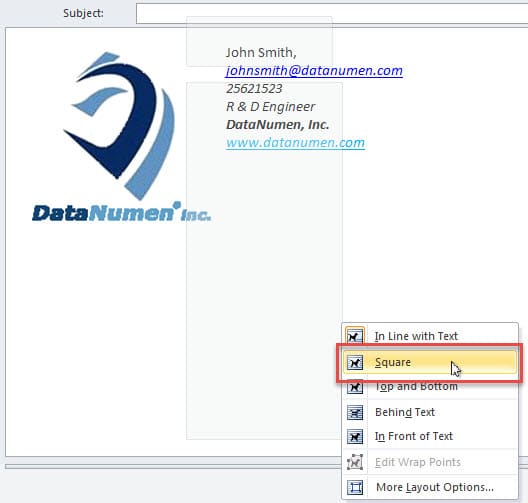
- Ezt követően használhatja a „Szöveg tördelése” alatt elérhető funkciókat. Példaként vesszük a „négyzetet”.

- A megfelelő „szöveg tördelése” funkció kiválasztása után az igényeinek megfelelően módosíthatja a méretét.
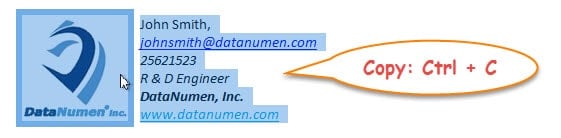
- Később válassza ki a jól igazított aláírást, és nyomja meg a „Ctrl + C” gombot a másolásához.

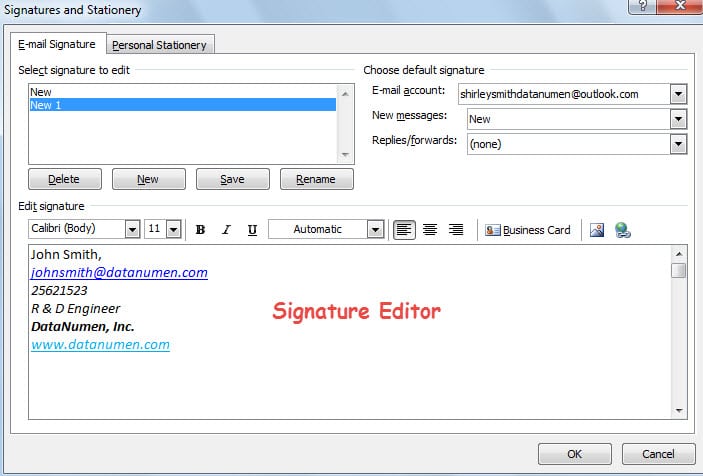
- Ezután kattintson az „Aláírás” gombra, és válassza az „Aláírások” lehetőséget.
- Végül az aláírásszerkesztő ablakban:
- Először válassza ki a forrás aláírását.
- Ezután fedje le az eredeti aláírást az új, jól igazított aláírással.
- Végül kattintson az „OK” gombra.

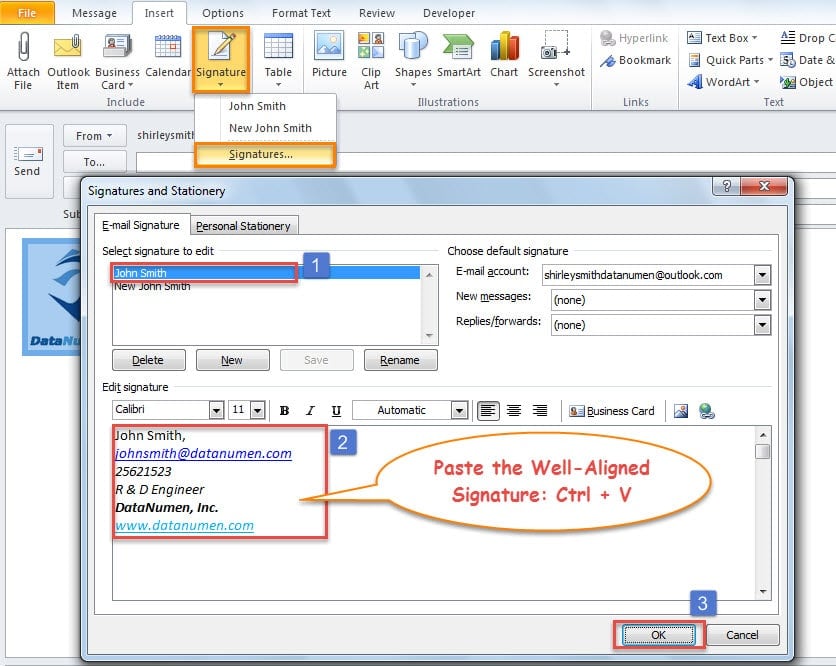
Jegyzet: Nem fogja látni a képet az aláírásszerkesztőben. De ne tévedj. Amikor beilleszti az aláírást az üzenet törzsébe, a kép ott lesz.
2. módszer: Igazítsa a képeket az aláírásokban a táblázat segítségével
- Kezdésként hajtsa végre az első módszer 1–3. lépéseit.
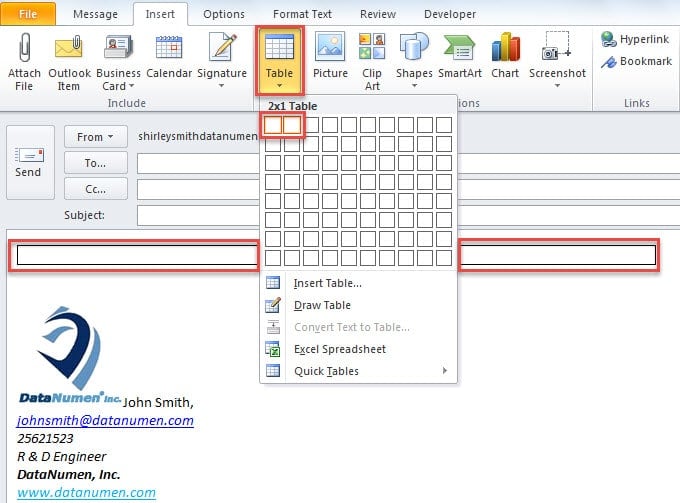
- Ezután be kell illesztenie egy táblázatot. Kattintson a „Táblázat” gombra, és adja meg a táblázat sorait és oszlopait igényei szerint. Itt a „2 * 1 Table”-t használjuk példaként.

- Ezt követően helyezze át a szöveget az egyik oszlopban, és helyezze át a képet a másikba.
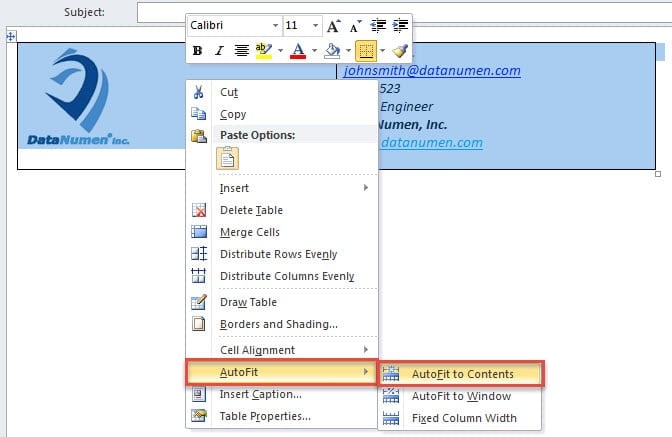
- Ezután válassza ki a teljes táblázatot, kattintson a jobb gombbal, és válassza az „AutoFit” > „AutoFit to Contents” menüpontot.

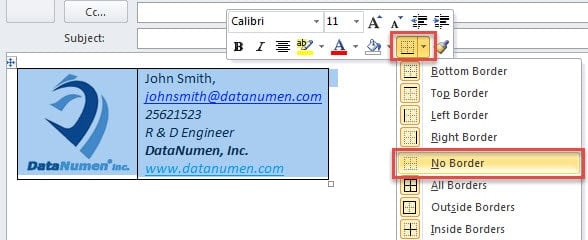
- Ezután kattintson a Szegély ikonra a jobb gombbal megjelenő menüben, és válassza a „Nincs határ” lehetőséget.

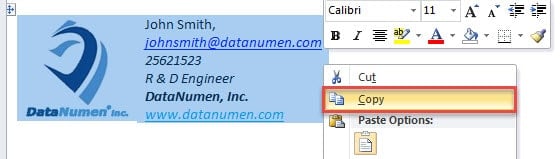
- Később másolja ki az aláírást.

- Végül megteheti az 8. módszer 9. és 1. lépését az aláírás beillesztéséhez.
3. módszer: Igazítsa a képeket az aláírási fájlok szerkesztésével
A fenti 2 módszer egy kicsit problémás, mert ki kell másolnia és be kell illesztenie az aláírást. Ha nem szívesen teszi ezt meg, közvetlenül szerkesztheti az aláírási fájlt.
- A legelején lépjen a „Fájl” > „Opciók” menüpontra.
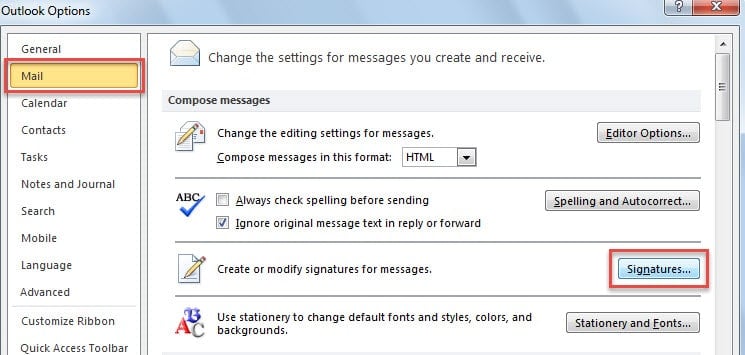
- Az előugró „Outlook beállításai” ablakban váltson a „Levelezés” fülre.
- Ezután nyomja meg a Ctrl billentyűt, és közben kattintson az „Aláírások” gombra.

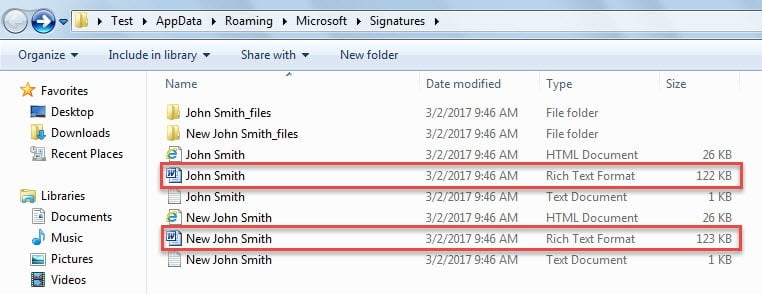
- Ezután eléri azt a mappát, ahol az aláírási fájljait ténylegesen tárolja.
- Ezt követően dupla kattintással megnyithatja az adott aláíráshoz tartozó adott RTF-fájlt.

- Most már igazíthatja a képet az aláírásban az MS Wordben a „Szöveg tördelése” vagy „Táblázat” funkcióval.
- Végül, miután befejezte a szerkesztést, el kell mentenie. Amikor visszatér az Outlookba, és beilleszti az aláírást, azt fogja tapasztalni, hogy a kép jól illeszkedik az aláírás szövegéhez.
Vigyázzon Outlook-fájljaira
Bár az Outlook sok funkciót biztosít számunkra, mégsem lehet védve a korrupciótól. Ezért továbbra is vigyáznia kell a PST-adataira. Ellenkező esetben, ha az Outlook megsérül, tapasztalt és hatékony eszközt kell választania a sérült PST adatok, mint pl DataNumen Outlook Repair.
Szerző Bevezetés:
Shirley Zhang adat-helyreállítási szakértő DataNumen, Inc., amely világelső az adat-helyreállítási technológiák területén, beleértve sérült sql és outlook javítószoftver termékek. További információért látogasson el www.datanumen.com