
Mai cikkünkben 2 módszert szeretnénk bemutatni, amellyel egy többnyelvű Word dokumentumban megszámolhatja egy nyelv összes szavait.
Időnként előfordulhat, hogy néhányan többnyelvű Word-dokumentumot szeretnének szerkeszteni. Ennek eredményeként előfordulhat, hogy egy adott nyelvhez szeretne szószámlálást végezni, de csak azért, hogy a Word nem tudja végrehajtani ezt a feladatot.
Ezután az a cél, hogy 2 hasznos megoldást kínáljunk egy ilyen probléma megoldására.
1. módszer: Használja a „Speciális keresés” opciót
- Először kattintson a „Kezdőlap” lap „Szerkesztés” csoportjában a „Keresés” mögötti fejjel lefelé mutató háromszög gombra.

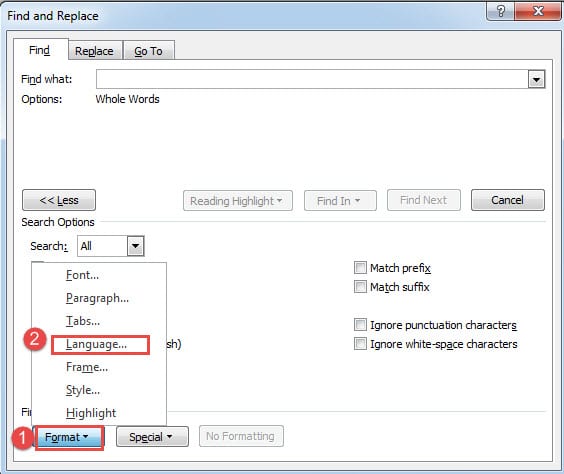
- Most a „Keresés és csere” párbeszédpanelen kattintson a „Tovább” gombra.
- És jelölje be a „Csak a teljes szavak keresése” négyzetet.
- Ezután kattintson a „Formátum” gombra.
- Ezután válassza a „Nyelv” lehetőséget.

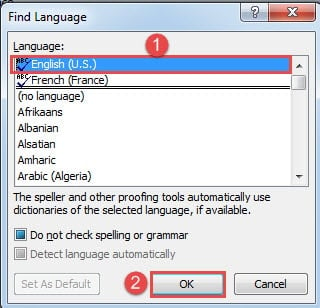
- A „Nyelv keresése” párbeszédpanelen keresse meg és jelölje ki a célnyelvet, majd kattintson az „OK” gombra.

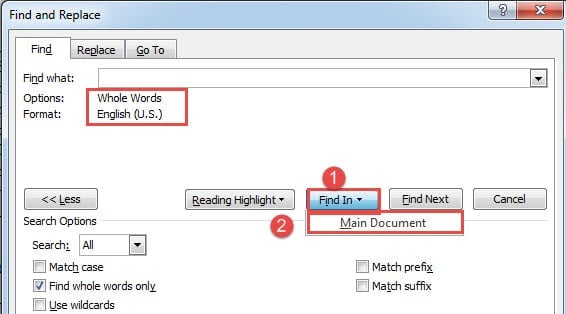
- Most térjen vissza a „Keresés és csere” mezőbe, kattintson a „Keresés” gombra, és válassza a „Fő dokumentum” lehetőséget.

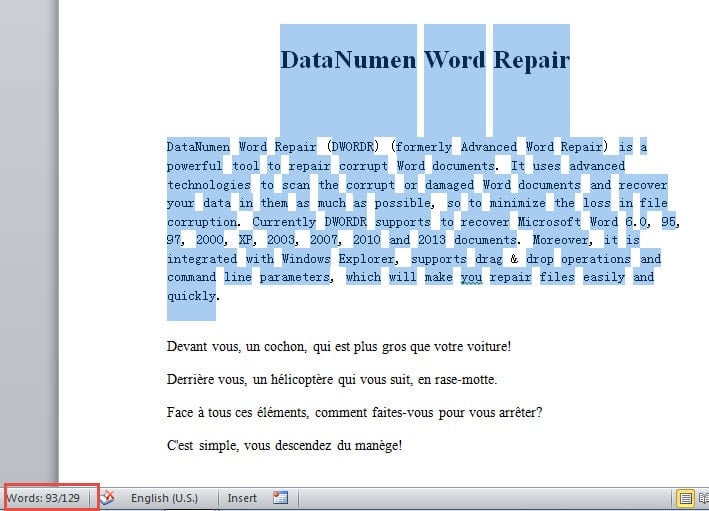
- Ezután az összes angol szót ki kell választani, és ellenőrizni kell a szavak számát a képernyő bal alsó sarkában. Láthatjuk, hogy a szám 93.

2. módszer: Futtassa a Word makrót
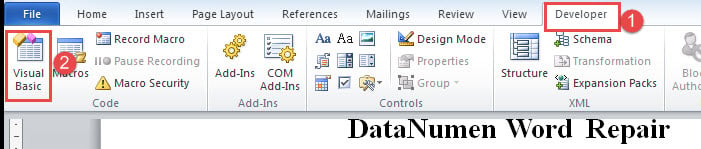
- Kezdéshez kattintson a „Fejlesztő” fülre.
- Ezután kattintson a „Visual Basic” elemre a VBA-szerkesztő elindításához. Ha még nem engedélyezte a „Fejlesztő” lapot, nyomja meg az „Alt+F11” billentyűkombinációt.

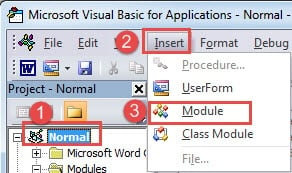
- Ezután kattintson a „Normál”, majd a „Beszúrás” gombra.
- Válassza a „Modul” lehetőséget.

- És kattintson duplán az új modulra a kódolótér megnyitásához.
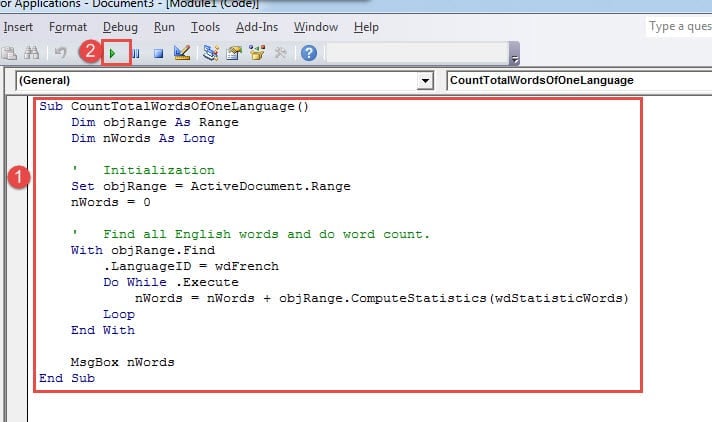
- Ezután illessze be a következő kódokat:
Sub CountTotalWordsOfOneLanguage()
  Dim objRange As Range
  Dim nWords As Long

  ' Initialization
  Set objRange = ActiveDocument.Range
  nWords = 0

  ' Find all English words and do word count.
  With objRange.Find
    .LanguageID = wdFrench
    Do While .Execute
      nWords = nWords + objRange.ComputeStatistics(wdStatisticWords)
    Loop
  End With

  MsgBox nWords
End Sub
- Végül kattintson a „Futtatás” gombra.

Egy üzenetdoboznak kell megjelennie. A szám az ebben a dokumentumban szereplő francia szövegek összes szavaira vonatkozik.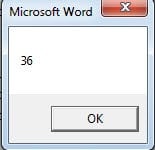
Jegyzet:
A kódsorban ".LanguageID = wdfrancia", az "wdfrancia” francia nyelvet jelent. A kódok pontosabb használatához testreszabásához lecserélheti a nyelvazonosítót a kívánt nyelvre. További nyelvi azonosítókért pedig látogassa meg: https://docs.microsoft.com/en-us/previous-versions/office/developer/office-2003/aa172988(v=office.11)
Megfelelően kezelje a sérült Word fájlokat
Időnként a Word leáll vagy lefagy mindenféle hiba vagy hiba miatt. Tegyük fel, hogy ha nem készít rendszeres biztonsági másolatot a fájlokról, nagy lehetőség van az összes értékes adat elvesztésére. És a 2 lehetséges megoldás az, hogy vagy a Word beépített funkcióját használja, vagy beszerez egy programot javítás docTekintettel arra, hogy az előbbi a legtöbb esetben nem tűnik túl jól működőnek, célszerű egy harmadik féltől származó eszközt választani.
Szerző Bevezetés:
Vera Chen adat-helyreállítási szakértő DataNumen, Inc., amely világelső az adat-helyreállítási technológiák területén, beleértve Excel javítás és a pdf javító szoftvertermékek. További információért látogasson el www.datanumen.com