
Ebben a bejegyzésben bemutatjuk a Word-dokumentumban az összes egymondatos bekezdés gyors megtalálásának módját VBA-n keresztül.
Időnként egyes dokumentumok nagyon speciális követelményeket támasztanak formázásukkal és szerkezetükkel kapcsolatban. Előfordulhat például, hogy nem tartalmazhat egyetlen mondatot tartalmazó bekezdéseket. Ezeket a bekezdéseket nem nehéz felismerni, de időbe telik, különösen ez egy hosszú dokumentum.
Ma felajánljuk Önnek a gyors módot arra, hogy megadja a dokumentumban szereplő összes egymondatos bekezdést.
Keresse meg az összes egymondatos bekezdést egy dokumentumban
- Először is, a Word egy pontot mondatnak számít. Tehát ha vannak olyan szavak, mint „Mr.” vagy „Ms.”, a Word mondatnak tekinti. Az ilyen zavaró jelenségek kizárásához le kell cserélnie a „Mr.” „Mr”-al. És ha befejezte az egyetlen mondat bekezdésének megtalálását, visszaválthatja őket. A szavak helyettesítéséhez használja ezt a linket: Több elem megkeresése és cseréje a Word-dokumentumban
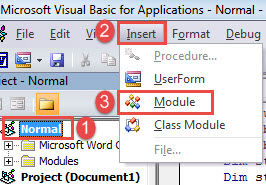
- Másodszor, nyomja meg az „Alt+F11” gombot a VBA-szerkesztő elindításához.
- Ezután kattintson a „Normál” projektre.
- Kattintson a „Beszúrás” fülre a menüsorban, és válassza a „Modul” lehetőséget a legördülő menüből.

- Ezután kattintson duplán a modulra a megnyitásához.
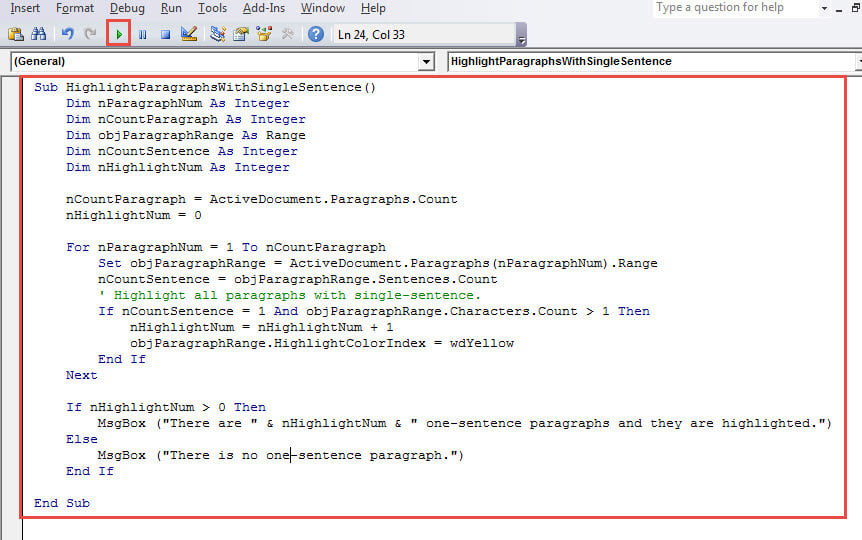
- Illessze be a következő kódokat a modulba:
Sub HighlightParagraphsWithSingleSentence()
  Dim nParagraphNum As Integer
  Dim nCountParagraph As Integer
  Dim objParagraphRange As Range
  Dim nCountSentence As Integer
  Dim nHighlightNum As Integer

  nCountParagraph = ActiveDocument.Paragraphs.Count
  nHighlightNum = 0

  For nParagraphNum = 1 To nCountParagraph
    Set objParagraphRange = ActiveDocument.Paragraphs(nParagraphNum).Range
    nCountSentence = objParagraphRange.Sentences.Count
    ' Highlight all paragraphs with single-sentence.
    If nCountSentence = 1 And objParagraphRange.Characters.Count > 1 Then
      nHighlightNum = nHighlightNum + 1
      objParagraphRange.HighlightColorIndex = wdYellow
    End If
  Next

  If nHighlightNum > 0 Then
    MsgBox ("There are " & nHighlightNum & " paragraphs with single sentence and they are highlighted.")
  Else
    MsgBox ("There are no paragraphs with single sentence")
  End If

End Sub
- Végül, de nem utolsósorban kattintson a „Futtatás” gombra, vagy nyomja meg az „F5” gombot.

Egy ilyen üzenetet fog kapni, melyben közli, hogy a munka elkészült.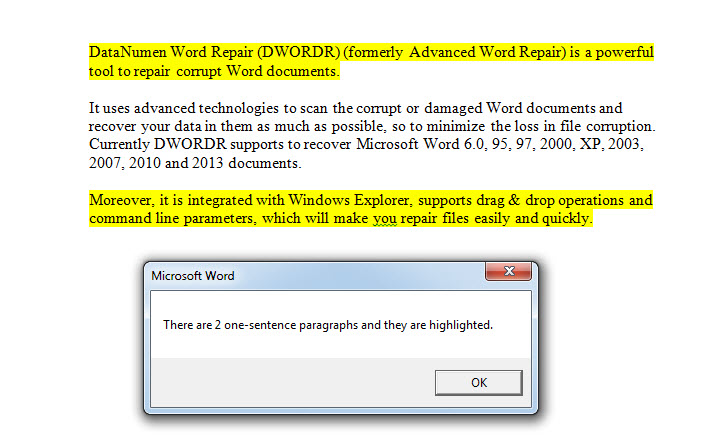
Keresse meg az összes egymondatos bekezdést több dokumentumban
- Először is, az összes céldokumentumot egy mappába kell helyezni.
- Ezután telepítse és futtassa az alábbi makrót:
Sub HighlightParagraphsWithSingleSentenceInMultipleFiles()
  Dim nParagraphNum As Integer
  Dim nCountParagraph As Integer
  Dim objParagraphRange As Range
  Dim nCountSentence As Integer
  Dim StrFolder As String
  Dim strFile As String
  Dim objDoc As Document
  Dim dlgFile As FileDialog
  Dim nHighlightNum As Integer
  Dim strSummary As String

  Set dlgFile = Application.FileDialog(msoFileDialogFolderPicker)

  With dlgFile
    If .Show = -1 Then
      StrFolder = .SelectedItems(1) & "\"
    Else
      MsgBox ("No Folder is selected!")
      Exit Sub
    End If
  End With

  strFile = Dir(StrFolder & "*.doc*", vbNormal)

  While strFile <> ""
    nHighlightNum = 0
    Set objDoc = Documents.Open(FileName:=StrFolder & strFile)
    Set objDoc = ActiveDocument
    nCountParagraph = ActiveDocument.Paragraphs.Count

    For nParagraphNum = 1 To nCountParagraph
      Set objParagraphRange = ActiveDocument.Paragraphs(nParagraphNum).Range
      nCountSentence = objParagraphRange.Sentences.Count
      ' Highlight all paragraphs with single-sentence.
      If nCountSentence = 1 And objParagraphRange.Characters.Count > 1 Then
        nHighlightNum = nHighlightNum + 1
        objParagraphRange.HighlightColorIndex = wdYellow
      End If
    Next
    objDoc.ActiveWindow.ActivePane.View.SeekView = wdSeekMainDocument
    objDoc.Save
    If nHighlightNum = 0 Then
      objDoc.Close
    End If

    strSummary = strSummary & strFile & " : " & nHighlightNum & " paragraphs with single sentence." & vbCrLf
    strFile = Dir()
  Wend
  MsgBox (strSummary)

End Sub
- A megnyíló „Tallózás” ablakban válassza ki a mappát, ahol a dokumentumokat tárolja, majd kattintson az „OK” gombra.

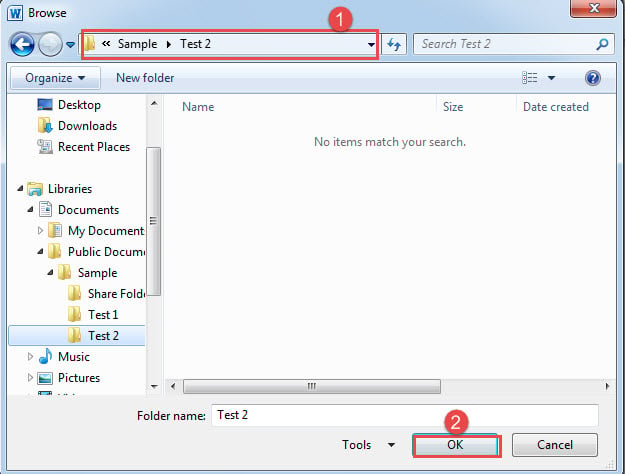
A makró ezután az összes egymondatos bekezdést kiemeli, és nyitva hagyja a dokumentumokat. Ha egy dokumentum nem tartalmaz egymondatos bekezdést, akkor az lezárásra kerül. Emellett van egy üzenetdoboz, amely jelzi az egymondatos bekezdések számát az egyes dokumentumokban.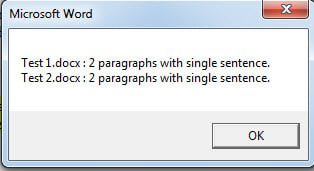
Az adatvesztési incidens kezelése
A felhasználói hibák és a hirtelen áramszünet a Word leállását eredményezheti. Míg egy összeomlott Word nem csak befolyásolhatja a napi munkát, hanem vezethet doki kárEz korántsem a legbosszantóbb része egy adatkatasztrófának. Jobb, ha azonnal beszerzel egy javítóprogramot az adatok helyreállításához.
Szerző Bevezetés:
Vera Chen adat-helyreállítási szakértő DataNumen, Inc., amely világelső az adat-helyreállítási technológiák területén, beleértve helyreállíthatja az Excel-t és a pdf javító szoftvertermékek. További információért látogasson el www.datanumen.com