
Ebben a cikkben örömmel mutatunk be 2 hasznos módszert a Word-dokumentum kiemelési színének cseréjére.
Előfordulhat, hogy a különböző tartalmakat különböző színekkel emelheti ki. A betűszíntől eltérően azonban nem használhatja a „Keresés és csere” funkciót arra, hogy megkeresse a szövegeket egy adott kiemelési színben, és lecserélje egy másikra.
Ezért szükségünk lesz néhány megoldásra. Az alábbiakban két különböző eset áll rendelkezésre.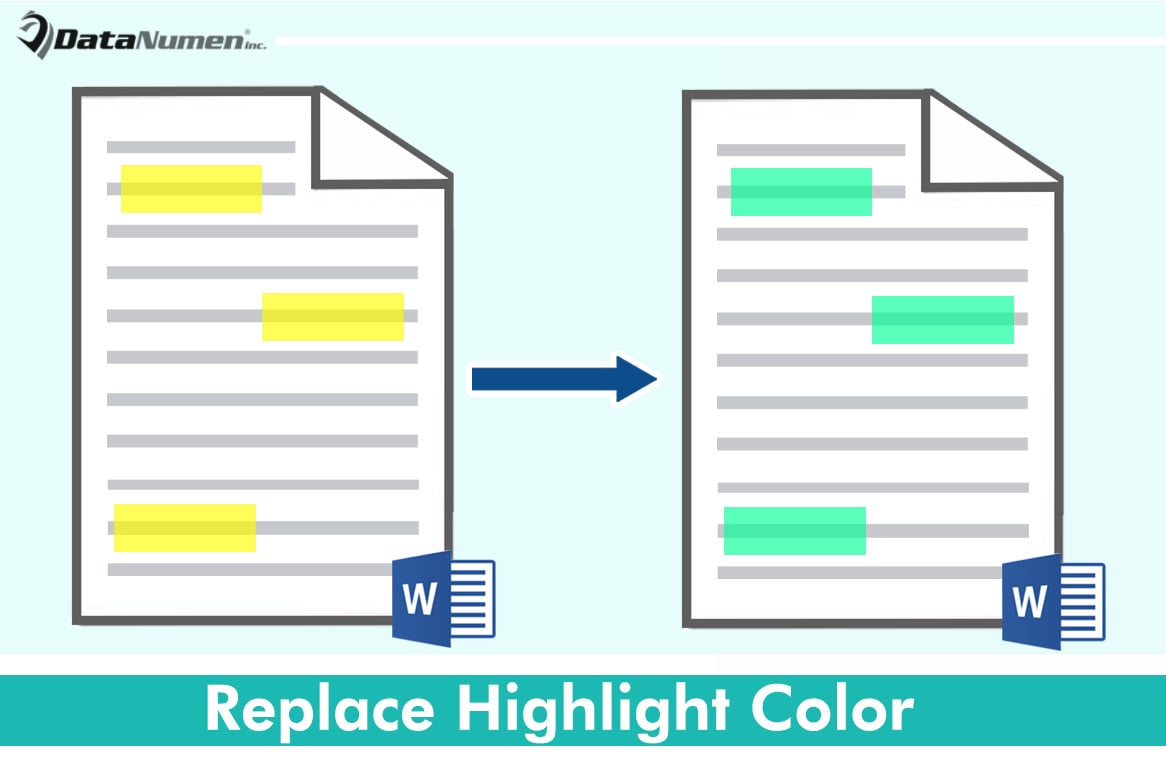
1. módszer: Cserélje le az összes kiemelő színt ugyanazzal
A „Keresés és csere” párbeszédpanelhez társított kiemelési szín a Kiemelés ikonban jelenleg kiválasztott szín.
- Először is, a „Kezdőlap” fülön és a „Betűtípus” csoportban kattintson a „Szövegkiemelés színe” parancs legördülő gombjára. Válasszon egy színt, amelyre az összes kiemelési színt módosítani szeretné. Például itt a „Fényes zöld” lehetőséget választjuk.

- Ezután nyomja meg a „Ctrl+H” gombot a „Keresés és csere” párbeszédpanel elindításához.
- Helyezze a kurzort a „Keresse meg mit” szövegmezőbe.
- Kattintson a „További” elemre a további lehetőségek megjelenítéséhez, majd kattintson a „Formátum” gombra.
- És válassza a „Kiemelés” lehetőséget.

- Ezután helyezze a kurzort a „Csere erre” mezőbe, és ismételje meg a 4. és 5. lépést.
- Végül kattintson az „Összes cseréje” gombra.

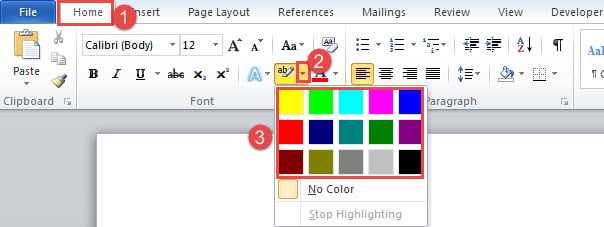
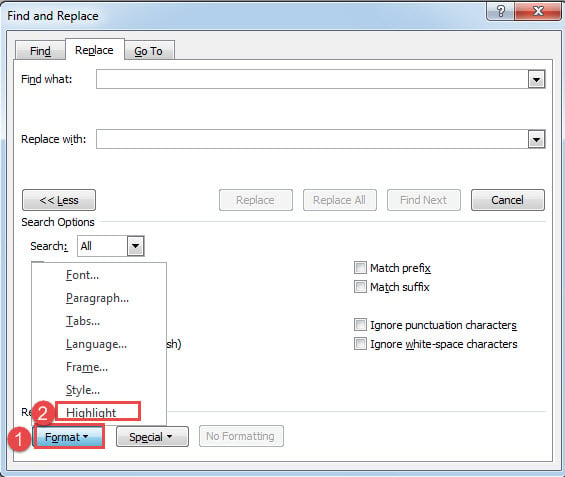

Most az összes kiemelő színt élénkzöldre cserélte.
2. módszer: Cseréljen ki egy adott kiemelő színt egy másikra
A feladat végrehajtásához makróra van szükség.
- Először is, nyomd meg az „Alt+F11” billentyűkombinációt a VBA szerkesztő megnyitásához.
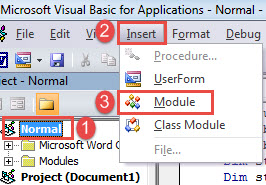
- Ezután kattintson a „Normál” projektre a bal oldali oszlopban.
- Ezután kattintson a „Beszúrás” fülre a menüsorban.
- És válassza a „Modul” lehetőséget a legördülő menüben.

- Nyissa meg az új modult dupla kattintással.
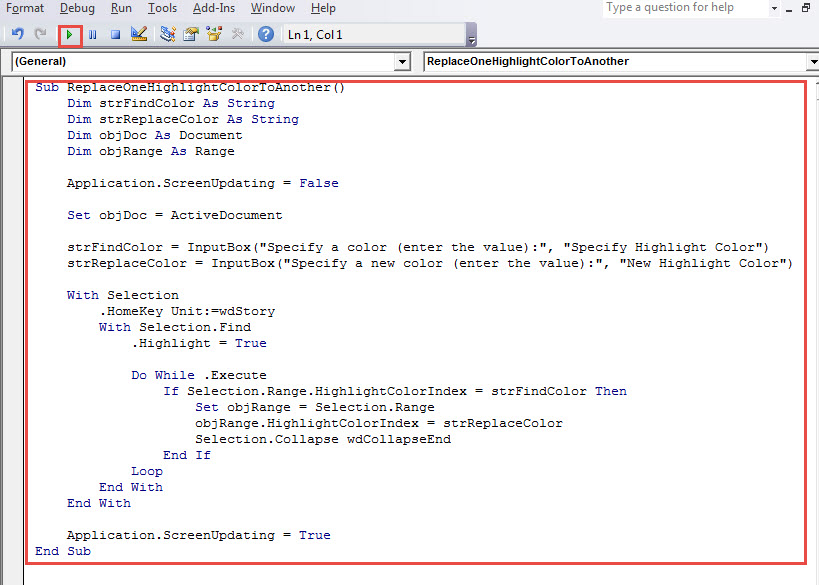
- Most illessze be a következő kódokat:
Sub ReplaceOneHighlightColorToAnother()
  Dim strFindColor As String
  Dim strReplaceColor As String
  Dim objDoc As Document
  Dim objRange As Range

  Application.ScreenUpdating = False

  Set objDoc = ActiveDocument

  strFindColor = InputBox("Specify a color (enter the value):", "Specify Highlight Color")
  strReplaceColor = InputBox("Specify a new color (enter the value):", "New Highlight Color")

  With Selection
    .HomeKey Unit:=wdStory
    With Selection.Find
      .Highlight = True

      Do While .Execute
        If Selection.Range.HighlightColorIndex = strFindColor Then
          Set objRange = Selection.Range
          objRange.HighlightColorIndex = strReplaceColor
          Selection.Collapse wdCollapseEnd
        End If
      Loop
    End With
  End With

  Application.ScreenUpdating = True
End Sub
- Ezután kattintson a „Futtatás” gombra, vagy nyomja meg az „F5” gombot.

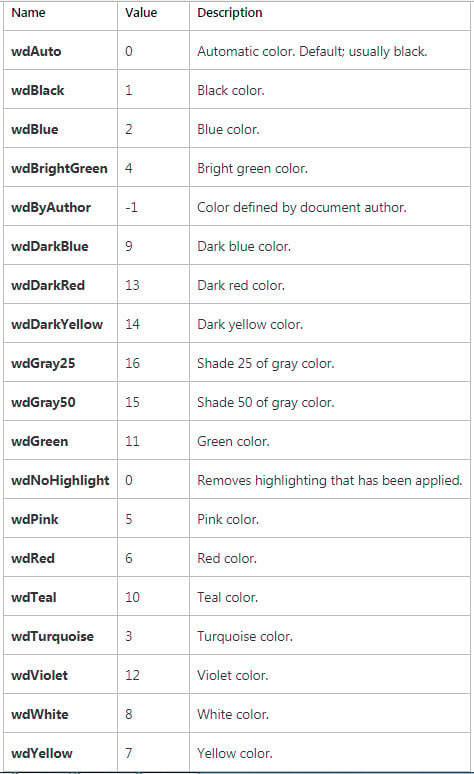
- Ezután a „Kiemelés színének megadása” mezőbe írjon be egy értéket, amely a cserélni kívánt színt jelöli. Egy adott szín megfelelő értékének megtekintéséhez látogassa meg ezt a linket: https://docs.microsoft.com/en-us/office/vba/api/Word.WdColorIndex

- Például, ha a sárga színt élénkzöldre akarjuk cserélni, írjuk be a „7”-et a „Kiemelés színének megadása” mezőbe, és kattintsunk az „OK” gombra.

- Ezután az „Új kiemelési szín” mezőbe írja be az új szín értékét, és kattintson az „OK” gombra.
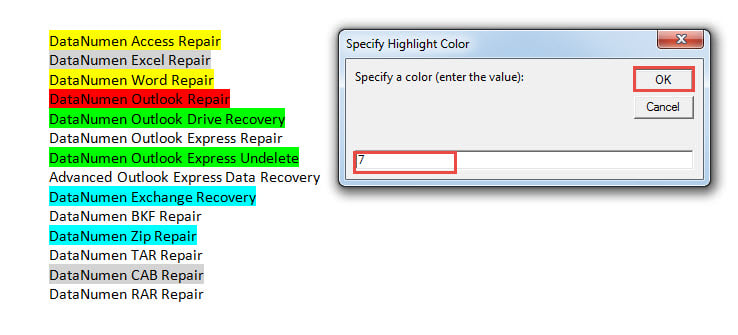
Íme, a sárga élénkzöldre cserélésének lehetséges eredménye.
Kerülje el az adatvesztési katasztrófát
A Word nagy segítség a mindennapi munkánkban. Ezért nem nehéz elképzelni, milyen katasztrófát okozhat, ha összeomlik. A kritikus adatok elvesztésének elkerülése érdekében beszerezheti a Szójavítás eszközt előre. Egy ilyen segédprogrammal nem kell aggódnia az adatvesztés miatt.
Szerző Bevezetés:
Vera Chen adat-helyreállítási szakértő DataNumen, Inc., amely világelső az adat-helyreállítási technológiák területén, beleértve sérült xlsx és a pdf javító szoftvertermékek. További információért látogasson el www.datanumen.com