
Ebben a cikkben 3 módszert szeretnénk bemutatni a Word-dokumentumban lévő egyes szavak első betűinek stílusának megváltoztatására.
A dokumentum formázásának egyik általános szabálya, hogy minden mondat első betűjét nagybetűvel írjuk. De bizonyos speciális esetekben, például egy művészi dokumentumon dolgozunk, bizonyos követelményeknek kell megfelelnünk.
Ebben a bejegyzésben 3 módszert mutatunk be, amelyekkel 3 különböző igény szerint megváltoztathatod a szavak első betűjének stílusát.
1. módszer: Változtassa meg a dokumentum minden szava első betűjének stílusát
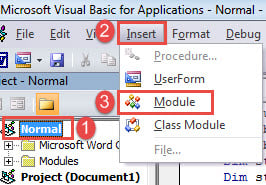
- Először is, nyomd meg az „Alt+F11” billentyűkombinációt a VBA szerkesztő meghívásához a Wordben.
- Ezután kattintson a „Normál” gombra a bal oldali oszlopban.
- Ezután a menüsorban kattintson a „Beszúrás” gombra.
- És kattintson a „Modul” elemre a legördülő menüben.

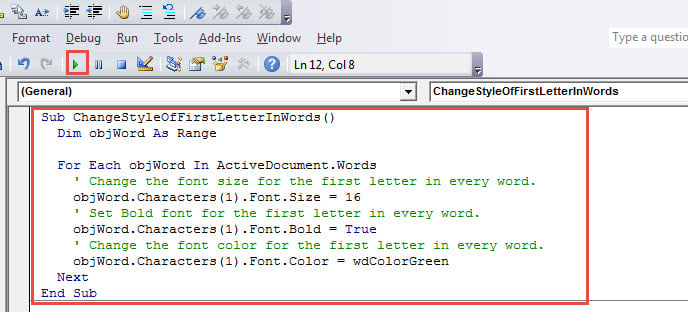
- Most kattintson duplán az új modulra a megnyitásához, és illessze be a következő kódokat:
Sub ChangeStyleOfFirstLetterInWords()
  Dim objWord As Range

  For Each objWord In ActiveDocument.Words
    ' Change the font size for the first letter in every word.
    objWord.Characters(1).Font.Size = 16
    ' Set Bold font for the first letter in every word.
    objWord.Characters(1).Font.Bold = True
    ' Change the font color for the first letter in every word.
    objWord.Characters(1).Font.Color = wdColorGreen
  Next
End Sub
- Végül kattintson a „Futtatás” gombra.

Íme az eredmény: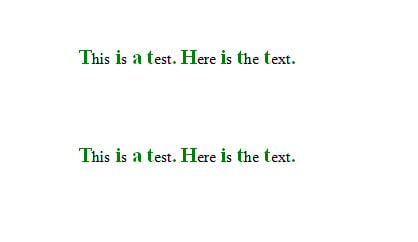
Megjegyzések:
-
Characters(1).Font.Size = 16
Ez beállítja az első betű betűméretét a 16-ban. Módosítsa a számot tetszés szerint.
-
Characters(1).Font.Bold = True
Ez a sor az első betűt vastagon szedi. Az „Igaz” értéket „False”-ra módosíthatja, ha nincs rá szüksége.
-
Characters(1).Font.Color = wdColorGreen
Ez zöld színt alkalmaz a betűre. A kívánt szín kiválasztásához kattintson az alábbi linkre: https://docs.microsoft.com/en-us/previous-versions/office/developer/office-2003/aa195614(v=office.11)
2. módszer: Változtassa meg az első szó első betűjének stílusát minden mondatban
- Először telepítse és futtassa a makrót az 1. módszer szerint.
- Ezután cserélje ki erre a makróra:
Sub ChangeStyleOfFirstLetterInSentence()
  Dim objSentence As Range

  For Each objSentence In ActiveDocument.Sentences
    ' Change the font size for the first letter in every sentence.
    objSentence.Words(1).Characters(1).Font.Size = 16
    ' Set Bold font for the first letter in every sentence.
    objSentence.Words(1).Characters(1).Font.Bold = True
    ' Change the font color for the first letter in every sentence.
    objSentence.Words(1).Characters(1).Font.Color = wdColorGreen
  Next
End Sub
Ellenőrizze az eredményt: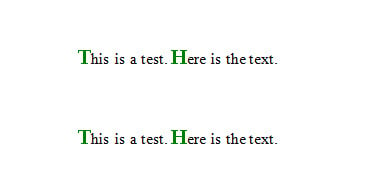
3. módszer: Változtassa meg az első szó első betűjének stílusát az összes bekezdésben
- Hasonlóképpen telepítsen és futtasson egy makrót az 1. módszer lépései szerint.
- Ezután használja ezt a makrót:
Sub ChangeStyleOfFirstLetterInParagraphs()
  Dim objParagraph As Word.Paragraph

  For Each objParagraph In ActiveDocument.Paragraphs
    ' Change the font size for the first letter in every paragraph.
    objParagraph.Range.Words(1).Characters(1).Font.Size = 16
    ' Set Bold font for the first letter in every paragraph.
    objParagraph.Range.Words(1).Characters(1).Font.Bold = True
    ' Change the font color for the first letter in every paragraph.
     objParagraph.Range.Words(1).Characters(1).Font.Bold = True
  Next
End Sub
Lásd a képernyőképet: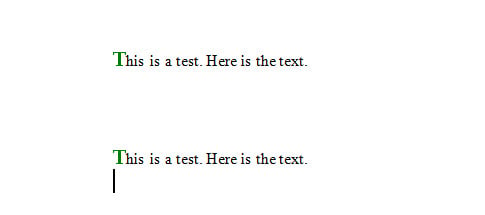
Az adatvesztés kezelésének legjobb módja
Nagyon megterhelő lehet a kritikus adatvesztés. Ezért tudnia kell, hogyan kell kezelni egy ilyen katasztrófát. És természetesen a legjobb megoldás az, ha megszerzi a doki javítás hasznosság. Ezzel a legrövidebb idő alatt visszakaphatja adatait.
Szerző Bevezetés:
Vera Chen adat-helyreállítási szakértő DataNumen, Inc., amely világelső az adat-helyreállítási technológiák területén, beleértve Excel javítás és a pdf javító szoftvertermékek. További információért látogasson el www.datanumen.com