
Annak érdekében, hogy gyorsan ellenőrizhesse a Titkos másolatban kapott Outlook e-maileket, létrehozhat egy keresési mappát az ilyen e-mailekhez. Ez a cikk lépésről lépésre megtanítja, hogyan szerezheti be.
Amikor új keresési mappát próbál létrehozni, azt tapasztalhatja, hogy az Outlook egy meglévő keresési mappasablont biztosít „Közvetlenül nekem küldött levél”. Lehetővé teheti, hogy keresési mappát hozzon létre a „Címzett” vagy „Másolat” e-mailek számára. Ha azonban szeretne létrehozni egy keresési mappát a „titkos másolat” e-mailek számára, kövesse az alábbi lépéseket, hogy gyorsan megkapja.
Hozzon létre egy Outlook keresőmappát az összes titkos másolatban kapott e-mailhez
- Eleinte a cikk 1. lépése szerint – „2 lépés egy Outlook keresési mappa létrehozásához, ahol az „ÉS” helyett „VAGY” szerepel, több feltétel esetén“, engedélyezze a „Query Builder” alkalmazást az Outlook számára.
- Ezután indítsa el az Outlook programot.
- Az e-mail navigációs panelen kattintson a jobb gombbal a „Mappák keresése” elemre.
- A helyi menüből válassza az „Új keresési mappa” lehetőséget.
- Ezután a felugró párbeszédpanelen válassza az „Egyéni keresési mappa létrehozása” lehetőséget, és nyomja meg a „Kiválasztás” gombot.
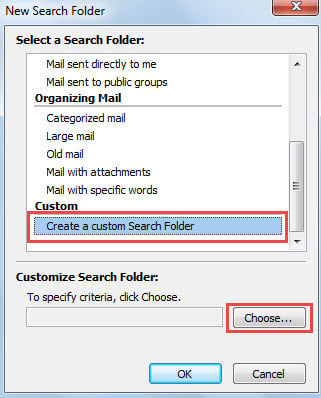
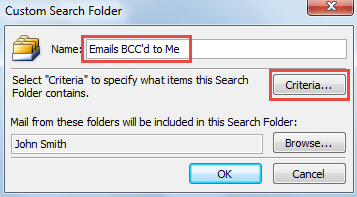
- Ezután az „Egyéni keresési mappa” párbeszédpanelen adja meg a mappa nevét, és kattintson a „Feltételek” gombra.

- A következő „Keresési mappa kritériumai” részben lépjen a „Lekérdezéskészítő” fülre.
- Ezután írja be a „Címzett” szót a „Mező” mezőbe, válassza ki a „nem tartalmaz” lehetőséget a „Feltétel” mezőben, és írja be saját e-mail címét az „Érték” mezőbe, végül kattintson a „Hozzáadás a listához” gombra, ahogy az alábbi ábrán látható.

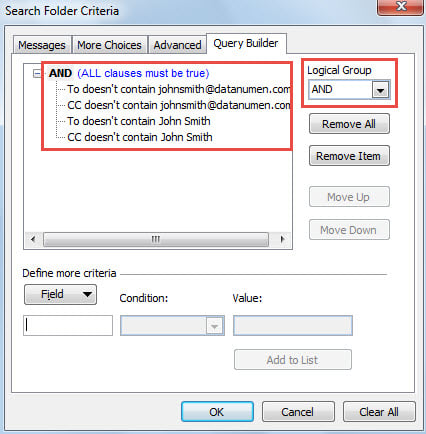
- Ezután ugyanígy adja hozzá a következő 3 szűrőt.
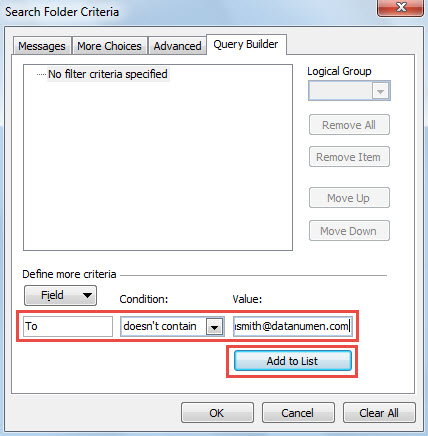
- „Címzett” > „nem tartalmazza” > „a postafiók felhasználóneve”;
- „CC” > „nem tartalmazza” > „az Ön e-mail címe”;
- „CC” > „nem tartalmazza” > „a postafiók felhasználóneve”.
- Később győződjön meg arról, hogy a „Logikai csoport” „ÉS”, majd kattintson az „OK” gombra.

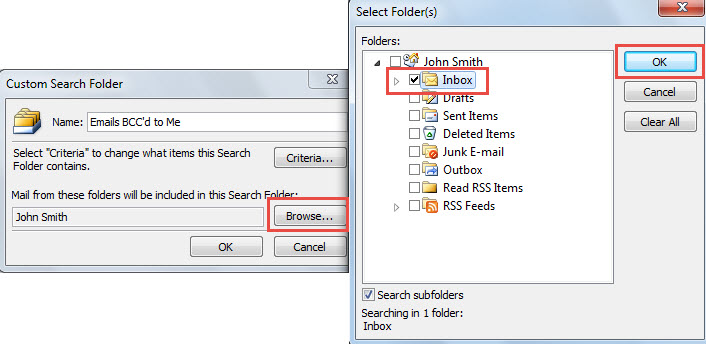
- Miután visszatért az „Egyéni keresési mappa” párbeszédpanelhez, kattintson a „Tallózás” gombra.
- A „Mappa(ok) kiválasztása” részben válassza ki azokat a mappákat, amelyekben keresni kívánja a Titkos másolatban küldött e-maileket.

- Végül kattintson egy sor „OK” gombra a keresési mappa beállításának befejezéséhez.
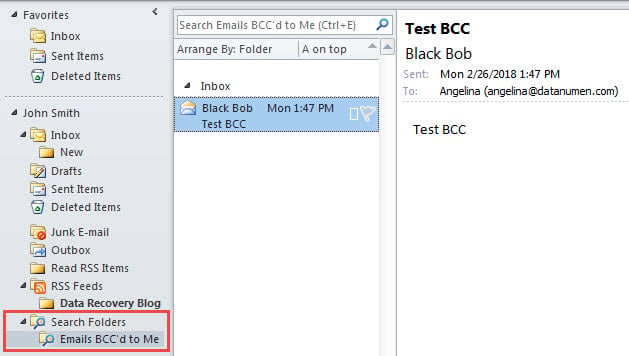
- Azóta minden olyan e-mailt, amelyet nem közvetlenül Önnek küldtek, azaz Titkos másolatot küldtek, itt gyűjtjük össze.

Javítsa ki a Nettlesome Outlook-problémákat
Hogyan működik az Outlookod? Gyakran ad ki hibaüzeneteket, elakad, vagy akár összeomlik? A valóságban sok felhasználót sújtottak az Outlookkal kapcsolatos ilyen problémák. Ezért vágynak néhány hatékony trükkre, hogy megbirkózzanak velük, vagy akár felszámolják őket. Őszintén szólva azonban nincs ilyen hatalmas tipp. Amit tehet, az az, hogy mindig óvatosan kezeli az Outlookot. Például soha ne töltsön le gyanús mellékleteket, és készítsen biztonsági másolatot az Outlook fájlokról rendszeresen. Ráadásul jobb, ha nem hagyatkozik rá postafiók javító eszköz teljesen. Elő kell készítenie egy másik erős külső eszközt, mint pl DataNumen Outlook Repair.
Szerző Bevezetés:
Shirley Zhang adat-helyreállítási szakértő DataNumen, Inc., amely világelső az adat-helyreállítási technológiák területén, beleértve javítás mdf és outlook javítószoftver termékek. További információért látogasson el www.datanumen.com