
Az e-mailek küldése/fogadása csak a legalapvetőbb funkció az Outlookban. Weboldalakat is megtekinthet az Outlook ablakban. Ez a cikk bemutatja, hogyan tekinthet meg egy weboldalt az Outlookban.
Néha előfordulhat, hogy a bejövő e-mailjeimben linkeket kapok weboldalakra. Kényelmes ellenőrzésből remélem, hogy közvetlenül az Outlook ablakban nyithatom meg és tekinthetem meg ezeket a weboldalakat. Kezdetben azt hittem, hogy ez teljesen lehetetlen. Miután azonban beszéltem a társammal, meglepetést okozott. Az alábbiakban röviden ismertetjük módszerét.
Weboldal megnyitása és megtekintése az Outlook 2010 és újabb verzióiban
- Kezdésként továbbra is meg kell nyitnia a megtekinteni kívánt weboldalt az Outlookban az internetböngészőjében. Írja be a weboldal címét az internetböngésző címsorába, és nyomja meg az „Enter” billentyűt a megnyitáshoz.
- Ezt követően el kell mentenie a weboldalt helyire. Például az Internet Explorerben kattintson a jobb felső sarokban található „Eszközök” ikonra. Ezután a felugró listából válassza a „Fájl” > „Mentés másként” lehetőséget.
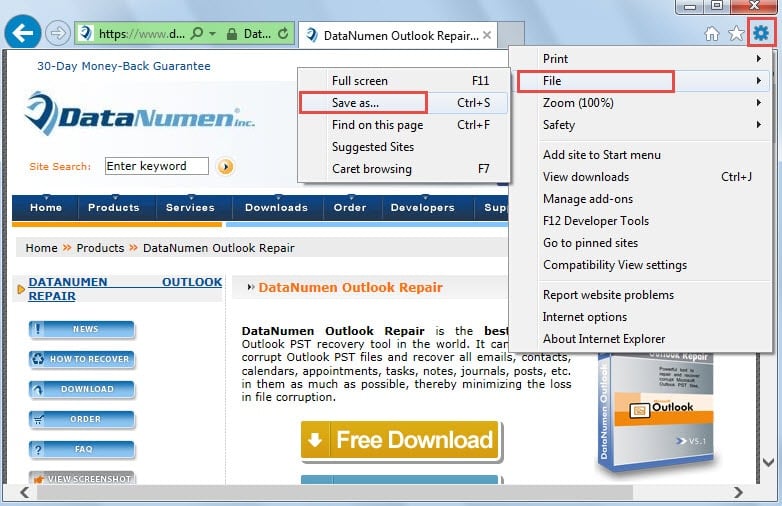
- Ezután a „Weboldal mentése” felugró ablakban a következő lépéseket kell végrehajtania:
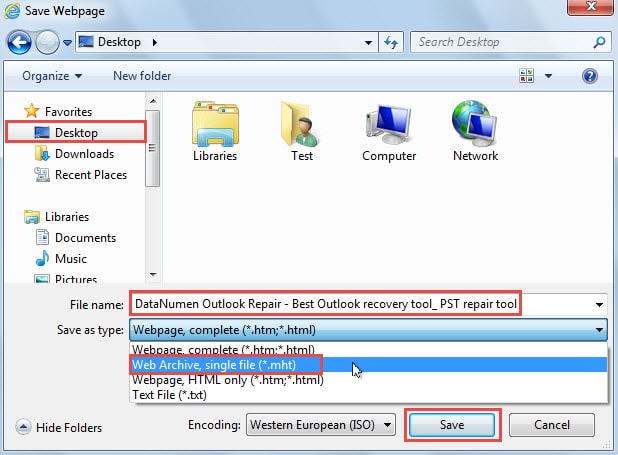
- Először válassza ki a célmappát a weboldal mentéséhez. A kényelem kedvéért célszerű az „Asztali” lehetőséget választani.
- Ezután a „Fájlnév” mezőben adjon meg új nevet ennek a weboldalnak, vagy használja az alapértelmezett nevet.
- Ezután a „Mentés típusaként” menüben válassza ki a „Webarchívum, egyetlen fájl (*.mht)” formátumú mentést.
- Végül kattintson a "Mentés" gombra az alján.

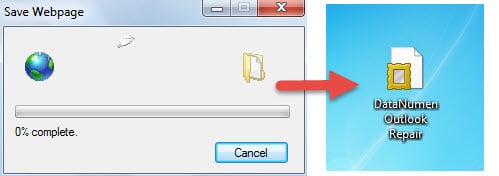
- Ezután a „weblap mentése” folyamaton megy keresztül. És végül egy mht fájl sikeresen létrejön az előre beállított célhelyen.

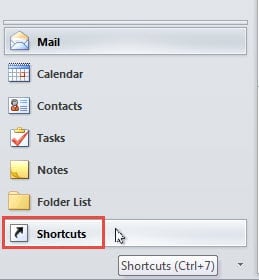
- Most elindíthatja az Outlook alkalmazást. És nyomja meg a „Ctrl + 7” billentyűket a „Parancsikonok” panel eléréséhez. Vagy keresse meg és kattintson a „Parancsikonok” ikonra a navigációs ablakban.

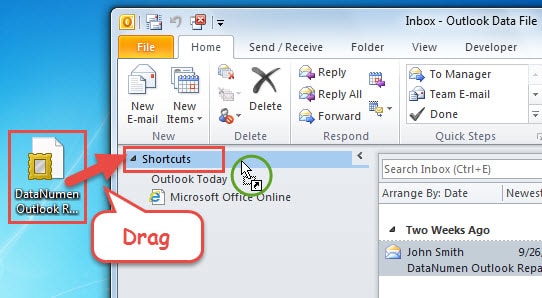
- Miután belépett a „Parancsikonok” ablaktáblába, szűkítse az Outlook ablakot, amíg meg nem látja az .mht fájlt és az Outlookot is. Ezután húzza az .mht fájlt a „Parancsikonok” elemre.

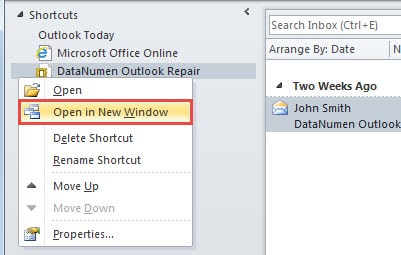
- Később látni fogja, hogy a weboldal az Outlook parancsikonokban volt. Kattintson a jobb gombbal rá, és válassza a „Megnyitás új ablakban” lehetőséget a jobb gombbal megjelenő menüből.

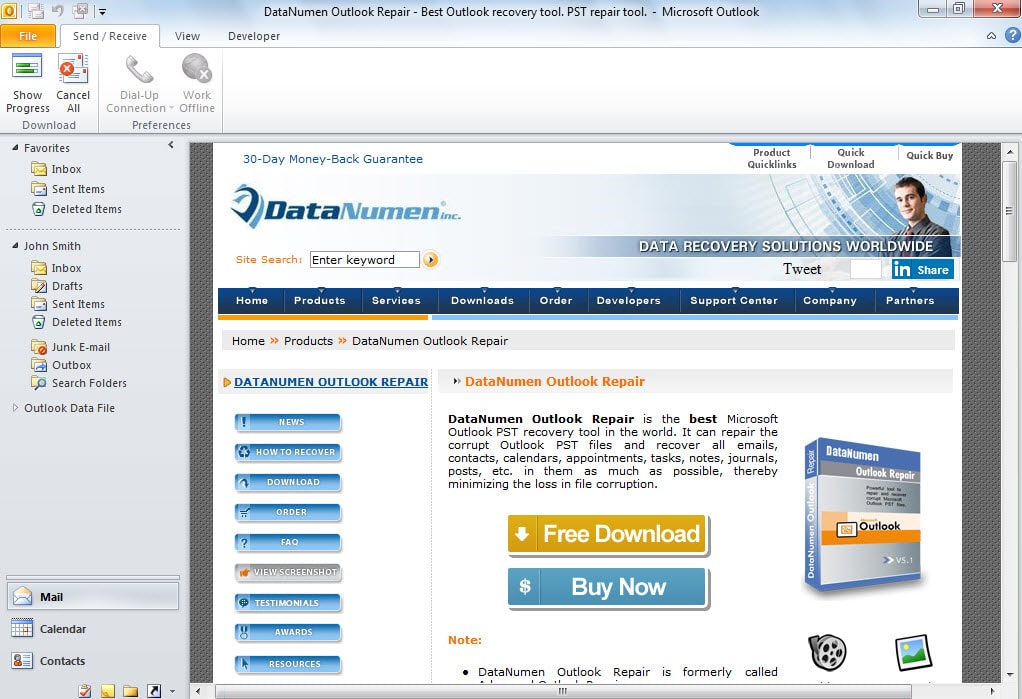
- Egy idő után a weboldal sikeresen megnyílik egy új Outlook ablakban, mint a következő képernyőkép.

Az Outlook hatékony védelme
Mint mindannyian tudjuk, az Outlook annyira sebezhető, hogy bármikor megsérülhet különféle okok miatt, például vírusfertőzés, áramszünet, hardverhiba stb. Az Outlook adatvesztésének vagy korrupciójának elkerülése érdekében megfelelő óvintézkedéseket kell tennünk, többek között óvakodnunk kell a vírusoktól és rosszindulatú programoktól, megfelelően be kell zárnunk az Outlookot, és robusztus PST javítás eszköz, pl DataNumen Outlook Repair.
Szerző Bevezetés:
Shirley Zhang adat-helyreállítási szakértő DataNumen, Inc., amely világelső az adat-helyreállítási technológiák területén, beleértve sql helyreállítás és outlook javítószoftver termékek. További információért látogasson el www.datanumen.com