
Amikor kinyomtat egy Outlook e-mailt, azt tapasztalja, hogy az Outlook kinyomtatja az összes e-mail-összetevőt, beleértve a törzset, a fejlécet és így tovább. Ebből a cikkből megtudhatja, hogyan távolítsa el a fejlécet és a felhasználónevet, amikor e-mailt nyomtat az Outlook programban.
Bizonyos okok miatt szívesebben nyomtatok ki néhány olyan Outlook e-mailt, amelyek fontos információkat tartalmaznak a feladatokról. A kinyomtatásuk után azonban rájövök, hogy az Outlook kinyomtatja ezeknek az e-maileknek a fejlécét és a vonatkozó felhasználóneveket is. Remélem sikerül eltávolítani őket. Íme a 2 megoldásom.
1. tipp: A „Válasz” funkció segítségével
- Az elején indítsa el az Outlook alkalmazást.
- Az Outlook fő felületén, nevezetesen a Levelezés panelen ki kell választania azt a cél e-mailt, amelyet a felső fejléc nélkül kíván kinyomtatni.
- Ezután lapozzon a „Home” szalagra. A „Válasz” csoportban keresse meg és kattintson a „Válasz” gombra.
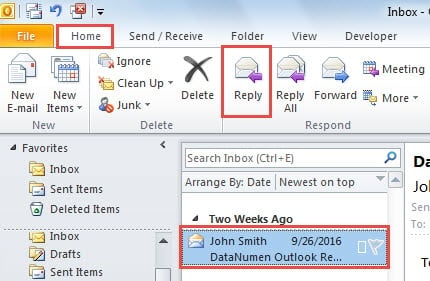
- Ezután egy új üzenetablak jelenik meg, amelyben két dolgot manuálisan kell eltávolítania.
- Az egyik az összes előre beállított címzett, tárgy és melléklet az üzenet fejlécében.
- A másik az üzenet törzsének tetején található válaszfejléc, amely általában az eredeti e-mail felhasználóneve és fejléce.

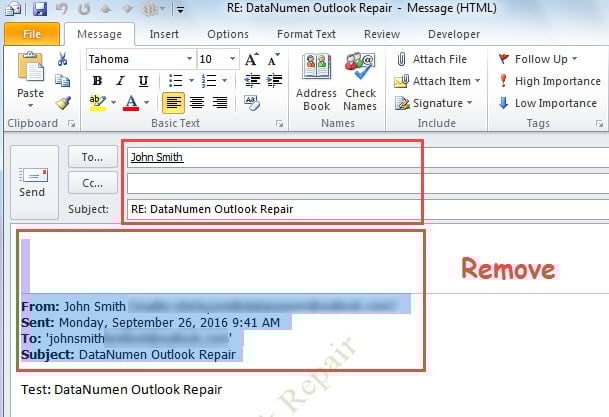
- Végül, miután eltávolította a fent említett információkat, lépjen a „Fájl” menübe, és váltson a „Nyomtatás” fülre. Ha Outlook 2010-et és újabb verziókat használ, közvetlenül megtekintheti a kinyomtatott e-mail előnézetét. Csak az e-mail törzsét fogja megtalálni.

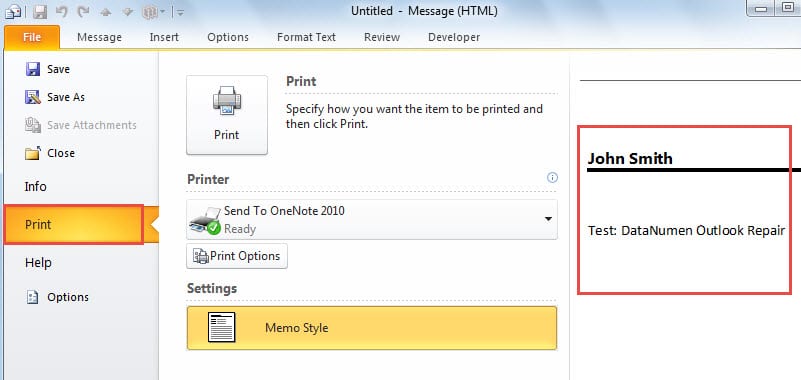
Ennek az a legnagyobb hátránya, hogy manuálisan kell eltávolítania a fejlécet és a felhasználónevet. Ha nem szívesen távolítja el manuálisan, a következő módszer sokkal megfelelőbb lehet az Ön számára.
2. tipp: A „Megtekintés a böngészőben” funkció segítségével
- Kezdésként nyisd meg az Outlookot, és a szokásos módon írj a cél e-mail címre.
- Ezután kattintson duplán az e-mailre, hogy megtekinthesse a saját nyitott ablakában.
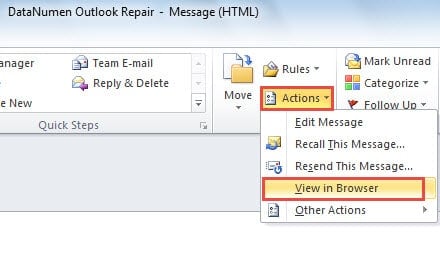
- A következő üzenetablakban a „Műveletek” gombot kell találnia az „Üzenet” fül „Áthelyezés” csoportjában. Kattintson a „Műveletek” elemre, és válassza a „Megtekintés a böngészőben” lehetőséget a legördülő listából.

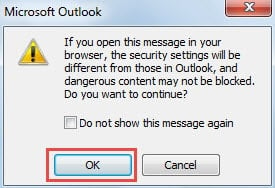
- Az alábbi képernyőképen látható Outlook riasztást kap. A párbeszédpanelen meg kell nyomnia az „Igen” gombot.

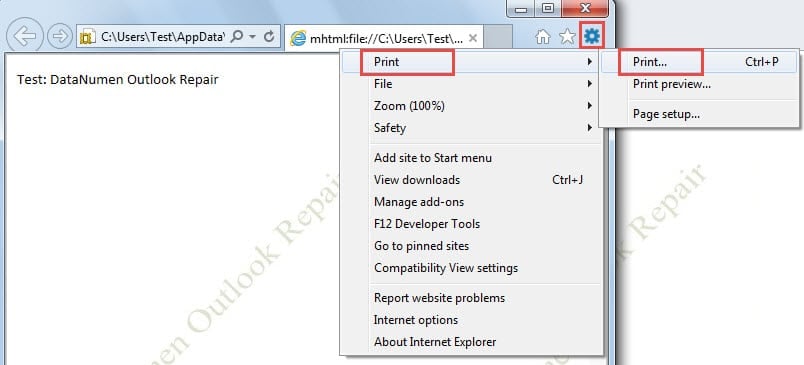
- Ezt követően az üzenet megnyílik az alapértelmezett internetböngészőben. Itt az Internet Explorert vesszük példaként. Felfedezi, hogy az összes többi információt eltávolították, és csak az üzenet törzse maradt meg. Most kattintson az „Eszközök” ikonra a jobb felső sarokban, és válassza a „Nyomtatás” lehetőséget, hogy kinyomtassa az e-mailt a böngészőben.

Tartson minősített javítószerszámot a közelben
Tekintettel arra a tényre, hogy az Outlook érzékeny a korrupcióra, érdemes egy figyelemre méltó Outlook helyreállítása eszköz, mint pl DataNumen Outlook Repair. Amint az Outlook váratlan összeomlásával szembesül, időben segítségére lehet.
Szerző Bevezetés:
Shirley Zhang adat-helyreállítási szakértő DataNumen, Inc., amely világelső az adat-helyreállítási technológiák területén, beleértve sql helyreállítás és outlook javítószoftver termékek. További információért látogasson el www.datanumen.com