
Vannak, akik panaszkodnak, hogy több új mappát is hozzáadtak a Kedvencek részhez, de amikor legközelebb elindítják az Outlookot, ezek eltűnnek. Ez a cikk részletesen elhárítja ezt a problémát.
Amióta tudom, hogyan kell egyéni mappákat hozzáadni a Kedvencek szekcióhoz, többet is hozzáadtam. De egy nap, amikor elindítottam az Outlookot, rájöttem, hogy mind törölve lettek. Újra hozzáadtam őket, újraindítottam az Outlookot, és ugyanilyen problémába ütköztem. Ezért sokat keresgéltem az interneten. Íme a megoldásaim, ha te is hasonló problémával küzdesz.
Állítsa vissza a navigációs ablakot
Először is meg kell próbálnia visszaállítani a navigációs ablaktáblát, amivel visszaállíthat számos mappát, amit hozzáadott a navigációs ablaktáblához. Zárja be az Outlook programot, és lépjen a Start menübe. Ezután írja be az „outlook.exe /resetnavpane” parancsot a keresőmezőbe. Azonnal látni fogja a megfelelő programot. Kattintson rá. Végül újraindíthatja az Outlookot, hogy ellenőrizze, hogy az eltűnt Kedvencek mappák visszatértek-e. Ha nem, akkor más szempontból kell elemeznie és megoldania a problémát.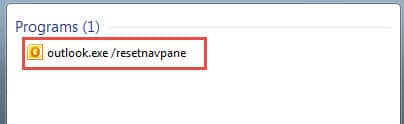
Állítsa le az Outlook helytelen leállítását
Az Outlook gyakorlatilag nem megfelelő leállítása különféle bosszantó problémákhoz vezethet, mint például sérült levélprofil, automatikus kiegészítés gyorsítótár, vagy akár megsérült Outlook adatfájl stb. Természetesen az eltűnt Kedvencek mappa is oka lehet. Ebben az esetben meg kell találnunk azokat a gyökereket, amelyek az Outlook nem megfelelő leállási problémáját eredményezik. A vis maior, például a hirtelen áramszünet mellett, itt van még két elsődleges ok.
1. Hibás bővítmények okozzák
Annak megállapításához, hogy a bővítmények hibásak-e, próbálja meg egyenként letiltani őket a teszteléshez. Lépjen az Outlook „Fájl” menüjébe, és válassza az „Opciók” lehetőséget. Ezután az Outlook beállításaiban váltson a „Bővítmények” fülre, amely alatt kattintson a „Go” gombra. Az utolsó párbeszédpanelen letilthatja a bővítményeket.
2. Külső szoftver okozta
Egy másik fő ok a külső szoftverek, például a szinkronizálás, a víruskereső és a levélszemétszűrő szoftverek és így tovább. Ezeket a programokat integrálták az Outlookba, és időnként az integrációk nem jelennek meg bővítményként. Ebben a forgatókönyvben magát a programot kell megadnia, és önmagában le kell tiltania az integrációt.
A fenti módszerekkel megpróbálhatsz létrehozni egy Kedvencek mappát az Outlookban, és újraindítani az Outlookot, hogy lásd, fennáll-e a probléma. Nagy az esélye annak, hogy a probléma eltűnik. De ha sajnos nem oldódik meg, akkor más módszerekhez kell fordulnod.
Hozzon létre egy új levelezési profilt
Ha a navigációs ablaktábla alaphelyzetbe állításával és az Outlook helytelen leállításának javításával nem lehet elhárítani a problémát, akkor fennáll annak a lehetősége, hogy a levelezési profil sérült. Ezután lépjen a Vezérlőpultra, és hozzon létre egy új levelezési profilt.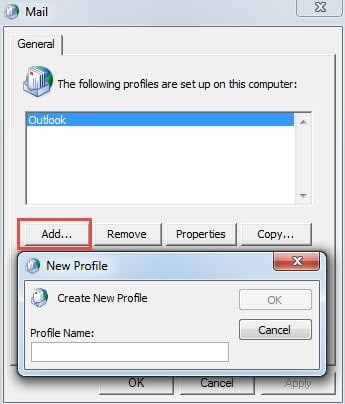
Outlook adatfájl javítása
Az eltűnt Kedvencek mappákhoz hasonlóan az Outlook-ban is előfordulnak hibák. Rosszabb helyzetben még az Outlook összeomlások is előfordulhatnak, ami károsítja az Outlook adatfájlt. Ilyenkor feltétlenül válasszon megbízható javítószerszámot, mint pl DataNumen Outlook Repair. Az tud az Outlook helyreállítása adatok minimális veszteséggel és korrupcióval.
Szerző Bevezetés:
Shirley Zhang adat-helyreállítási szakértő DataNumen, Inc., amely világelső az adat-helyreállítási technológiák területén, beleértve sql helyreállítás és outlook javítószoftver termékek. További információért látogasson el www.datanumen.com