
Ha több PST-fájlt szeretne egyetlen fájlba egyesíteni, használhatja az ebben a cikkben bemutatott módszert. Lehetővé teszi, hogy gyorsan megszerezze az Outlook VBA-n keresztül.
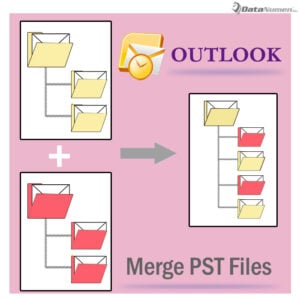 Ha sok PST-fájlja van, akkor minden bizonnyal meglehetősen nehéz lesz mindet kezelnie. Pontosabban, ha gyakran kell hozzáférnie ezekben a PST-fájlokban lévő adatokhoz, fárasztó feladat lesz az összes fájl áttekintése, hogy megtudja, mire vágyik. Ebben az esetben a legjobb megoldás, ha mindegyiket egyetlen PST-fájlba egyesíti, így sokkal könnyebben és hatékonyabban tudja kezelni őket.
Általában, ha csak két fájlt szeretne egyesíteni az egyikbe, egyszerűen importálhatja az egyiket a másikba. Ha azonban több egységet szeretne egyesíteni, akkor ezt manuálisan megtenni jelentősen problémás lesz. Tehát itt bemutatjuk, hogyan egyesíthet több PST-fájlt gyorsan VBA-n keresztül. Most olvassa el a részleteket.
PST-fájlok egyesítése az Outlook VBA-n keresztül
- Először is meg kell nyitnia az összes PST-fájlt, amelyet egyesíteni szeretne. A több PST-fájl kötegelt megnyitásáról egy másik cikkünkben olvashat – „Több Outlook PST-fájl kötegelt megnyitása egyszerre az Outlookban"
- Megnyitásuk után nyissa meg az Outlook VBA szerkesztőjét, vagy kattintson a „Visual Basic” gombra a „Fejlesztő” fül alatt, vagy nyomja meg az „Alt + F11” billentyűket.
- Ezután a „Microsoft Visual Basic for Applications” ablakban nyisson meg egy modult.
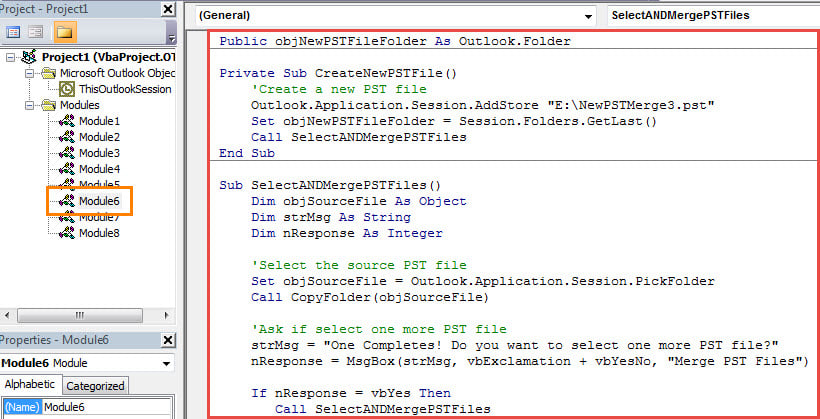
- Ezután másolja ki és illessze be a következő VBA kódokat a modul ablakába.
Public objNewPSTFileFolder As Outlook.Folder

Private Sub CreateNewPSTFile()
    'Create a new PST file
    Outlook.Application.Session.AddStore "E:\NewPSTMerge3.pst"
    Set objNewPSTFileFolder = Session.Folders.GetLast()
    Call SelectANDMergePSTFiles
End Sub

Sub SelectANDMergePSTFiles()
    Dim objSourceFile As Object
    Dim strMsg As String
    Dim nResponse As Integer

    'Select the source PST file
    Set objSourceFile = Outlook.Application.Session.PickFolder
    Call CopyFolder(objSourceFile)

    'Ask if select one more PST file
    strMsg = "One Completes! Do you want to select one more PST file?"
    nResponse = MsgBox(strMsg, vbExclamation + vbYesNo, "Merge PST Files")

    If nResponse = vbYes Then
       Call SelectANDMergePSTFiles
    Else
       MsgBox ("All Complete!")
    End If
End Sub

Sub CopyFolder(ByVal objCurrentFile As Object)
    Dim objFolder As Outlook.Folder

    For Each objFolder In objCurrentFile.Folders
        objFolder.CopyTo objNewPSTFileFolder
    Next objFolder
End Sub
- Ezt követően meg kell erősítenie, hogy az Outlook engedélyezi-e a makrókat.
- Végre egy próbát tehetsz.
- Először kattintson a „CreateNewPST” szubrutinra.
- Ezután kattintson a „Futtatás” ikonra az eszköztáron.
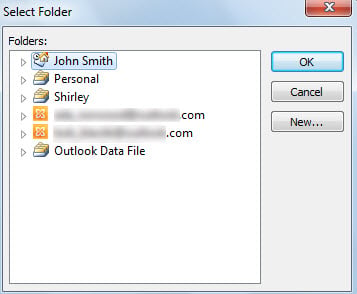
- Ezután ki kell választania a forrásfájlt a felugró párbeszédpanelen, például a következő képernyőképen:

- Az egyik kiválasztása után kattintson az „OK” gombra.
- Ezután az Outlook átmásolja az összes elemet a kiválasztott fájlból az új PST-fájlba.
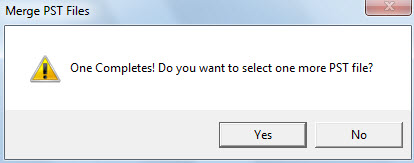
- Ezt követően egy üzenetet kap, amely megkérdezi, hogy válasszon-e még egy fájlt. Nyomja meg az „Igen” gombot, kiválaszthatja a következő forrás PST-fájlt.

- Mindaddig, amíg befejezte az összes kívánt forrásfájl kiválasztását és egyesítését, választhatja a „Nem” lehetőséget.
- Végül sikeresen kap egy új PST-fájlt, amely az összes kiválasztott forrásfájl egyesített fájlja.
Mi van, ha a PST fájl megsérül
Mivel az Outlook PST fájl hibára és sérülésre hajlamos, erőfeszítéseket kell tennie a PST adatainak védelme érdekében. Kétségtelen, hogy az egyik leghatékonyabb óvintézkedés a rendszeres adatmentések készítése, amely lehetővé teszi, hogy... az Outlook helyreállítása sokkal könnyebben adatokat. Sőt, jobb, ha kéznél tart egy erős javítószerszámot, mint pl DataNumen Outlook Repair.
Szerző Bevezetés:
Shirley Zhang adat-helyreállítási szakértő DataNumen, Inc., amely világelső az adat-helyreállítási technológiák területén, beleértve erősít SQL Server és outlook javítószoftver termékek. További információért látogasson el www.datanumen.com