
Alapértelmezés szerint az Outlook nem támogatja több Outlook PST-fájl tömeges megnyitását. Ebben a cikkben megtanítjuk, hogyan használhatja a VBA-t több Outlook-adatfájl kötegelt megnyitására egyszerre az Outlookban.
Ha további Outlook PST-fájlokat szeretne megnyitni az Outlook-ban, általában két módja van. Az egyik az, hogy lépjen a „Fiókbeállítások” párbeszédpanelre, majd váltson az „Adatfájlok” fülre, majd kattintson a „Hozzáadás” gombra, hogy kiválassza az Outlook-fájlt a megnyitásához. A másik az, hogy az Outlook ablakában lépjen a „Fájl” menübe, majd kattintson az „Open Outlook Data File” gombra a „Megnyitás” fül alatt a fájl kiválasztásához. Mindkettő praktikus. Mindkét mód azonban csak egyetlen PST-fájl egyszeri megnyitását teszi lehetővé. Tilos egyszerre több darabot kinyitni. Ezért, ha egynél több PST-fájlt szeretne tömegesen megnyitni, más módszereket kell keresnie. Itt megtanítjuk Önnek a VBA használatát annak gyors eléréséhez.
Több Outlook PST-fájl kötegelt megnyitása egyszerre
- Először is indítsd el az Outlook programot.
- Ezután nyomja meg az „Alt + F11” billentyűket az Outlook főablakában.
- Ezután az Outlook VBA szerkesztőjében nyisson meg egy új modult.
- Ezt követően másolja ki és illessze be a következő VBA-kódokat a modulba.
Sub BatchOpenMultiplePSTFiles()

    'You can change the path as per your needs
    'You can also specify a folder other than a drive
    'For instance - Call LoopFolders("C:\Users\Test\My Documents\Outlook Files")
    Call LoopFolders("E:\")
    MsgBox "Open Successfully!", vbExclamation + vbOKOnly, "Open Outlook Data File"

End Sub

Sub LoopFolders(strPath As String)
    Dim objFileSystem As Object
    Dim objFolder As Object
    Dim objFile As Object
    Dim objPSTFile As Object

    Set objFileSystem = CreateObject("Scripting.FileSystemObject")
    Set objFolder = objFileSystem.GetFolder(strPath)

    For Each objFile In objFolder.Files
        'Find the pst file by file extension
        strFileExtension = objFileSystem.GetExtensionName(objFile)
        If LCase(strFileExtension) = "pst" Then
           Set objPSTFile = objFile
           'Open the PST file
           Outlook.Application.Session.AddStore (objPSTFile.Path)
        End If
    Next

    'Process all folders and subfolders in the Local Drive E
    If objFolder.SubFolders.Count > 0 Then
       For Each objSubFolder In objFolder.SubFolders
           'Skip the system and hidden folders
           If ((objSubFolder.Attributes And 2) = 0) And ((objSubFolder.Attributes And 4) = 0) Then
              LoopFolders (objSubFolder.Path)
           End If
       Next
    End If
End Sub
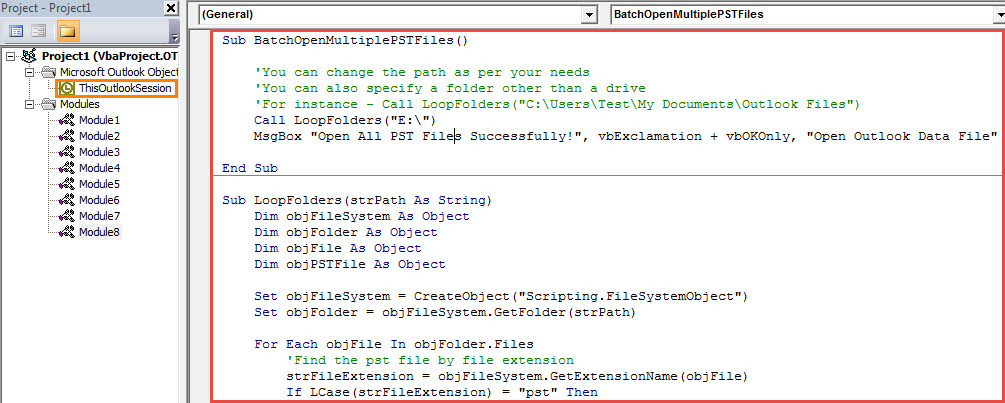
- Ezt követően állítsa alacsonyra az Outlook makró biztonsági szintjét.
- Végül kattintson a „Futtatás” ikonra a VBA-szerkesztő eszköztárában, vagy egyszerűen nyomja meg az F5 billentyűt az új VBA-projekt elindításához.
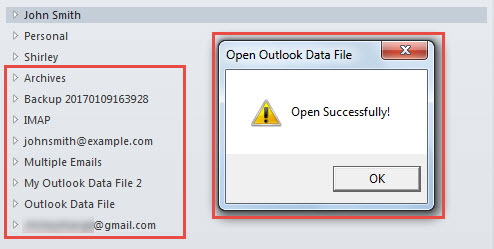
- Az előre meghatározott helyi mappában lévő összes Outlook PST-fájl egyszerre megnyílik kötegekben.

Küzdelem a bosszantó PST-hibák ellen
Mivel az Outlook érzékeny a hibákra és a korrupcióra, figyeljen minden lehetséges fenyegetésre, például a vírusfertőzésekre, az Outlook helytelen leállítására, valamint az Outlook hibás konfigurációira. Mindegyik okozhat Az Outlook korrupciója anélkül, hogy izzadna. Ezért a PST-fájlról rendszeresen biztonsági másolatot kell készítenie. Sokat segít a későbbi adat-helyreállításban.
Szerző Bevezetés:
Shirley Zhang adat-helyreállítási szakértő DataNumen, Inc., amely világelső az adat-helyreállítási technológiák területén, beleértve mdf helyreállítás és outlook javítószoftver termékek. További információért látogasson el www.datanumen.com