
Ebben a cikkben 5 hasznos módszert kínálunk arra, hogy nagy idézőjeleket illesszen be egy bekezdésszöveg köré a Word-dokumentumban.
Word-dokumentum készítése közben előfordulhat, hogy szövegeket idézünk. És ezeknek a szövegeknek ki kell tűnniük. Ma körülbelül 5 megkülönböztetett megoldás megvitatására összpontosítunk, amelyek segítségével egy pár nagy idézőjel kerülhet az idézett szövegek köré.
1. módszer: Az idézőjelek betűméretének növelése
Az első eszünkbe jutó módszer a jelek betűméretének közvetlen növelése. Írja be az idézőjeleket, és válassza ki őket. Ezután kattintson a legördülő gombra a „Betűméret” parancsnál a szám kiválasztásához. Íme a lehetséges eredmény: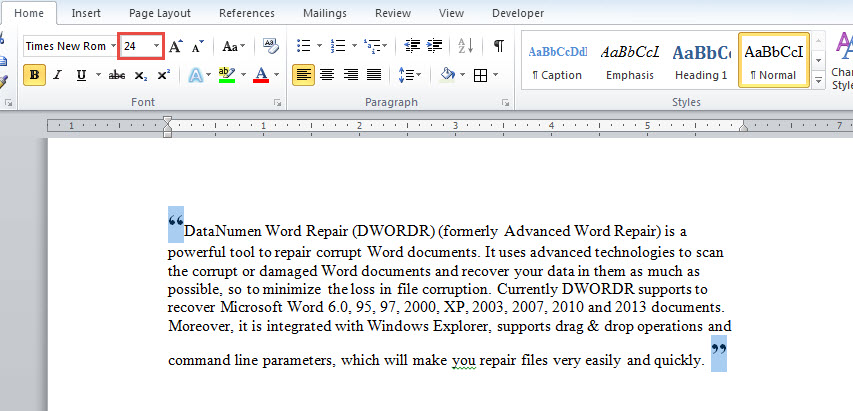
Amint látja, a szövegekben egyenetlen sortávolság jelenik meg, ami nem ideális.
2. módszer: Idézőjelek beszúrása a szövegdobozokba
- Először helyezze a kurzort arra a helyre, ahol a nyitó idézőjel áll.
- Másodszor, kattintson a „Beszúrás”, „Szövegdoboz” és „Szövegmező rajzolása” gombra.
- Harmadszor, írjon be egy nyitó idézőjelet a szövegmezőbe.
- Formázza a jelölést megfelelő betűtípussal és mérettel.
- Ezután húzza a szövegmezőt az idézőjel pozíciójának szöveghez igazításához.
- Most kattintson a szövegmező vázlatára a „Formátum” fül aktiválásához a szalagon.
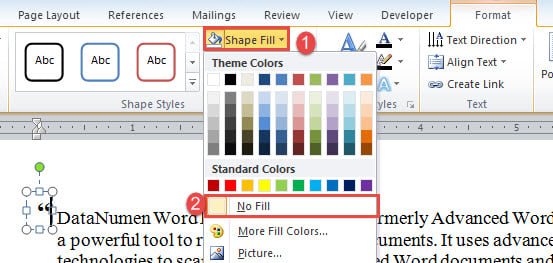
- Kattintson az „Alakzatkitöltés” elemre, és válassza a „Nincs kitöltés” lehetőséget a menüben.

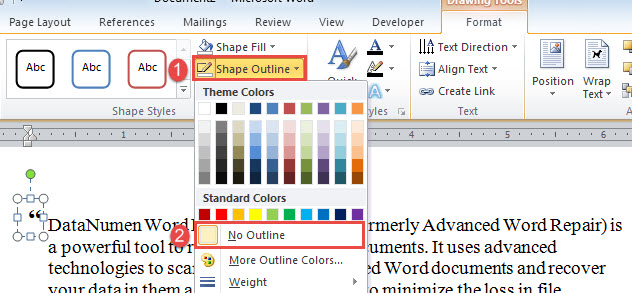
- Ezután kattintson az „Alakzat körvonala” elemre, és válassza a „Nincs körvonal” lehetőséget.

- Ezután vigye a kurzort arra a helyre, ahol a záró idézőjel áll.
- Ismételje meg a 2-8. lépést a záró idézőjel formázásához.
3. módszer: Szövegdoboz beszúrása a szövegekhez
Ennek ellenére a hatást egy szövegmezővel fogjuk manipulálni. De ezúttal úgy döntünk, hogy a szövegeket a szövegmezőbe helyezzük.
- Először is írjon be idézőjeleket, és formázza őket megfelelően. Ne felejtsen el elegendő helyet hagyni a 2 jel között a szövegek számára.
- Ezután illesszen be egy szövegmezőt, és írja be a szövegeket.
- Ismételje meg a 6-8. lépést.
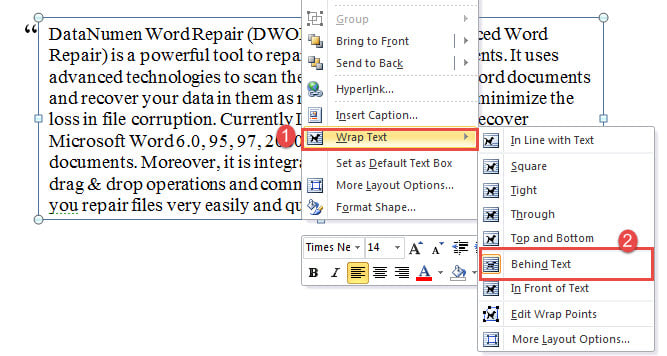
- Kattintson a jobb gombbal a szövegdoboz vázlatára, és válassza a „Szöveg tördelése” lehetőséget.
- És válassza a „Szöveg mögött” opciót.

- Végül állítsa be a doboz helyzetét a jelekhez.
4. módszer: Mentse el az idézőjeleket képként
- Kezdésként formázd meg az idézőjeleket, és mentsd el a nyitó és záró jelet külön képként.
- Következő helyen helyezze a kurzort a szövegek elé, és illessze be a nyitójel képét.
- Kattintson a jobb gombbal a képre, és válassza a „Szöveg tördelése”, majd a „Szöveg mögött” lehetőséget.
- Állítsa be a kép helyzetét a szövegekhez.
- Ismételje meg a 2-5. lépést a zárójel képéhez.
5. módszer: Használjon táblázatcellát
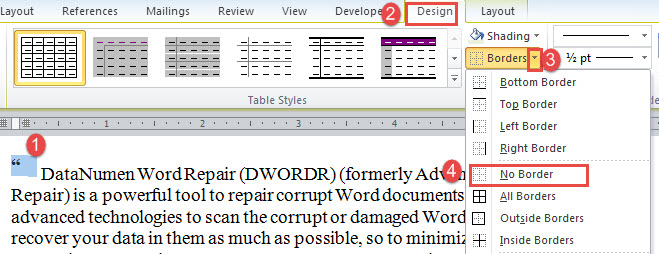
- Hasonló módon szúrjon be egy 1×1-es táblázatot, és írjon be egy nyitó idézőjelet.
- Helyezze a táblázatot a szövegek elé, és igazítsa a helyzetét a szövegekhez.
- Válassza ki a táblázatot a bal felső sarokban található pluszjelre kattintva.
- Ezután kattintson a „Design” fülre, és kattintson a „Borders” parancs legördülő gombjára.
- Válassza a „Nincs határ” lehetőséget.

- A záró idézőjel beillesztéséhez ismételje meg az 1–5. lépéseket.
Vigyázzon Word-dokumentumára
Manapság az adatokat és dokumentumokat mindenhol, bármilyen eszközön tárolják. Így, ha egyszer csapdába esett a sérült szó, sürgősen be kell szerezni egy segédprogramot a javításához, hogy ne sújtson több dokumentumot.
Szerző Bevezetés:
Vera Chen adat-helyreállítási szakértő DataNumen, Inc., amely világelső az adat-helyreállítási technológiák területén, beleértve javítás xls és a pdf javító szoftvertermékek. További információért látogasson el www.datanumen.com