
Az Excel egyes funkciói zavart okozhatnak bennünk. És itt megoldottuk a problémát az Excel legördülő listájával.
Korábbi cikkünkben "Hogyan készítsünk feleletválasztós kérdéseket Excel űrlapon”, bemutattuk a cellákban legördülő lista létrehozásának lépéseit. De néha, amikor a legördülő listában szereplőktől eltérő szövegeket ír be a cellába, az Excel hibaüzenetet jelenít meg. Alább egy példa: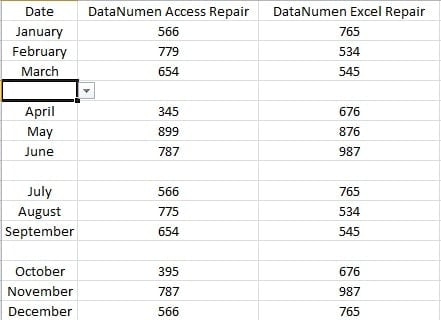
Ebben a példában az első oszlop cellái legördülő listákkal rendelkeznek. És most bele akarja adni az évszakot. A lista létrehozásakor azonban az évszak elem nem szerepel a listában. Így a következő ablakot fogja látni, ha beírja az „1. évadot” a cellába.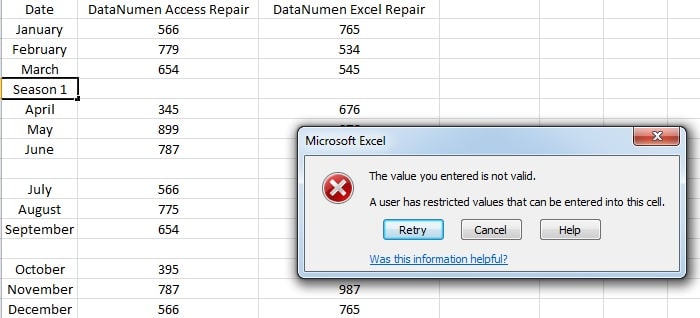
És most megmutatjuk, hogyan lehet megoldani ezt a problémát.
Szöveg bevitele a cellába listákkal
- Kattintson a célcellára.
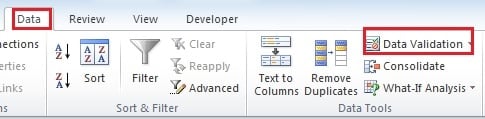
- Ezután kattintson az „Adatok” fülre a szalagon.
- Ezután kattintson az „Adatellenőrzés” gombra.

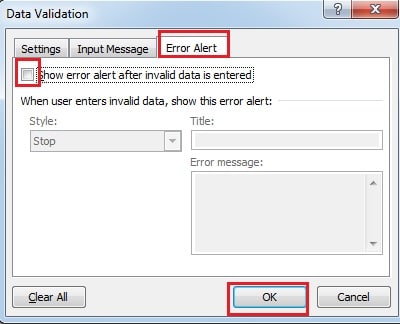
- Az „Adatellenőrzés” ablakban kattintson a „Hibafigyelmeztetés” fülre.
- Ezután törölje a jelet a „Hibafigyelmeztetés megjelenítése érvénytelen adatok megadása után” jelölőnégyzetből.

- Ezután kattintson az „OK” gombra. Így beírhatja a szöveget a cellába. És nem lesz olyan ablak, amely hibát mutatna.
Törölje a listát
A fenti módszer a listát a cellában tartja. Ha pedig nem szeretné megtartani, akkor a legördülő listát is törölheti. A lista törlése helyett az „Adatellenőrzés” ablakban itt egy egyszerűbb módot mutatunk be.
- Kattintson a szomszédos cellára, amely nem tartalmaz legördülő listát.
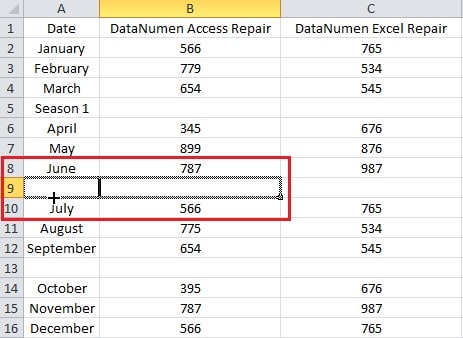
- Ezután kattintson a cella jobb alsó sarkára, és húzza az egeret a listát tartalmazó célcella irányába.

- Ezután engedje el az egérgombot. Ezzel a lista törlődik. Ezért szöveget is beírhat a cellába. Ezenkívül, ha a szomszédos cella a célcella alatt található, akkor felfelé kell mozdulnia.
A legördülő lista nem maradhat túl adatkatasztrófa esetén
Még ha a legördülő lista egy kis funkció az Excelben, akkor is fennáll annak a veszélye, hogy megsemmisül. Ennek eredményeként az Excel sérülése kényelmetlenséget okoz a munkájában. Néha rosszabb eredmény is megjelenik. Ezért egy harmadik fél Excel javítás eszköz jó választás lehet az Ön számára. Segítségével leküzdheti az akadályokat, és megvédheti értékes adatait.
Szerző Bevezetés:
Anna Ma adat-helyreállítási szakértő DataNumen, Inc., amely világelső az adat-helyreállítási technológiák területén, beleértve szó helyreállítása és outlook javítószoftver termékek. További információért látogasson el www.datanumen.com