
Jelölőnégyzet beszúrása Outlook e-mailben 7 egyszerű módszerrel, az egyszerű tippektől a haladó technikákig. Lépésről lépésre útmutató minden képzettségi szinthez.
1. Bevezetés
Amikor felmérést vagy kérdőívet kell létrehoznod az Outlookban, a jelölőnégyzetek hozzáadása az e-mailhez intuitívabbá és szervezettebbé teheti a folyamatot. Ez az útmutató 7 praktikus módszerrel bemutatja, hogyan szúrhatsz be jelölőnégyzetet az Outlook e-mailbe. Akár egyszerű vizuális jelölőnégyzetekre, akár interaktív vezérlőkre van szükséged, ezek a technikák segítenek professzionális megjelenésű felmérések létrehozásában, amelyeket a címzettek könnyen megérthetnek és válaszolhatnak rájuk.
2. 1. módszer: Jelölőnégyzet szimbólum beszúrása
A jelölőnégyzet beszúrásának legegyszerűbb módja az Outlook e-mailben, ha közvetlenül az üzenetbe helyezünk egy jelölőnégyzet szimbólumot. Ez a módszer tökéletes, ha csak egy vagy néhány jelölőnégyzetre van szükségünk anélkül, hogy listaként formáznánk őket.
- Hozzon létre egy új e-mail üzenetet az Outlookban.
- Vigye a kurzort oda, ahová be szeretné szúrni a jelölőnégyzet szimbólumát.
- Navigáljon a betétlap fület a szalagon, és kattintson a gombra Szimbólum gombra. Ha nem látja közvetlenül, kattintson a Szimbólum -> További szimbólumok.
- A Szimbólum párbeszédpanelen válassza a ikont Wingdings or Wingdings 2 betűtípus a betűtípus legördülő menü.
- Görgessen végig a szimbólumokon a jelölőnégyzet szimbólumának megtalálásához. A gyakori jelölőnégyzet szimbólumok a következők:
- Üres négyzet alakú doboz (☐)
- Bejelölt négyzet (☑)
- X-szel jelölt négyzet (☒)
- Kattintson a kívánt jelölőnégyzet szimbólumára, majd kattintson a betétlap gombot.
- Kattints közel a párbeszédpanel bezárásához.
- Írd be a szöveget a jelölőnégyzet szimbólum mellé, és folytasd az e-mail írását.
Jegyzet: Ez a módszer egy nem interaktív jelölőnégyzetet hoz létre. Kizárólag dekoratív, és leginkább információk megjelenítésére vagy vizuális elemek létrehozására alkalmas az e-mailben.
3. 2. módszer: Szimbólumalapú jelölőnégyzetek listájának beszúrása
Ha több jelölőnégyzetet kell formázott listaként hozzáadnia, ez a módszer lehetővé teszi, hogy jelölőnégyzet-szimbólumokat alkalmazzon egyszerre több elemre az Outlook felsorolásjel-formázási funkciójával.
- Kezdje egy új e-mail üzenet létrehozásával az Outlookban.
- Írd meg a kérdőív kérdéseit vagy a válaszlehetőségek szövegét az üzenet törzsében a szokásos módon. Ezután jelöld ki azokat a szövegeket, ahol meg szeretnéd jeleníteni a jelölőnégyzeteket.
- Navigáljon a Szöveg formázása fülre a menüszalagon. Kattintson a melletti lefelé mutató nyílra Bullets gombot és válassza ki Definiálja az új felsorolásjelet a legördülő menüből.

- A Definiálja az új felsorolásjelet a megjelenő párbeszédpanelen kattintson a Szimbólum gombot.

- Az Szimbólum Megnyílik egy párbeszédpanel. Böngésszen az elérhető szimbólumok között, és válasszon ki egyet, amelyik egy jelölőnégyzetre hasonlít (általában négyzet vagy doboz alakú).

- Kattints OK a kiválasztás megerősítéséhez, majd folytassa a kattintást OK az összes fennmaradó párbeszédpanel bezárásához.
- A jelölőnégyzet szimbólumok mostantól minden kiválasztott opció előtt megjelennek az e-mail üzenet törzsében. Ne feledje, hogy ezek csak díszítő szimbólumok, és a címzettek nem jelölhetik be vagy törölhetik a jelölőnégyzetet.

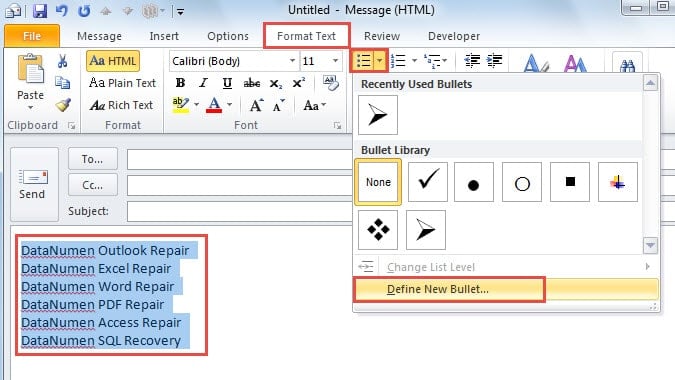
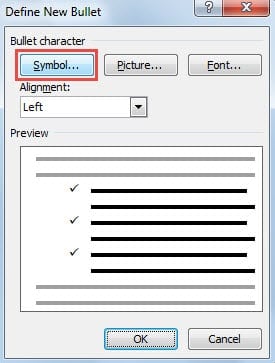
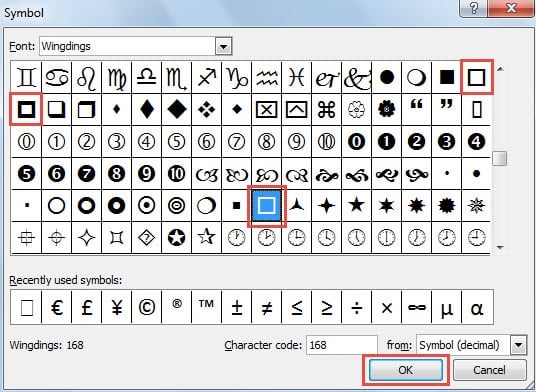
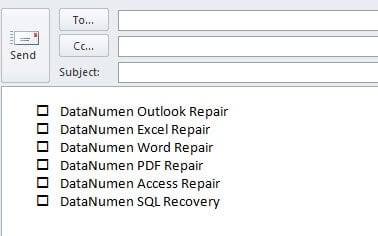
Jegyzet: Az 1. módszerhez hasonlóan ez a módszer nem interaktív jelölőnégyzetek listáját hozza létre.
4. 3. módszer: Unicode jelölőnégyzet beszúrása
Az Unicode jelölőnégyzetek megbízható, platformfüggetlen módszert kínálnak jelölőnégyzetek beszúrására az Outlook e-mailekben, amelyek konzisztensen jelennek meg a különböző e-mail kliensekben és eszközökön.
- Hozz létre egy HTML fájlt bármilyen szöveg- vagy kódszerkesztőben (Notepad, VS Code stb.) a következő tartalommal:
<!DOCTYPE html> <html> <head> <meta charset="UTF-8"> <title>Unicode Checkboxes Example</title> </head> <body> <p>Here are some options:</p> <ul style="font-family: Arial, Helvetica, sans-serif; font-size:14px; line-height:1.6;"> <li>☐ Option A</li> <!-- ☐ --> <li>☑ Option B</li> <!-- ☑ --> <li>☒ Option C</li> <!-- ☒ --> </ul> </body> </html>Mentse el a fájlt UTF-8 kódolással (pl.
checkboxes.html). - Nyisd meg a HTML fájlt a webböngésződben.
- Sajtó Ctrl + A az összes tartalom kijelöléséhez, majd nyomja meg a Ctrl + C mindent lemásolni.
- Az Outlookban hozzon létre egy új e-mail üzenetet HTML formátumban.
- Sajtó Ctrl + V a tartalom beillesztéséhez. A jelölőnégyzetek pontosan úgy fognak megjelenni, mint a böngészőben.
- Küldjön egy teszt e-mailt annak megerősítésére, hogy a jelölőnégyzetek minden címzettnél helyesen jelennek meg.
Unicode jelölőnégyzet-referencia:
☐or\u2610= ☐ (Üres jelölőnégyzet)☑or\u2611= ☑ (Bejelölve)☒or\u2612= ☒ (Jelölőnégyzet X-szel)
Jegyzet: Az Unicode jelölőnégyzetek szintén dekoratív szimbólumok és nem interaktívak.
5. 4. módszer: Kép beszúrása
A jelölőnégyzetek megjelenésének teljes kreatív kontrollálásához egyéni jelölőnégyzet-képeket tervezhet, és beillesztheti azokat az Outlook e-mailjébe.
- Hozz létre vagy tölts le jelölőnégyzet képeket a kívánt képformátumban (PNG, JPG vagy GIF). A következőket teheted:
- Tervezzen egyedi jelölőnégyzeteket grafikai tervezőszoftverekkel (Photoshop, Illustrator, Canva stb.)
- Tölts le ingyenes jelölőnégyzet ikonokat olyan weboldalakról, mint a Flaticon, az Icons8 vagy az Iconfinder
- Online eszközök használata egyszerű jelölőnégyzet-grafikák létrehozásához
Tipp: Az e-mailekbe való zökkenőmentes integrációhoz a PNG formátum átlátszó hátterekkel működik a legjobban.
- Mentsd el a jelölőnégyzet képeit a számítógépedre leíró nevekkel (pl.
checkbox-empty.png,checkbox-checked.png). - Nyissa meg az Outlookot, és hozzon létre egy új e-mail üzenetet. Győződjön meg arról, hogy az e-mail formátuma a következőre van beállítva: HTML (nem sima szöveg).
- Kattintson az üzenet törzsében oda, ahová be szeretné szúrni a jelölőnégyzet képét.
- Navigáljon a betétlap fülre a menüszalagon, és kattintson képek or Beágyazott képek.
- Keresse meg a jelölőnégyzet képének mentési helyét, jelölje ki, és kattintson a betétlap.
- A beszúrás után a kép méretét módosíthatod rákattintva és a sarokfogantyúk húzásával. Ajánlott méret: 16×16 és 24×24 képpont között a beágyazott jelölőnégyzetekhez.
- Írd be a jelölőnégyzet képe mellé a kívánt szöveget.
- További jelölőnégyzetek képeinek hozzáadásához és a további lehetőségek eléréséhez ismételje meg a 4–8. lépéseket.
- Fejezd be az e-mail üzenetedet, és kattints Küldés.
A képjelölőnégyzetek előnyei:
- Teljes testreszabhatóság – színek, stílusok, formák és márkajelzés
- Egységes megjelenés minden e-mail kliensben
- Illeszkedhet a márkaidentitáshoz vagy a témához
- Támogatja a fejlett dizájnokat, mint például a 3D effektusokat, színátmeneteket vagy ikonokat
- Az Outlook asztali és webes verziójában is működik
szempontok:
- A képfájlok méretének kicsinek kell lennie (képenként 50 KB alatt) a gyors betöltés biztosítása érdekében.
- Egyes e-mail kliensek alapértelmezés szerint blokkolhatják a képeket – a címzetteknek esetleg be kell kapcsolniuk a „Képek megjelenítése” opciót.
- A képek csak dekorációs célokat szolgálnak, a címzettek nem ellenőrizhetik vagy ellenőrizhetik őket.
- Több jelölőnégyzet esetén érdemes sablont létrehozni az egységesség megőrzése érdekében.
Jegyzet: A kép jelölőnégyzetei szintén nem interaktívak.
6. 5. módszer: Interaktív jelölőnégyzet-vezérlők létrehozása MS Word használatával
A funkcionálisabb megközelítés érdekében interaktív jelölőnégyzet-vezérlőket hozhat létre a Microsoft Wordben, majd átviheti azokat az Outlook e-mailbe. Ez a módszer lehetővé teszi a címzettek számára, hogy ténylegesen bejelöljék és eltávolítsák a jelölést az e-mailben található jelölőnégyzetekből.
- Indítsa el a Microsoft Word programot a számítógépén.
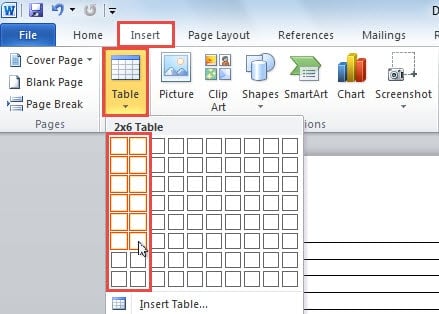
- Váltson a betétlap lapot, és kattintson a Táblázat gomb. Helyezzen be egy két oszlopból álló táblázatot a jelölőnégyzetek és a hozzájuk tartozó címkék rendszerezéséhez.

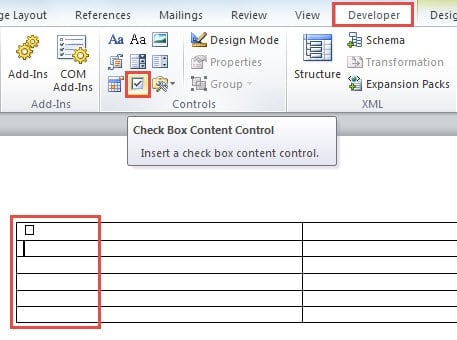
- Ellenőrizze, hogy a Fejlesztő lap látható a Word menüszalagján. Ha nincs engedélyezve, látogasson el a következőre: filé -> Opciók -> Szalag szabása, és jelölje be a mellette lévő négyzetet Fejlesztő aktiválni.
- A dokumentumban váltson a következőre: Fejlesztő tabulátor. Vigye a kurzort abba a cellába, ahová be szeretné szúrni a jelölőnégyzetet, majd kattintson a Jelölje be a Tartalomvezérlés négyzetet gombot a Controls csoport.

- Több jelölőnégyzet-vezérlő hozzáadásához ismételje meg az előző lépést. A szomszédos cellákba írja be az egyes jelölőnégyzet-beállítások leíró szövegét.
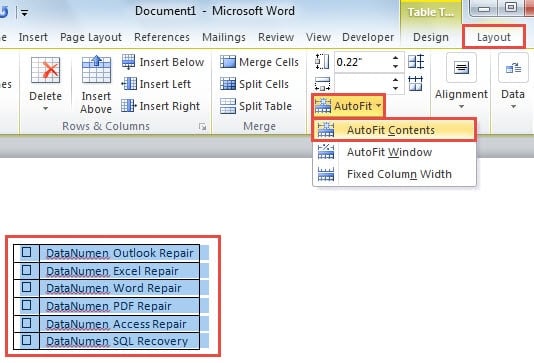
- Jelölje ki a teljes táblázatot kattintással és húzással. Navigáljon a következőhöz: elrendezés fül alatt táblázat Eszközök, majd kattintson a gombra Legszélesebb -> Az AutoFit tartalma az asztal méreteinek optimalizálása érdekében.

- A kiválasztott táblázat másolása a gomb megnyomásával Ctrl + C.
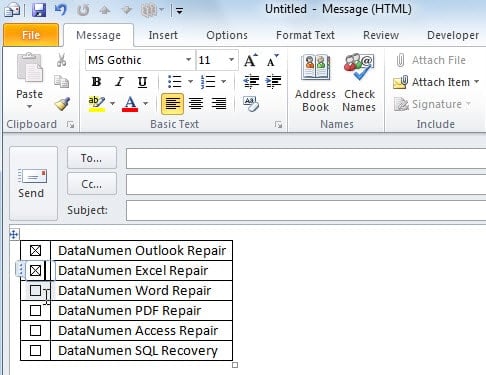
- Nyissa meg az Outlookot, és hozzon létre egy új e-mail üzenetet. Az üzenetablakban nyomja meg a Ctrl + V a táblázat beillesztéséhez. Most már lesz egy interaktív jelölőnégyzetekkel ellátott táblázata, amelyeket szükség szerint bejelölhet és eltávolíthat a jelölésből.

- Fejezd be az e-mail üzenetedet, és kattints Küldés hogy eljuttassa a címzettekhez.
6. 6. módszer: Szavazógombok használata
Az Outlook beépített Szavazógombok funkciója a leginteraktívabb megközelítést kínálja a jelölőnégyzetek Outlook e-mailekben való beszúrásához. Más módszerekkel ellentétben, amelyek vizuális jelölőnégyzeteket hoznak létre az e-mail törzsében, a szavazógombok az e-mail fejlécében jelennek meg, és lehetővé teszik a címzettek számára, hogy egyetlen kattintással válasszanak beállításokat. Ez a módszer különösen hasznos gyors szavazásokhoz, jóváhagyásokhoz és döntéshozatalhoz a szervezeteken belül.
- Hozzon létre egy új e-mail üzenetet az Outlookban.
- Navigáljon a Opciók fület a szalagban.
- A Csomagkövetés csoport, kattintson Használja a szavazó gombokat.
- Válasszon az előre definiált lehetőségek közül:
- Jóváhagyás; Elutasítás – Engedélyezési kérelmekhez vagy jóváhagyási munkafolyamatokhoz
- Igen; Nem – Egyszerű igen/nem kérdések esetén
- Igen nem Talán – Amikor egy harmadik lehetőségre van szükséged a bizonytalan válaszok esetén
- szokás – Saját szavazási lehetőségek létrehozása
- Ha kiválasztottad szokás:
- Az Ingatlanok párbeszédablak megnyílik
- A Használja a szavazás gombjait mezőbe pontosvesszővel elválasztva adja meg az egyéni beállításokat (pl. „A opció; B opció; C opció”).
- Kattints közel
- Írd meg az e-mail üzenetedet a szokásos módon.
- Kattints Küldés.
Hogyan szavaznak a címzettek:
Amikor a címzettek megkapják az e-mailt, kétféleképpen szavazhatnak:
- Az olvasóablakbanKattintson az üzenet fejlécében található „Kattintson ide a szavazáshoz” szövegre, majd válassza ki a kívánt elemet a legördülő menüből.
- Egy nyílt üzenetben: A Üzenet fül, a Reagálni csoport, kattintson Szavazás, majd válassza ki a kívánt lehetőséget.
A szavazás után megjelenik egy megerősítő párbeszédpanel. A címzettek azonnal elküldhetik szavazatukat, vagy szerkeszthetik válaszukat az elküldés előtt.
Szavazási eredmények nyomon követése:
- Nyisd meg az eredeti e-mailt, amit a következőről küldtél: Elküldött elemek mappát.
- A Üzenet fül, a Előadás csoport, kattintson Csomagkövetés.
- Tekintse meg az összes válasz teljes összefoglalását az egyes opciók szavazatszámával együtt.
Fontos szempontok:
- Exchange Server szükséges: Ehhez a funkcióhoz Microsoft Exchange Server vagy Office 365 fiók szükséges. Nem működik POP3 vagy IMAP e-mail fiókokkal.
- Outlook-felhasználókra korlátozvaA szavazógombok akkor működnek a legjobban, ha minden címzett ugyanazon Exchange-szervezeten belüli Outlookot használ. A külső címzettek (Gmail, Yahoo stb.) vagy a nem Outlook levelezőprogramot használók nem biztos, hogy megfelelően látják a szavazási lehetőségeket.
- Fejléc alapú interfészAz e-mail törzsében található vizuális jelölőnégyzetekkel ellentétben a szavazógombok az e-mail fejlécében/eszköztárán jelennek meg.
- Automatikus követésAz eredményeket az Outlook automatikusan gyűjti és táblázatba foglalja, így nincs szükség manuális számlálásra.
- Egy szavazat címzettenkéntMinden címzett jellemzően csak egyszer szavazhat (bár a szavazatát egy újabb válaszadással módosíthatja).
Előnyök:
- Valóban interaktív – a címzettek ténylegesen kiválaszthatják a lehetőségeket és szavazhatnak
- Beépített funkció – nincs szükség külső eszközökre vagy HTML ismeretekre
- Automatikus eredménykövetés és táblázatba rendezés
- Professzionális és hatékony szervezeti közvélemény-kutatásokhoz
- Nagyon könnyű beállítani (mindössze 3-5 lépés)
Jegyzet: Bár a szavazógombok biztosítják a leginteraktívabb élményt a válaszok gyűjtéséhez, ezek az e-mail fejlécében jelennek meg, nem pedig hagyományos jelölőnégyzetekként az üzenet törzsében. Ez a módszer ideális belső szervezeti szavazásokhoz és gyors döntéshozatalhoz, de nem biztos, hogy megfelelő, ha vizuális jelölőnégyzetekre van szüksége az e-mail törzsében, vagy ha a címzettek kívül esnek az Exchange-szervezetén.
7. 7. módszer: HTML jelölőnégyzetek használata (csak Outlook Web esetén)
Ha a címzettek elsősorban az Outlook webes verzióját (Outlook.com) használják az asztali alkalmazás helyett, HTML-kóddal is beilleszthet jelölőnégyzetet az Outlook e-mailekbe. Ez a módszer valóban interaktív jelölőnégyzeteket hoz létre, amelyek webes levelezőprogramokban működnek.
- Hozzon létre egy új e-mailt a webes Outlookban (Outlook.com).
- Kattintson a hárompontos menüre (Több lehetőség) és válassza ki Forrás megtekintése vagy váltson HTML szerkesztési módba.
- A HTML-szerkesztőben illessze be a jelölőnégyzet kódját a következő formátumban:
<input type="checkbox"> Your checkbox label text
- Több jelölőnégyzet esetén mindegyiket új sorba kell beírni:
<input type="checkbox"> Option 1<br>
<input type="checkbox"> Option 2<br>
<input type="checkbox"> Option 3
- Váltson vissza a normál szerkesztési nézetre, hogy lássa a jelölőnégyzetek megjelenítését.
- Fejezd be az e-mail üzenetedet, és küldd el.
Fontos jegyzetek:
- A HTML jelölőnégyzetek csak az Outlook webes verziójában (Outlook.com) és néhány más webes levelezőprogramban működnek megbízhatóan.
- Az Outlook asztali alkalmazás nem támogatja a HTML űrlapelemeket, mivel a Microsoft Wordöt használja renderelőmotorként.
- Az asztali levelezőprogramot használó címzettek láthatják a jelölőnégyzeteket, de nem tudnak velük kommunikálni.
- Ez a módszer akkor a leghatékonyabb, ha tudod, hogy a címzettek elsősorban webböngészőkön keresztül érik el az e-maileket.
9. 7 módszer összehasonlítása
Mind a hét módszernek, amellyel jelölőnégyzeteket lehet beszúrni az Outlook e-mailekbe, megvannak a maga előnyei és korlátai. Íme egy részletes összehasonlítás, amely segít a megfelelő megközelítés kiválasztásában:
| Mód | interaktív | Nehézség | A legjobb | Előnyök | Hátrányok |
|---|---|---|---|---|---|
| 1. módszer: Jelölőnégyzet szimbólum | Nem | Nagyon egyszerű – Közvetlen szimbólumbeillesztés | Egyetlen jelölőnégyzet, gyors vizuális jelölők, beágyazott jelölőnégyzet-elhelyezés | A leggyorsabb módszer; Nincs szükség további szoftverre; Minden Outlook verzióban működik; A szöveg bármely pontjára elhelyezhető; Egyszerű és egyértelmű | Tisztán dekoratív és nem interaktív; Manuális beszúrás minden jelölőnégyzethez; Nem automatikusan listaként formázódik |
| 2. módszer: Szimbólumalapú jelölőnégyzetek listája | Nem | Egyszerű – Gyorsan, közvetlenül az Outlookban implementálható | Több jelölőnégyzet, formázott listák, több választási lehetőséget kínáló kérdőíves kérdések | Nincs szükség további szoftverre; Univerzálisan működik minden e-mail kliensben; Egyszerre több elemre vonatkozik; Egységes listaformázás; Gyors megvalósítás | Kizárólag dekoratív és nem interaktív; A címzettek nem tudják bejelölni vagy eltávolítani a jelölést a négyzetekből; Korlátozott funkcionalitás |
| 3. módszer: Unicode jelölőnégyzet | Nem | Mérsékelt – HTML fájl létrehozását és másolását igényli | Platformfüggetlen kompatibilitás, professzionális e-mail sablonok, egységes megjelenítés minden eszközön | Kiváló platformfüggetlen kompatibilitás; Egyenletes megjelenítés minden e-mail kliensben; Letisztult és professzionális megjelenés; UTF-8 szabvány támogatása; Nincs szükség speciális betűtípusokra | HTML fájl létrehozását igényli; Több lépésből áll; Kizárólag dekoratív és nem interaktív; Alapvető HTML ismereteket igényel. |
| 4. módszer: Kép jelölőnégyzet | Nem | Könnyen mérsékelhető – Kép létrehozása vagy letöltése szükséges | Márkás e-mailek, egyedi design, vizuálisan egyedi prezentációk, marketinganyagok | Teljes testreszabhatóság (színek, stílusok, méretek); Illeszkedik a márkaidentitáshoz; Professzionális megjelenés; Minden Outlook verzióban működik; Támogatja a fejlett vizuális effekteket | A képeket az e-mail kliensek blokkolhatják; Megnöveli az e-mail méretét; Kizárólag dekoratív és nem interaktív; Kép létrehozását vagy forrásként való felhasználását igényli; Előfordulhat, hogy nem jelenik meg, ha a képek le vannak tiltva. |
| 5. módszer: Interaktív jelölőnégyzet-vezérlők | Igen (csak a feladónak) | Mérsékelt – Több lépést és Microsoft Wordöt igényel | Saját kiválasztások nyomon követése, sablonok vagy professzionális prezentációk létrehozása | Teljesen működőképes, kattintható jelölőnégyzeteket hoz létre a feladó számára; Professzionálisabb és kifinomultabb megjelenés; Jobb személyes használatra és sablonokhoz | Microsoft Word programot igényel; Időigényesebb folyamat; A címzettek általában nem tudnak kommunikálni a jelölőnégyzetekkel; A funkcionalitás a címzett e-mail kliensétől függően változik. |
| 6. módszer: Szavazógombok | Igen (teljesen interaktív) | Nagyon egyszerű – Beépített Outlook funkció 3-5 lépésben | Belső szervezeti közvélemény-kutatások, gyors döntéshozatal, jóváhagyási munkafolyamatok, csapatszavazás | Valóban interaktív a címzettek számára; Beépített funkció további eszközök nélkül; Automatikus eredménykövetés és táblázatos megjelenítés; Nagyon könnyen beállítható; Professzionális szervezeti használatra | Exchange Server vagy Office 365 szükséges; Csak azonos szervezeten belül működik; Külső címzettek nem szavazhatnak; A fejlécben jelenik meg, nem az e-mail törzsében; Outlook-felhasználókra korlátozódik |
| 7. módszer: HTML jelölőnégyzetek | Igen (csak webes kliensek) | Mérsékelt – HTML ismereteket és forráskód-hozzáférést igényel | Webes Outlookot vagy webes levelezőprogramot használó címzettek | Valóban interaktív web alapú e-mail kliensekhez; Letisztult és egyszerű megvalósítás; Nincs szükség további szoftverre a webböngészőn kívül | Csak az Outlook web/Outlook.com alkalmazásban működik; Nem működik az Outlook asztali alkalmazásban; HTML-szerkesztési ismereteket igényel; Korlátozott kompatibilitás az asztali e-mail kliensekkel |
Melyik módszert érdemes választani?
Egyetlen jelölőnégyzet vagy gyors vizuális jelölők esetén az 1. módszer a leggyorsabb és legegyszerűbb választás. Ha a vizuális áttekinthetőség érdekében több jelölőnégyzet-opciót kell megjelenítenie egy formázott listában, a 2. módszer ideális. A platformfüggetlen kompatibilitás és a professzionális megjelenésű, minden e-mail kliensben konzisztensen megjelenő jelölőnégyzetek érdekében a Unicode karaktereket használó 3. módszer kiváló választás. Márkás vagy nagymértékben testreszabott jelölőnégyzet-kialakításokhoz, amelyek illeszkednek a vizuális identitáshoz, a 4. módszer egyéni képekkel teljes kreatív kontrollt biztosít. Ha a küldés előtt saját maga szeretné kipipálni az elemeket, vagy kifinomultabb prezentációt szeretne létrehozni, az 5. módszer előnyösebb. Belső szervezeti szavazásokhoz, ahol a címzetteknek aktívan szavazniuk kell, és automatikus követés szükséges, a szavazógombokkal ellátott 6. módszer a legjobb választás (feltéve, hogy minden résztvevő az Exchange-szervezetén belül van). Azoknak a címzetteknek, akik kizárólag az Outlook webet használják, a 7. módszer valódi interaktivitást biztosít HTML-jelölőnégyzeteken keresztül. Ne feledje, hogy a szervezetek közötti felméréseknél, ahol a címzettek külsősek vagy különböző e-mail klienseket használnak, egyik vizuális jelölőnégyzet-módszer sem biztosít megbízható interaktivitást minden címzett számára – ezekben az esetekben érdemes online felmérési eszközöket vagy a 6. módszert használni, ha minden címzett az Exchange-környezetén belül van.
10. GYIK
K: Bejelölhetik vagy eltávolíthatják a jelölést a címzettek az Outlook e-mailemben beszúrt jelölőnégyzetekből?
V: A használt módszertől függ. Az 1–4. módszerek (Szimbólum, Lista, Unicode és Kép jelölőnégyzetek) dekoratív jelölőnégyzeteket hoznak létre, amelyeket a címzettek nem tudnak bejelölni vagy eltávolítani a jelölőnégyzetek közül. Az 5. módszer (Word-vezérlők) olyan jelölőnégyzeteket hoz létre, amelyekkel csak Ön tud interakcióba lépni a küldés előtt. A 6. módszer (Szavazógombok) lehetővé teszi a címzettek számára, hogy aktívan szavazzanak, ha az Exchange-szervezetén belül vannak. A 7. módszer (HTML-jelölőnégyzetek) interaktívan működik, csak az Outlook webes verzióját használó címzettek számára.
K: Melyik módszerrel a legegyszerűbb beszúrni a jelölőnégyzetet az Outlook e-mailbe?
A: Az 1. módszer (Jelölőnégyzet szimbólum beszúrása) a legegyszerűbb és leggyorsabb módszer. Csak néhány kattintást igényel: Beszúrás fül -> Szimbólum -> jelöljön ki egy jelölőnégyzet szimbólumot -> Beszúrás. Ez a módszer tökéletes, ha csak egy vagy néhány jelölőnégyzetre van szüksége bonyolult formázás nélkül.
K: Szükségem van Microsoft Wordre ahhoz, hogy jelölőnégyzeteket hozzak létre az Outlookban?
V: Nem, a Microsoft Word csak az 5. módszerhez (Interaktív jelölőnégyzet-vezérlők) szükséges. Minden más módszer közvetlenül az Outlookban is elvégezhető további szoftver nélkül. Az 1., 2. és 6. módszer az Outlook beépített funkcióit használja, a 3. módszer HTML-fájlt és böngészőt, a 4. módszer képeket, a 7. módszer pedig HTML-kódot használ az Outlook webben.
K: Miért nem jelennek meg a szavazógombjaim a külső címzettek számára?
V: A szavazógombok (6. módszer) Microsoft Exchange Server vagy Office 365 környezetet igényelnek, és csak ugyanazon a szervezeten belül működnek. Amikor szavazógombokat tartalmazó e-maileket küld külső címzetteknek Gmail, Yahoo vagy más e-mail szolgáltatások használatával, a szavazási funkció nem jelenik meg, vagy nem jelenik meg. Szervezeteken átívelő felmérések esetén érdemes lehet az 1-5. módszereket használni a vizuális jelölőnégyzetekhez vagy az online felmérési eszközökhöz.
K: Melyik jelölőnégyzet-módszer működik a legjobban az összes e-mail kliensben?
A: A 3. módszer (Unicode jelölőnégyzet) és a 2. módszer (Szimbólumalapú jelölőnégyzetek listája) kínálja a legjobb platformfüggetlen kompatibilitást. Az Unicode karakterek univerzálisan támogatottak, és minden e-mail kliensben, eszközön és operációs rendszeren konzisztensen jelennek meg. Ezek a módszerek biztosítják, hogy a jelölőnégyzetek ugyanúgy jelenjenek meg, függetlenül attól, hogy a címzettek Outlookot, Gmailt, Apple Mailt vagy mobileszközöket használnak.
K: Létrehozhatok jelölőnégyzeteket a cégem színeivel és arculatával?
V: Igen, a 4. módszer (Kép beszúrása) kifejezetten erre a célra készült. Egyéni jelölőnégyzet-képeket hozhat létre grafikai tervezőeszközökkel, például Photoshoppal, Illustratorral vagy Canvával, beépítve vállalata színeit, logóját és márkastílusát. Ez teljes kreatív kontrollt biztosít a jelölőnégyzet megjelenése felett, bár a jelölőnégyzetek csak dekoratív célokat szolgálnak majd.
K: Hogyan követhetem nyomon, hogy kik szavaztak az Outlook szavazógombjaival?
V: Miután elküldte a szavazógombokat tartalmazó e-mailt, nyissa meg az eredeti üzenetet az Elküldött elemek mappából. Az Üzenet lapon kattintson a Megjelenítés csoport Követés gombjára. Ez egy teljes összegzést jelenít meg, amelyen látható az egyes címzettek neve, szavazata és válaszadási ideje. A követési funkció automatikusan táblázatosítja az eredményeket, és minden opcióhoz megadja a szavazatok számát.
K: Mi a különbség a jelölőnégyzet szimbólumok és az Unicode jelölőnégyzetek között?
V: A jelölőnégyzet szimbólumok (1. és 2. módszer) betűtípus-alapú szimbólumokat, például Wingdings-et használnak, amelyeket közvetlenül az Outlookba illesztenek be, míg az Unicode jelölőnégyzetek (3. módszer) szabványosított Unicode karaktereket használnak, amelyeket egy HTML-fájlban hoztak létre. Az Unicode jelölőnégyzetek jobb platformfüggetlen kompatibilitást és egységesebb megjelenítést biztosítanak a különböző e-mail kliensek és eszközök között, így megbízhatóbbak a professzionális kommunikációhoz.
K: Használhatok HTML jelölőnégyzeteket az Outlook asztali alkalmazásban?
V: Nem, a HTML űrlap jelölőnégyzetek (7. módszer) csak a webes Outlookban és más webes levelezőprogramokban működnek. Az Outlook asztali alkalmazás a Microsoft Wordöt használja renderelőmotorként, amely nem támogatja az interaktív HTML űrlapelemeket. Ha interaktív jelölőnégyzetekre van szüksége asztali felhasználók számára, használja a 6. módszert (Szavazógombok) egy Exchange-szervezeten belül.
K: Hány szavazási lehetőséget hozhatok létre az Outlook szavazógombjaival?
V: Az Egyéni szavazógombok funkcióval annyi egyéni szavazási lehetőséget hozhat létre, amennyire szüksége van. Egyszerűen adja meg a beállításokat pontosvesszővel elválasztva a Szavazógombok használata mezőben (pl. „A lehetőség; B lehetőség; C lehetőség; D lehetőség; E lehetőség”). A használhatóság érdekében azonban ajánlott a lehetőségek számát ésszerű értéken tartani (általában maximum 5-7), hogy a címzettek könnyen áttekinthessék és kiválaszthassák a kívántat.
K: Jelentősen megnő az e-mail fájlméretem a jelölőnégyzetek képeivel?
V: A jelölőnégyzetek képei növelhetik az e-mailek méretét, de ha megfelelően optimalizálod őket, a hatás minimális. Tartsd az egyes jelölőnégyzetek képeinek méretét 50 KB alatt, használj átlátszó PNG formátumot, és méretezd őket megfelelően (16×16 és 24×24 képpont között a beágyazott jelölőnégyzetekhez). Több kicsi, optimalizált jelölőnégyzet kép általában csak 100-200 KB-ot ad hozzá az e-mailedhez, ami a legtöbb e-mail rendszer számára elfogadható.
K: Kombinálhatok különböző jelölőnégyzet-módszereket ugyanabban az e-mailben?
V: Igen, kombinálhat különböző módszereket egyetlen e-mailben. Használhatja például a 2. módszert (Szimbólumalapú jelölőnégyzetek listája) az e-mail törzsében található opciók vizuális megjelenítéséhez, és egyidejűleg a 6. módszert (Szavazógombok) is használhatja, hogy a címzettek ténylegesen leadhassák szavazataikat. Ez vizuálisan áttekinthetővé és interaktív funkciókat is biztosít. Fontos azonban tudni, hogy a szavazógombok csak Exchange-felhasználók számára működnek, így a külső címzettek csak a vizuális jelölőnégyzeteket fogják látni.
11. Következtetés
Az Outlook e-mailben jelölőnégyzet beszúrásának ismerete nagyobb rugalmasságot biztosít felmérések, kérdőívek vagy teendőlisták létrehozásakor az üzenetekben. A legegyszerűbb egyetlen jelölőnégyzet szimbólum beszúrásától az összetettebb interaktív vezérlőkig és egyéni tervekig minden módszer más célokat és tudásszintet szolgál.
Az összetett Outlook-funkciók és az e-mail-testreszabás használata során fontos az Outlook-adatfájlok állapotának megőrzése. Ha valaha is sérült PST-fájlokkal kapcsolatos problémákba ütközik, vagy nem éri el az e-maileket és az egyéni sablonokat, megbízható Outlook javító eszköz segíthet értékes adatainak helyreállításában és az e-mail működésének visszaállításában. A rendszeres karbantartás és a megfelelő helyreállító eszközök kéznél tartása biztosítja, hogy a gondosan elkészített jelölőnégyzetekkel ellátott e-mailek és más fontos kommunikáció biztonságban és hozzáférhető maradjon.
12. Referenciák
Az alábbiakban a cikkben ismertetett módszerekhez kapcsolódó hivatalos Microsoft-dokumentációk és támogatási források találhatók:
1. és 2. módszer: Jelölőnégyzet szimbólumok
5. módszer: Interaktív jelölőnégyzet-vezérlők (Word)
- Ellenőrzőlista létrehozása a Wordben – Microsoft-támogatás
- Jelölőnégyzet beszúrása – Microsoft-támogatás
- Ellenőrzőlisták a webes Wordben – Microsoft Tech Community
6. módszer: Szavazógombok
- Szavazógombok használata üzenetekben – Microsoft-támogatás
- Szavazás létrehozása az Outlookban – Microsoft-támogatás
- Válasz e-mailekben küldött szavazásokra – Microsoft-támogatás
- Videó: Szavazógombok használata szavazások létrehozásához vagy megválaszolásához – Microsoft-támogatás
Jegyzet: A 3. (Unicode jelölőnégyzet), a 4. (Kép jelölőnégyzet) és a 7. (HTML jelölőnégyzetek) módszereket a Microsoft nem dokumentálta hivatalosan, mivel általános webes technológiákat és megkerülő megoldásokat alkalmaznak, nem pedig beépített Outlook-funkciókat. Ezeket a módszereket azonban széles körben használják, és bizonyítottan hatékonyak jelölőnégyzetek beszúrására az Outlook e-mailekbe.