
Ebben a cikkben a feltételes formázás folyamatos űrlapokra történő alkalmazásának lépéseit ismertetjük
A feltételes formázás, ahogy a neve is sugallja, az a formázás, amely csak bizonyos feltételek teljesülése esetén hajtható végre. Ez az a fajta formázás, amellyel módosíthatjuk a használt űrlapjaink vagy jelentéseink részét képező szövegdoboz-vezérlők hátterét vagy előtérszínét. Egy vagy több mező színének megváltoztatásához az értékeknek meg kell felelniük bizonyos feltételeknek; ezeket a feltételeket aztán a terepen lehet tesztelni. Ma megtanuljuk ezt a funkciót folyamatos formában használni. A feltételek, amelyek mellett a szín folyamatosan változtatható, a következők:
- Amikor a terepen van a fókusz.
- Amikor egy mező értéke megfelel egy adott feltételnek.
- Amikor a színváltozás egy másik fájl feltételes értékein alapul.
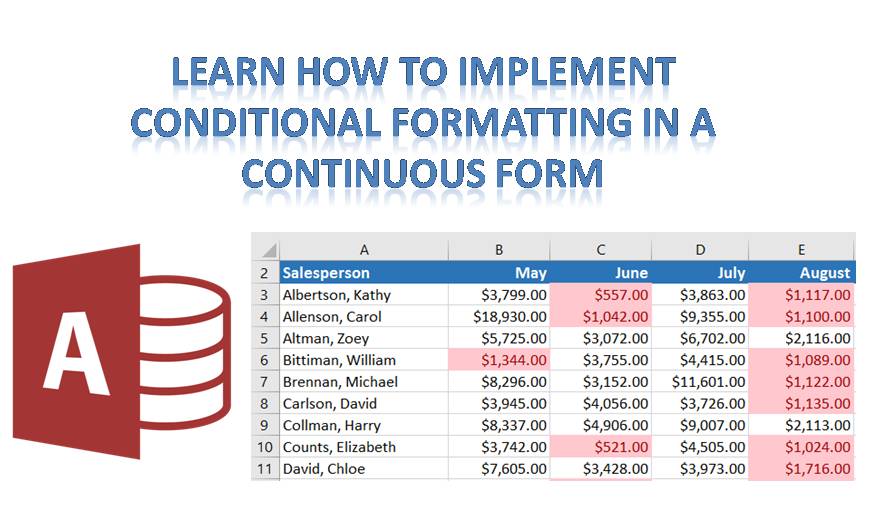
Egy példa segítségével most megpróbáljuk megváltoztatni a háttér színét egy adott rekord összes mezőjénél, folyamatos formában teljesítve az adott mezőértékre vonatkozó feltételt.
 Importálja az első két táblát a mintaadatbázisból.
- Hozzon létre egy folyamatos űrlapot az első táblázathoz, amely az összes mező alapinformációit tartalmazza.
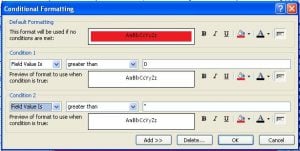
- Nyissa meg az űrlapot a Tervező nézetben, válassza ki a mezőt, és kattintson a Feltételes formázás lehetőségre.
- Az 1. feltétel oszlopban válassza a Kifejezés van lehetőséget, és írja be azt a feltételt, amellyel feltételes formázást szeretne alkalmazni a mezőkben.
- Kattintson a Kitöltés/Hátsó színre a színpaletta megjelenítéséhez, innen válassza ki az alkalmazni kívánt színt.
- További feltételek hozzáadásához kattintson a Hozzáadás gombra. Ez több feltételt ad ugyanahhoz a mezőhöz.
- Sikeresen beállította a feltételes formázást egy táblához az adatbázisban, olyan feltételek megadásával, amelyeknek a mezőértékeknek teljesíteniük kell.
- Most, hogy megkülönböztesse a megadott feltételt teljesítő mezőket a nem megfelelő mezőktől, meg kell adnia a 2. feltételt.
- Kövesse a fenti lépéseket a feltételes formázás alkalmazásához az adatbázis különböző tábláira.
 Importálja az első két táblát a mintaadatbázisból.
A feltételes formázás révén nem csak az egyik értékkészlet megkülönböztetése válik könnyebbé a másiktól, hanem az adott táblázat vagy táblázatok gyors megértése is. Ha van egy nagy adatbázisunk, amely tele van számokat tartalmazó rekordokkal, akkor a feltételes formázás nagy segítségünkre lehet bizonyos feltételeket betartó értékek egyszerű meghatározásában. Ha a gyakran hivatkozott mezőkre feltételes formázást alkalmaz, sok időt és energiát takaríthat meg.
Az MS Access szem előtt tartja az alkalmazását használó felhasználók igényeit, és így számos formázási lehetőséget biztosít számukra. Ezeket nem pusztán egy egyszerű adatbázis unalmasságának megszüntetésére adják, hanem annak biztosítására, hogy aki átmegy az adatbázison, képes legyen megérteni, milyen adatokat tartalmaz, és milyen információkat hajlandó megadni. Ezen eszközök használata során fontos, hogy a felhasználó jól megértse az implementációjukat, a helytelen implementáció pedig még bonyolultabbá teheti az adatbázist.
A hozzáférést használók gyakran félnek Hozzáférés a korrupcióhoz. Azonban egy speciális helyreállítási eszköz segítségével, mint pl DataNumen Access Repair, az adatsérüléses incidensek percek alatt kezelhetők. Ez a figyelemre méltó alkalmazás a legjobb helyreállítási arányt kínálja a lehető leggyorsabb időn belül.
Szerző Bevezetés:
Vivian Stevens adat-helyreállítási szakértő DataNumen, Inc., amely világelső az adat-helyreállítási technológiák területén, beleértve sql helyreállítás és Excel helyreállítási szoftvertermékek. További információért látogasson el www.datanumen.com