
Több felhasználó olyan megoldásra vágyik, hogy az összes e-mailt olvasottként jelölje meg minden Outlook mappában. Ebben a cikkben egy ilyen módszert mutatunk be Önnek.
Amint azt mindannyian tudjuk, könnyen megjelölhet egy mappában lévő összes levelet olvasottként. Csak válassza ki és kattintson a jobb gombbal a mappára, majd válassza az „Összes megjelölése olvasottként” lehetőséget a helyi menüben. Ha azonban több mappában vannak olvasatlan e-mailek, akkor a fenti módon egyenként kell végrehajtani a mappákon. Ez túlságosan zavaró. Ezért itt egy sokkal hatékonyabb módszert osztunk meg, amely lehetővé teszi, hogy tömegesen megvalósítsa.
Az összes e-mail csoportos megjelölése olvasottként az Outlook összes mappájában
- Kezdésként indítsa el az Outlook alkalmazást.
- Ezután nyomja meg az „Alt + F11” billentyűt az Outlook VBA-szerkesztő eléréséhez.
- Ezután a „Microsoft Visual Basic for Applications” ablakban másolja be az alábbi kódot egy nem használt modulba.
Sub MarkAllItemsAsRead()
    Dim objStores As Outlook.Stores
    Dim objStore As Outlook.Store
    Dim objOutlookFile As Outlook.Folder
    Dim objFolder As Outlook.Folder

    'Process all Outlook files
    Set objStores = Outlook.Application.Session.Stores

    For Each objStore In objStores
        Set objOutlookFile = objStore.GetRootFolder

        For Each objFolder In objOutlookFile.Folders
            'Process mail folders
            If objFolder.DefaultItemType = olMailItem Then
               Call ProcessFolders(objFolder)
            End If
        Next
    Next
End Sub

Sub ProcessFolders(ByVal objCurFolder As Outlook.Folder)
    Dim objUnreadItems As Outlook.Items
    Dim i As Integer
    Dim objItem As Object
    Dim objSubFolder As Outlook.Folder

    Set objUnreadItems = objCurFolder.Items.Restrict("[Unread]=True")

    'Mark all unread emails as read
    For i = 1 To objUnreadItems.Count
        Set objItem = objUnreadItems.Item(i)
        objItem.UnRead = False
        objItem.Save
    Next

    'Process subfolders recursively
    If objCurFolder.Folders.Count > 0 Then
       For Each objSubFolder In objCurFolder.Folders
           Call ProcessFolders(objSubFolder)
       Next
    End If
End Sub
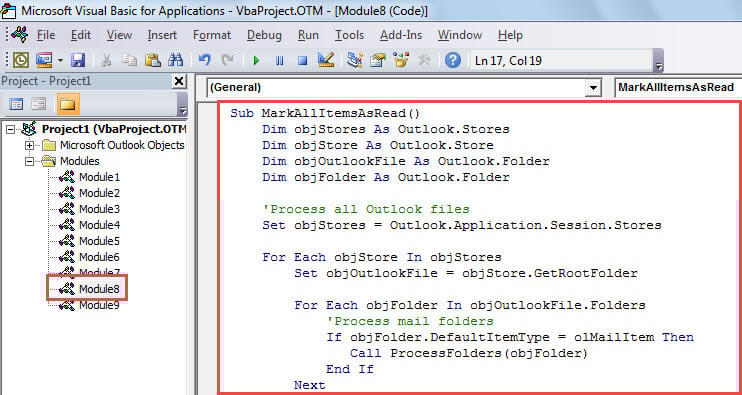
- Ezután vigye a kurzort az első szubrutinba.
- Ezt követően nyomja meg az „F5” gombot, vagy kattintson a „Futtatás” ikonra az eszköztáron.
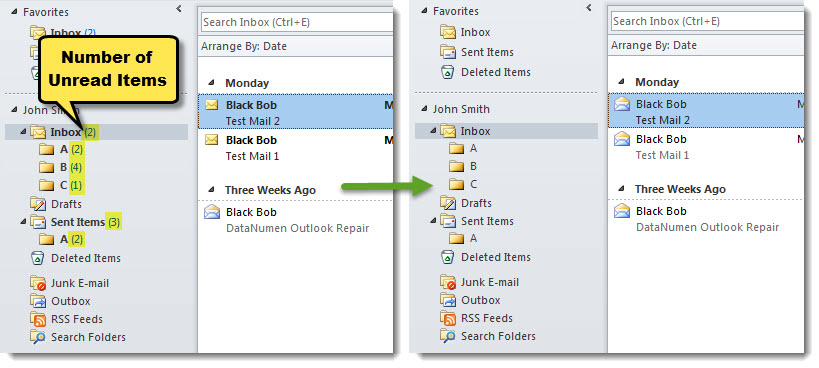
- Végül a makró befejezése után visszatérhet a levelező mappalistához.
- Ott látni fogja, hogy az összes olvasatlan e-mailt olvasottként jelölte meg, ahogy a képernyőképen is látható.

Menekülés a nyomorult Outlook adatvesztés elől
A felhasználók elfogadhatták azt a tényt, hogy a Word-dokumentumok és az Excel-munkafüzetek könnyen megsérülhetnek. Valójában ezekhez a fájlokhoz hasonlóan az Outlook adatfájlja is hajlamos a sérülésekre. Ezért, ha nem szívesen tapasztalja ezt, meg kell tennie néhány lépést. Tartalmaznia kell olyan óvintézkedéseket, mint a rendszeres biztonsági mentések és az összes rosszindulatú program vagy vírus blokkolása, valamint néhány könnyítési intézkedés, például a beérkező levelek javítóeszközének elindítása, scanpst és egy erős külső javítóeszköz megtartása, mint pl DataNumen Outlook Repair.
Szerző Bevezetés:
Shirley Zhang adat-helyreállítási szakértő DataNumen, Inc., amely világelső az adat-helyreállítási technológiák területén, beleértve javítás mdf és outlook javítószoftver termékek. További információért látogasson el www.datanumen.com