
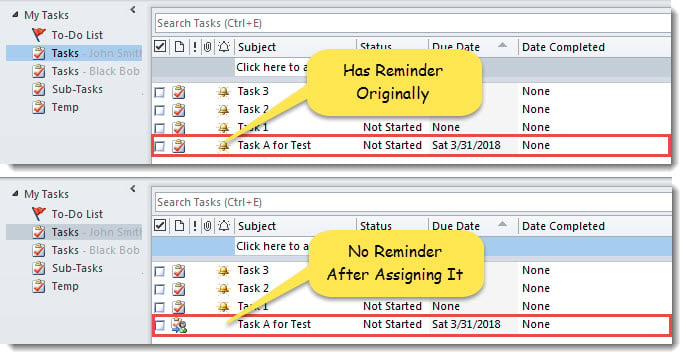
Miután hozzárendelsz egy meglévő feladatot a másik személyhez, a feladat eredeti emlékeztetője automatikusan eltávolításra kerül. Azonban az esetek többségében továbbra is szükséged lehet erre az emlékeztetőre. Ez a cikk most bemutat egy módszert, amellyel megőrizheted egy feladat emlékeztetőjét, még akkor is, ha hozzárendelted.
Általában a felhasználók megszokták, hogy emlékeztetőket adnak a feladatokhoz, függetlenül attól, hogy milyen feladatokat birtokolnak, vagy milyen feladatokat osztottak ki másoknak. Az emlékeztetők megakadályozhatják, hogy elmulasszák vagy elhalasszák a fontos feladatokat. Azonban egy eredetileg emlékeztetővel ellátott feladat hozzárendelése után a feladat emlékeztetője automatikusan törlődik. Lehet, hogy ez az, amire nem számítasz. Így itt bemutatunk egy megközelítést a kijelölt feladatokra vonatkozó emlékeztetők megőrzésére.
Tartsa az Outlook-feladat emlékeztetőjét másoknak hozzárendelve
- Először indítsa el az Outlook alkalmazást.
- Ezután lépjen az Outlook VBA szerkesztőjébe a „A VBA kód futtatása az Outlookban".
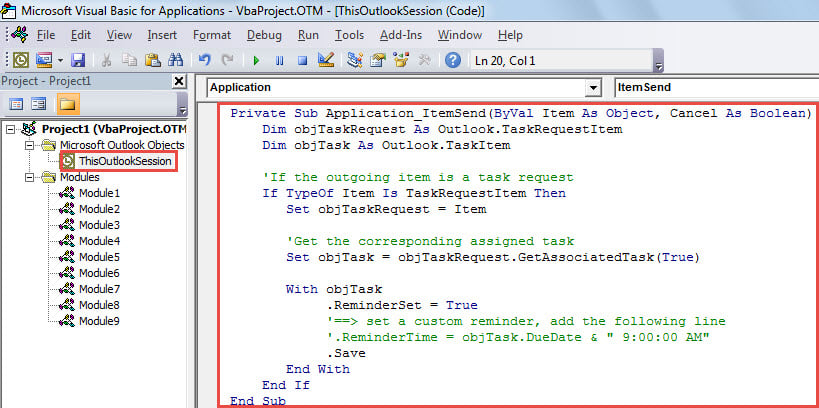
- Ezután a „Microsoft Visual Basic for Applications” ablakban helyezze el a következő VBA-kódot a „ThisOutlookSession” projektbe.
Private Sub Application_ItemSend(ByVal Item As Object, Cancel As Boolean)
    Dim objTaskRequest As Outlook.TaskRequestItem
    Dim objTask As Outlook.TaskItem

    'If the outgoing item is a task request
    If TypeOf Item Is TaskRequestItem Then
       Set objTaskRequest = Item

       'Get the corresponding assigned task
       Set objTask = objTaskRequest.GetAssociatedTask(True)

       With objTask
           .ReminderSet = True
           '==> set a custom reminder, add the following line
           '.ReminderTime = objTask.DueDate & " 9:00:00 AM"
           .Save
      End With
    End If
End Sub
- Ezt követően a szokásos módon lépjen ki a VBA-szerkesztőből.
- Végre egy próbát tehetsz.
- Először válasszon ki egy meglévő feladatot a feladatlistából.
- Ezután kattintson a jobb gombbal, és válassza a „Feladat hozzárendelése” lehetőséget a helyi menüből.
- Ezután a „Feladat” ablakban adja hozzá a címzetteket, és kattintson a „Küldés” gombra.
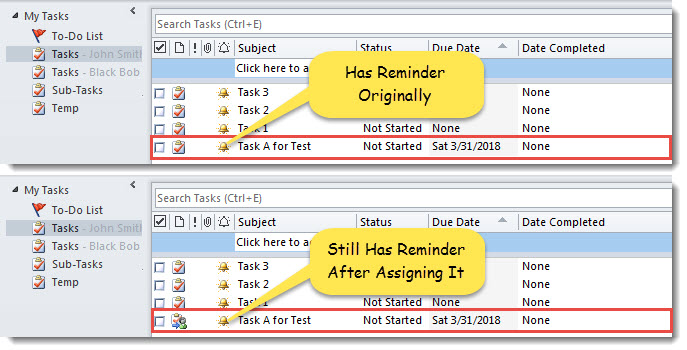
- A feladat elküldése után az emlékeztetője továbbra is létezik, nem távolítja el.

Találja ki az Outlook-problémák valódi okait
Amikor Outlook problémákba ütközik, a felhasználók igyekeznek kideríteni az okokat. Őszintén szólva, ez egy kicsit bonyolult, mivel több tényező is okozhat ilyen problémákat. Ezért hibaelhárítási intézkedéseket kell tenni. Például újraindíthatja az Outlookot csökkentett módban. Ha az Outlook jól működik, gyaníthatja, hogy a hibás egy harmadik féltől származó bővítmény lehet. Vagy ha az Outlook normálisan működik egy új profil létrehozása után, lehetséges, hogy a régebbi profil sérült. Természetesen, ha a probléma komoly... korrupt Outlook PST fájlt, meg kell javítania az Outlookot postafiókjavító eszközzel vagy megbízható külső eszközzel, mint például DataNumen Outlook Repair.
Szerző Bevezetés:
Shirley Zhang adat-helyreállítási szakértő DataNumen, Inc., amely világelső az adat-helyreállítási technológiák területén, beleértve sérült mdf és outlook javítószoftver termékek. További információért látogasson el www.datanumen.com