
Mai cikkünkben örömmel tájékoztatjuk Önt a több Word-dokumentum tartalmának megtalálásának és cseréjének módjáról.
Általánosságban elmondható, hogy a legtöbb Word-felhasználó jól ismeri a szoftver „Keresés és csere” funkcióját. Segít a kötegelt feldolgozásban a teljes dokumentumban, ami sok időt takarít meg. Gondoltál már arra, hogy ezt a funkciót több dokumentum esetén is használd, például egy adott mappában lévő összes fájl esetében?
Mivel mindig meg kell keresni és ki kell cserélni a tartalmat egy köteg fájlban, jó lenne, ha megvalósulna a funkció. A mi módszerünk pedig a makró használata. Kérjük, olvassa el a további részleteket.
A makró telepítésének és futtatásának lépései
- Először is, tedd az összes fájlt egy mappába, és nyisd meg a Wordöt.
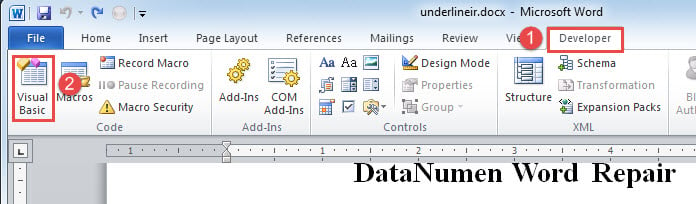
- Ezután kattintson a „Fejlesztő” fülre.
- Ezután kattintson a „Visual Basic” elemre. Vagy egyszerűen nyomja meg az „Alt+F11” gombot a VBA-szerkesztő elindításához.
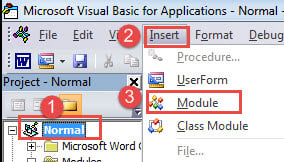
- Ezután kattintson a „Normál” projektre.
- Ezután kattintson a „Beszúrás” fülre, majd válassza a „Modul” lehetőséget.

- Sikeresen beillesztett egy új modult. Kattintson duplán a kódolási terület megnyitásához.
- Illessze be az alábbi kódokat:
Sub FindAndReplaceInFolder()
  Dim objDoc As Document
  Dim strFile As String
  Dim strFolder As String
  Dim strFindText As String
  Dim strReplaceText As String

  '  Pop up input boxes for user to enter folder path, the finding and replacing texts.
  strFolder = InputBox("Enter folder path here:")
  strFile = Dir(strFolder & "\" & "*.docx", vbNormal)
  strFindText = InputBox("Enter finding text here:")
  strReplaceText = InputBox("Enter replacing text here:")

  '  Open each file in the folder to search and replace texts. Save and close the file after the action.
  While strFile <> ""
    Set objDoc = Documents.Open(FileName:=strFolder & "\" & strFile)
    With objDoc
      With Selection
        .HomeKey Unit:=wdStory
        With Selection.Find
          .text = strFindText
          .Replacement.text = strReplaceText
          .Forward = True
          .Wrap = wdFindContinue
          .Format = False
          .MatchCase = False
          .MatchWholeWord = False
          .MatchWildcards = False
          .MatchSoundsLike = False
          .MatchAllWordForms = False
        End With
        Selection.Find.Execute Replace:=wdReplaceAll
      End With
      objDoc.Save
      objDoc.Close
      strFile = Dir()
    End With
  Wend
End Sub
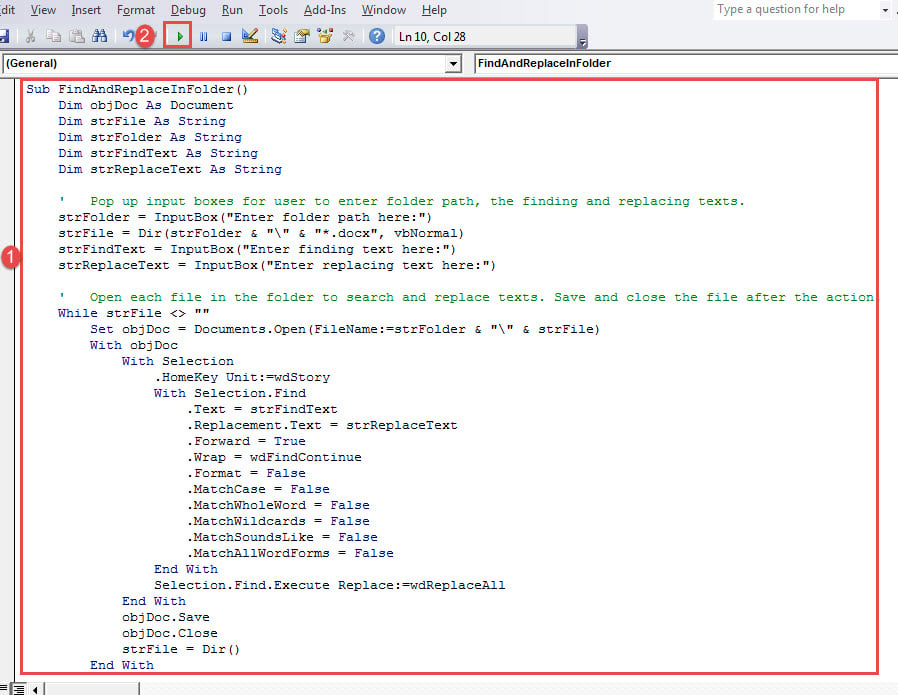
- Végül kattintson a „Futtatás” gombra.

- Most megjelenik egy beviteli mező. Adja meg a mappa elérési útját, ahol a dokumentumokat tárolja.

- Ezután kattintson az „OK” gombra, és megjelenik a második doboz. Írja be a keresni kívánt szövegeket.
- Továbbra is kattintson az „OK” gombra a harmadik beviteli mező megnyitásához, amelybe beírja a helyettesítő szövegeket, és ott kattintson az „OK” gombra. A makró automatikusan lecseréli az összes tartalmat, és elmenti a változtatást.
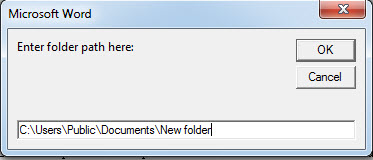
Amint látja, ez a makró 3 beviteli mezőt biztosít, ahol megadhatja a mappa elérési útját, a keresési és csereszövegeket. Így hozzárendelhet egy gombot ehhez a makróhoz, és hozzáadhatja a „Gyorselérési eszköztárhoz” újbóli felhasználás céljából.
A gombok makrókhoz való hozzárendelésével kapcsolatban elolvashatja ezt a cikket: Hogyan lehet eltávolítani a beillesztett szövegek formázását makróval és VBA-val a Wordben
Védje meg az értékes adatokat
A Wordben hibák és problémák léphetnek fel. Ennek következtében az értékes dokumentumok megsérülhetnek. Miközben találkozik doki kár, tanácsos egy professzionális helyreállítási eszközt beszerezni az adatok lekéréséhez.
Szerző Bevezetés:
Vera Chen adat-helyreállítási szakértő DataNumen, Inc., amely világelső az adat-helyreállítási technológiák területén, beleértve xls kár és a pdf javító szoftvertermékek. További információért látogasson el www.datanumen.com