
Ebben a cikkben kétféleképpen rendezheti a sorszámozott listabejegyzéseket a Word-dokumentumban.
Időnként gyakran használunk számozott listát a Word dokumentumban. És előfordulhat, hogy egy listabejegyzés több sorból állhat. Leggyakrabban nem haboznánk megnyomni az „Enter” billentyűt, hogy a következő sorra ugorjunk. Ezzel csak egy bekezdésjelet adunk hozzá, ami azt jelenti, hogy a második sor, amit látunk, valójában a második bekezdés. Ez nem zavarja a formázást, de nagyon megnehezíti a listabejegyzések rendezését.
A legjobb megelőzési ötlet természetesen az, ha az „Enter” helyett csak a „Shift+ Enter” billentyűt nyomjuk meg. De kevesen gondolnak rá, és még ha igen is, akkor is lehetetlen, ha valaki mástól örököl egy dokumentumot, aki nem.
Az ilyen probléma megoldása érdekében a következő 2 megoldást ajánljuk a hatás elérése érdekében: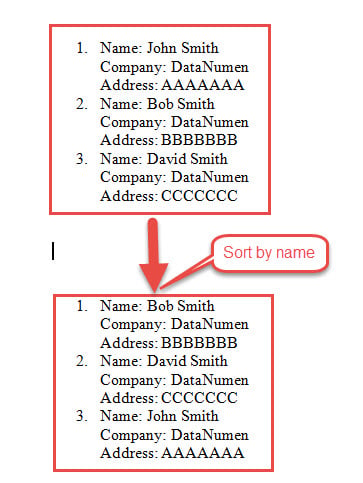
1. módszer: Cserélje ki a bekezdésjelet kézi sortörésre
Ha minden bejegyzéshez ugyanaz a sorfejléc tartozik, mint a „Név”, „Vállalat”, „Cím”, a fent látható módon, akkor a „Keresés és csere” funkció segítségével manuális sortöréssel helyettesítheti a felesleges bekezdésjeleket.
- Először kattintson a „Kezdőlap” fül alatt található szimbólum megjelenítése vagy elrejtése gombra, hogy megjelenítse a dokumentumban lévő összes rejtett szimbólumot.

- Másodszor válassza ki a rendezendő listát.
- Harmadszor nyomja meg a „Ctrl+H” billentyűkombinációt a „Keresés és csere” párbeszédpanel elindításához.
- Esetünkben írja be a „^pCompany” és „^lCompany” kifejezést a „Mit keres” és „Csere erre” szövegmezőbe. Ezzel az egyes bejegyzések első sorát követő 3 bekezdésjelet kézi sortörésekre kell cserélni.
- Ezután kattintson az „Összes cseréje” gombra. És válassza a „Nem” lehetőséget az emlékeztető mezőben.


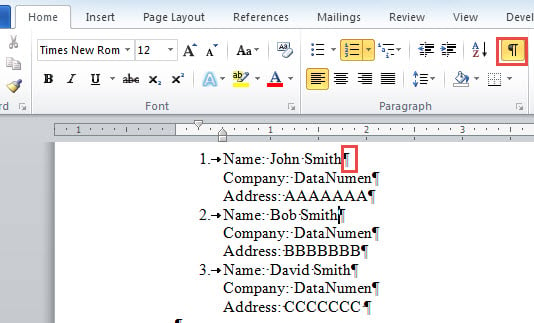


- Majd esetünkben ismét írja be a „^pAddress” és „^lAddress” „Mit keres” és „Csere erre” szövegmezőbe. Ezzel az egyes bejegyzések második sorát követő 3 bekezdésjelet kézi sortörésekre kell cserélni.

- Ismételje meg az 5. lépést. Ismételje meg többször a cserét, amíg csak az utolsó bekezdés jele marad az egyes bejegyzéseknek.

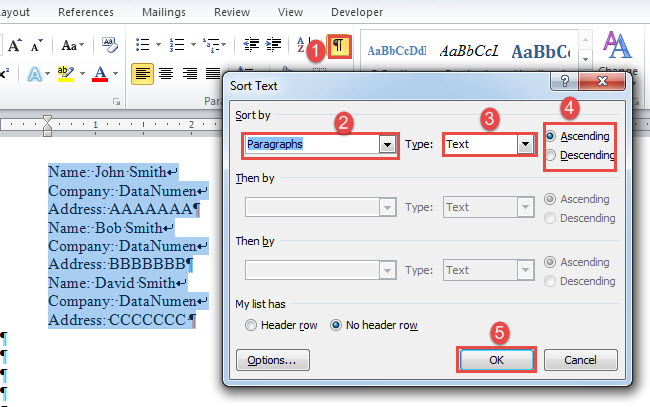
- Most elkezdheti a lista rendezését a „Kezdőlap” fül alatt található „Rendezés” parancsra kattintva.
- A „Szöveg rendezése” párbeszédpanelen válassza a „Bekezdések” és a „Szöveg” lehetőséget az első 2 szövegmezőhöz. Ezután válassza a „Növekvő” vagy a „Csökkenő” lehetőséget. Végül kattintson az „OK” gombra.


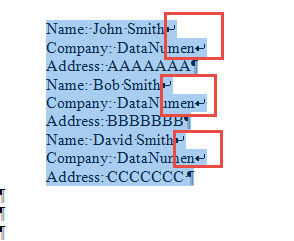
Észre fogja venni, hogy a listaszámok eltűntek, ezért manuálisan kell visszaadnia őket.
2. módszer: Listabejegyzések rendezése táblázatban
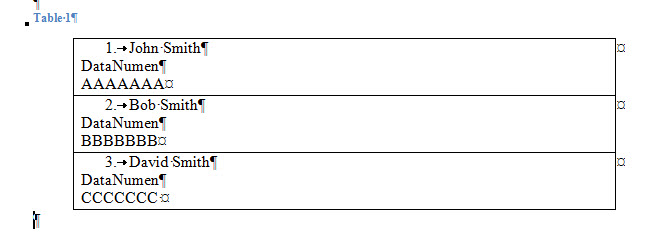
Most itt van egy másik helyzet, amikor nincsenek hasonló sorfejlécek, mint az 1. módszer mintájában. Ehelyett így nézhet ki: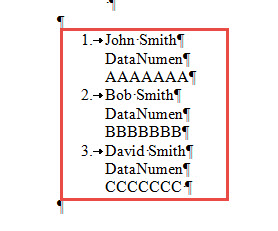
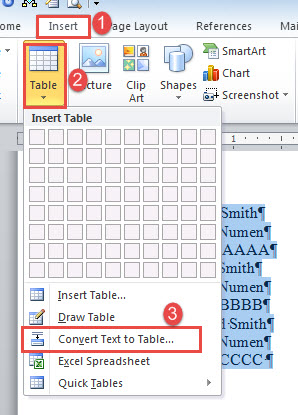
- Először válassza ki a listát, és kattintson a „Beszúrás” fülre.
- Ezután kattintson a „Táblázat” elemre, és válassza a „Szöveg konvertálása táblázattá” opciót.

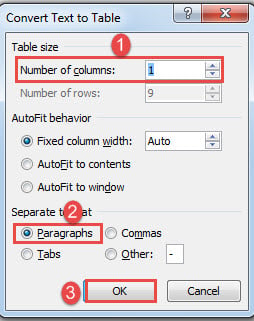
- A megnyíló párbeszédpanelen állítsa be az oszlop számát az „1”-re.
- Ezután válassza ki a „Bekezdések” elválasztót, és kattintson az „OK” gombra.

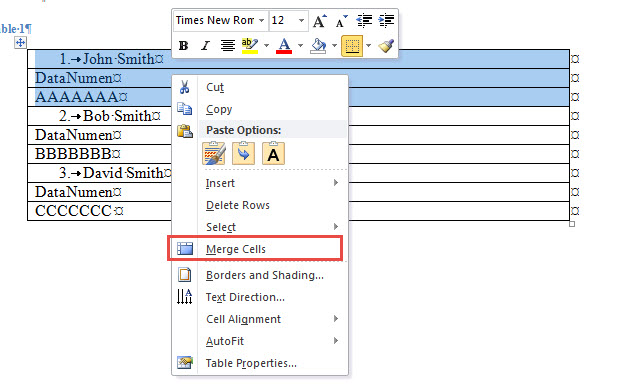
- Most egy 1 oszlopos és 9 soros táblázatot kapunk. Válassza ki az első három sort, amelyek mindegyike az első bejegyzéshez tartozik.
- Ezután kattintson a jobb gombbal, és válassza a „Cellák egyesítése” lehetőséget.

- Ismételje meg az egyesítési műveletet, amíg minden bejegyzés csak 1 sort foglal el.

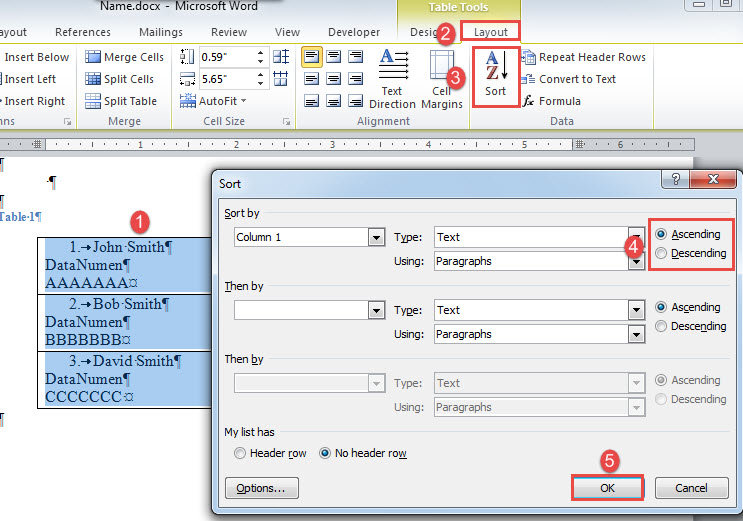
- Ezután válassza ki a táblázatot, és kattintson a „Rendezés” gombra az „Elrendezés” alatt.
- Válassza ki a rendezési sorrendet, és kattintson az „OK” gombra.

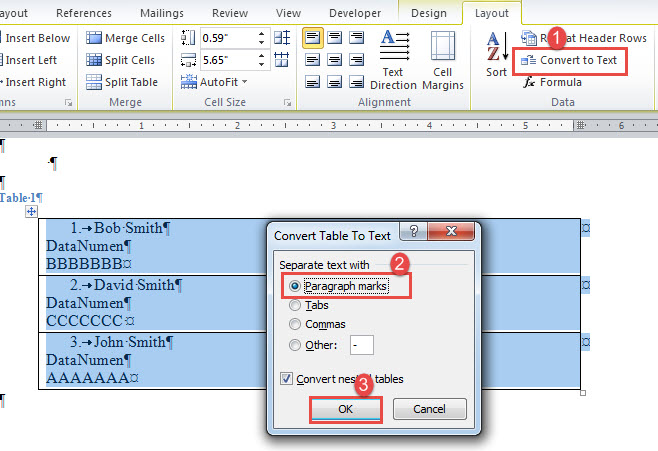
- A tartalom most a megfelelő sorrendben van. Ezután a táblázatot vissza kell konvertálnia szöveggé. Győződjön meg róla, hogy a táblázat ki van választva, és kattintson a „Konvertálás szöveggé” lehetőségre az „Elrendezés” lapon.
- A felugró mezőben válassza ki a „Bekezdésjeleket”, majd kattintson az „OK” gombra.

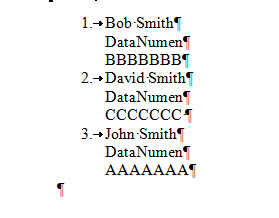
- Végül a „Tab” segítségével állítsa be az igazítást.

A problémás dokumentumok kezelése
A legkevésbé azt várnánk, hogy értékes dokumentumainkat sérültnek találjuk. A következmények néha elsöprőek lehetnek. Ezért ha olyan sérült dokumentumokkal találkozik, amelyek történetesen fontosak, ne gondolkozzon kétszer, mielőtt egy docx javítás eszköz.
Szerző Bevezetés:
Vera Chen adat-helyreállítási szakértő DataNumen, Inc., amely világelső az adat-helyreállítási technológiák területén, beleértve az eszközöket is javítás xlsx és a pdf javító szoftvertermékek. További információért látogasson el www.datanumen.com