
Ebben a bejegyzésben két gyors módszert mutatunk be, amelyekkel egyszerre több elemet is megkereshetsz egy Word-dokumentumban.
Aki ismeri a Word-öt, annak elég jól ismernie kell a „Keresés és csere” opciót. Jól működik, ha a keresőszöveg egy egymást követő karakterlánc. De sajnos ez bonyolulttá válik, ha egyszerre több különálló szót akarunk keresni. És odakint erős az igény arra, hogy egy dokumentumban egy mozdulattal töröljék ki a szavak vagy kifejezések listáját. Például, ha Ön szerkesztő, előfordulhat, hogy néhány szó soha nem szerepelhet egyetlen dokumentumban sem. Ha igen, akkor megkerülő megoldásokra lesz szüksége néhány konkrét szó előfordulásának megjelöléséhez.
Íme 2 elérhető megoldás:
1. módszer: Szavak importálása a Kizárási szótárba
Adjon hozzá egy csomó szót vagy kifejezést a Word kizárási szótárához, majd egy piros hullámvonal jelenik meg az egyező szavak alatt, hogy megjelölje őket.
A szavak kizárási szótárhoz való hozzáadásának részletes lépései ebben a cikkben találhatók: 4 hasznos tipp a helyesírási és nyelvtani ellenőrzéshez
2. módszer: Használja a Word makrót
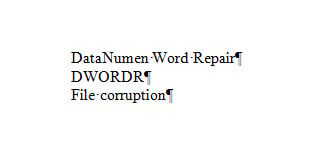
- Először is, tedd egy dokumentumba az összes keresni kívánt szót. Minden szónak vagy kifejezésnek egy bekezdést kell elfoglalnia. Nevezzük ezt „listadokumentumnak”. Mentse el a dokumentumot.
- Másodszor, kattintson a „Fejlesztő” fülre.
- Ezután kattintson a „Visual Basic” elemre a VBA-szerkesztő megnyitásához. Másik lehetőség az „Alt+F11” lenyomása.

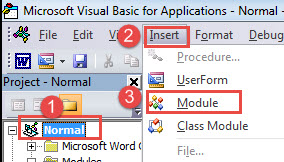
- Ezután kattintson a „Normál”, majd a „Beszúrás” fülre.
- És válassza a „Modul” lehetőséget a menüben.

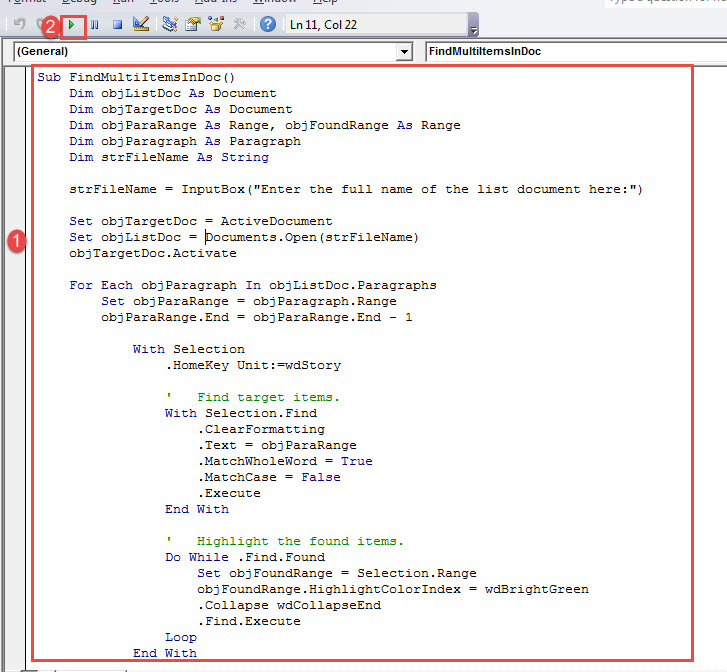
- Kattintson duplán az új modulra a szerkesztési terület megjelenítéséhez, és illessze be oda a következő makrót:

Sub FindMultiItemsInDoc()
  Dim objListDoc As Document
  Dim objTargetDoc As Document
  Dim objParaRange As Range, objFoundRange As Range
  Dim objParagraph As Paragraph
  Dim strFileName As String

  strFileName = InputBox("Enter the full name of the list document here:")

  Set objTargetDoc = ActiveDocument
  Set objListDoc = Documents.Open(strFileName)
  objTargetDoc.Activate

  For Each objParagraph In objListDoc.Paragraphs
    Set objParaRange = objParagraph.Range
    objParaRange.End = objParaRange.End - 1

      With Selection
        .HomeKey Unit:=wdStory

        '  Find target items.
        With Selection.Find
          .ClearFormatting
          .Text = objParaRange
          .MatchWholeWord = True
          .MatchCase = False
          .Execute
        End With

        '  Highlight the found items.
        Do While .Find.Found
          Set objFoundRange = Selection.Range
          objFoundRange.HighlightColorIndex = wdBrightGreen
          .Collapse wdCollapseEnd
          .Find.Execute
        Loop
      End With
  Next objParagraph
End Sub
- Végül kattintson a „Futtatás” gombra.

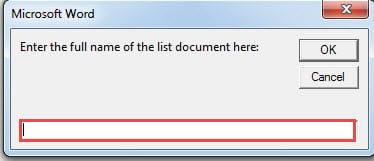
- Most van egy doboz. Adja meg az imént mentett listadokumentum elérési útját és nevét. Ezután kattintson az „OK” gombra.

A következő dolog, amit látni fog, az összes talált szó kiemelésben van.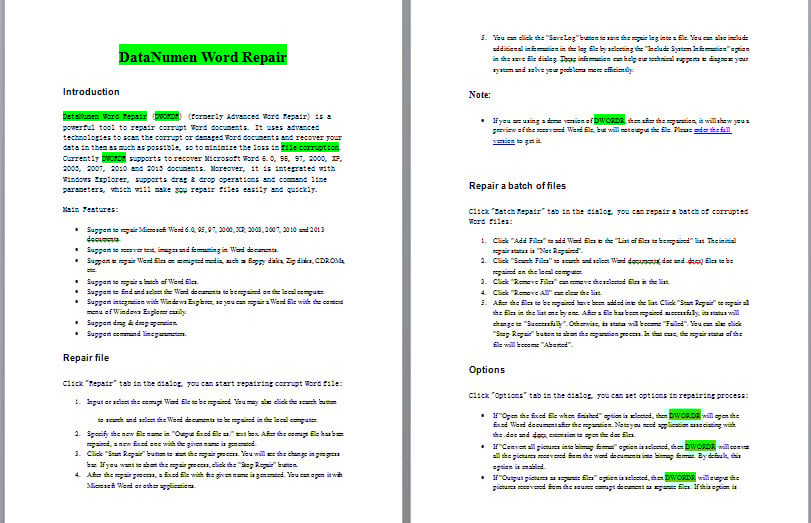
Biztosítsa Word-dokumentumait
A Word-dokumentumok sérülésének megakadályozására az egyik legnépszerűbb módszer a biztonsági mentések készítése. Ezek megnyugtatóak lehetnek, ha... sérült docx. Tehát szánjon időt a fontos fájljainak biztonsági mentésére most.
Szerző Bevezetés:
Vera Chen adat-helyreállítási szakértő DataNumen, Inc., amely világelső az adat-helyreállítási technológiák területén, beleértve sérült xlsx és a pdf javító szoftvertermékek. További információért látogasson el www.datanumen.com