
Ha csak egy adott e-mail-piszkozat másolatát szeretné elküldeni magának a piszkozatnak a helyett, hogy újra felhasználhassa ezt a piszkozatot, használhatja a cikkben bemutatott két módszert.
Talán úgy gondolja, hogy az üzenetsablon létrehozása és használata meglehetősen problémás, mivel minden alkalommal, amikor használnia kell, először meg kell találnia az „Űrlap kiválasztása” részben. Ezért érdemes lehet egy e-mail piszkozatot e-mail sablonként menteni. Általában azonban, ha e-mailt kell küldenie a piszkozat használatával, ha azonnal megnyitja az adott piszkozatot, és rákattint a „Küldés” gombra, a piszkozat elküldésre kerül, és azonnal eltűnik a Piszkozatok mappából. Ezért ezt a piszkozatot nem fogja tudni újra felhasználni. Ebben az esetben azt remélheti, hogy maga a piszkozat helyett egyszerűen elküldheti az adott piszkozat másolatát. Válaszul erre a kérdésre, itt 2 megközelítést tanítunk meg.
1. módszer: Továbbítson egy konkrét e-mail piszkozatot
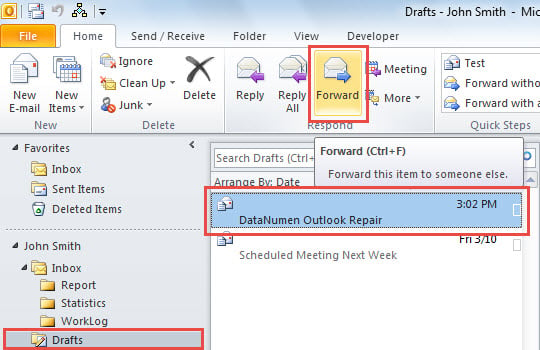
- Legelőször indítsa el az Outlook alkalmazást.
- Ezután lépjen a „Piszkozatok” mappába.
- Ezután keresse meg és helyezze el az adott e-mail piszkozatot.
- Ezt követően kattintson a „Tovább” gombra a „Válasz” csoportban a „Főoldal” fül alatt.

- Egyszerre megjelenik egy új e-mail, amelynek tartalma megegyezik az adott piszkozattal.
- Most tetszés szerint összeállíthatja, és végül nyomja meg a „Küldés” gombot a küldéshez.
Ez a módszer nagyon kényelmes, ha csak néhány piszkozat van a Piszkozatok mappában. De ha nagy mennyiségű piszkozata van, akkor nehéznek fogja érezni az adott gyakran használt vázlat megtalálását. Ekkor a következő tippet részesítheti előnyben.
2. módszer: Küldjön másolatot egy konkrét e-mail piszkozatról
- Először nyomja meg az „Alt + F11” billentyűket.
- Ezt követően a felugró VBA-szerkesztő ablakban nyisson meg egy új modult.
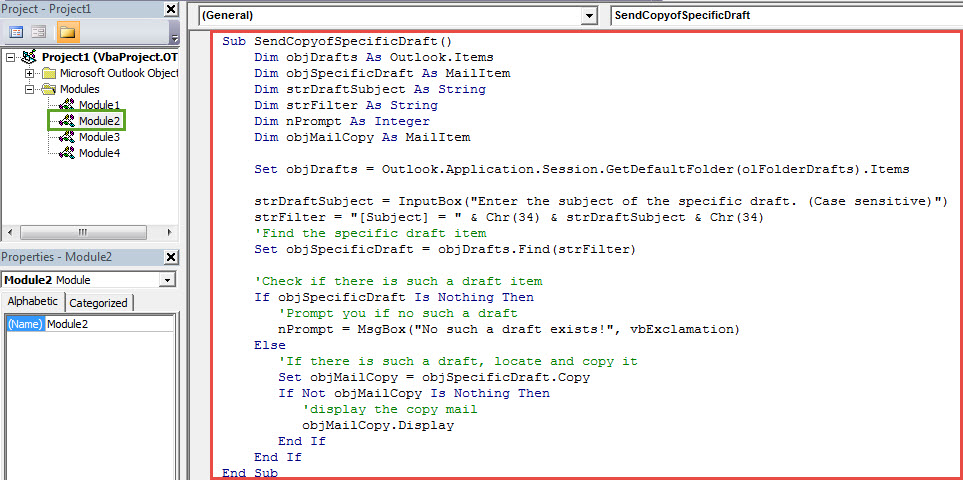
- Ezután másolja ki és illessze be a következő VBA-kódokat.
Sub SendCopyofSpecificDraft()
    Dim objDrafts As Outlook.Items
    Dim objSpecificDraft As MailItem
    Dim strDraftSubject As String
    Dim strFilter As String
    Dim nPrompt As Integer
    Dim objMailCopy As MailItem

    Set objDrafts = Application.Session.GetDefaultFolder(olFolderDrafts).Items

    'Replace the following line with the subject of the specific frequently-used draft
    strDraftSubject = "DataNumen Outlook Repair"
    strFilter = "[Subject] = " & Chr(34) & strDraftSubject & Chr(34)
    'Find the specific draft item
    Set objSpecificDraft = objDrafts.Find(strFilter)

    If objSpecificDraft Is Nothing Then
       'Prompt you if no such a draft
       nPrompt = MsgBox("No such a draft exists!", vbExclamation)
    Else
       'If there is such a draft, locate and copy it
       Set objMailCopy = objSpecificDraft.Copy
       If Not objMailCopy Is Nothing Then
          objMailCopy.Display
       End If
    End If
End Sub
- Ezt követően az új makrót kell használnia a Gyorselérési eszköztárhoz.
- Végre egy próbát tehetsz.
- Először kattintson a makró gombra a Gyorselérési eszköztárban.
- Ezután azonnal megjelenik az adott e-mail piszkozat másolata.
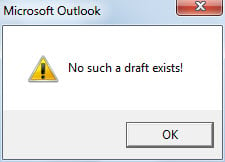
- De ha nincs ilyen piszkozat a Piszkozatok mappában, akkor a következő képernyőképhez hasonló üzenetet fog kapni:

Távolítsa el a gyakori Outlook-problémákat
Lehet, hogy bizonyos számú Outlook-problémával találkozott. Hogyan birkózol meg velük szokás szerint? Általában, ha a problémák kicsik, a beérkező levelek javítóeszköze elegendő számukra. De ha a problémák a sérült PST fájlt, érdemes lenne egy sokkal figyelemreméltóbb eszközt használni, mint pl DataNumen Outlook Repair.
Szerző Bevezetés:
Shirley Zhang adat-helyreállítási szakértő DataNumen, Inc., amely világelső az adat-helyreállítási technológiák területén, beleértve SQL Server korrupció és outlook javítószoftver termékek. További információért látogasson el www.datanumen.com