
Az Ms Access adatbázisok jelszavas védelme már megszokottá vált. Ebben a cikkben megvizsgáljuk, hogyan lehet titkosítani és jelszóval védeni egy Ms Access adatbázist.
 Az MS Accessben elérhető adatbázis-jelszó opció nem csak jelszót helyez az adatbázisba, hogy megvédje azt, hanem titkosítja az adatbázisban található összes rekordot is. Más szóval szinte lehetetlenné teszi az adatbázis megváltoztatását vagy az adatbázis elérését a jelszó megadása és visszafejtése nélkül. Ez a funkció az MS Access legkorábbi kiadásai óta jelen van, és minden kiadással erősebbé vált. Ennek a funkciónak köszönhetően az Access adatbázisok biztonsága sokkal könnyebbé és kényelmesebbé vált.
Amint azt már kifejtettük, ez a funkció nemcsak jelszavakkal, hanem titkosítással is védi az adatbázisokat. Ez tehát két eszköz – a titkosítás és a jelszavak – kombinációja. Ez lehetővé teszi az Access számára, hogy duplán védje adatbázisait, és megakadályozza az adatbázisokhoz való nemkívánatos hozzáférést, így minden információ biztonságban van. Nézzük meg az Access adatbázis-fájlok jelszavas védelmének folyamatát
Nyissa meg az Ms Access-t exkluzív módban
Ahhoz, hogy jelszavakat alkalmazhasson adatbázisaiban és titkosítsa őket, először meg kell nyitnia az adatbázist Exkluzív módban. Ennek lépései az alábbiak:
- Lépjen a Fájlba, kattintson a Megnyitás gombra.
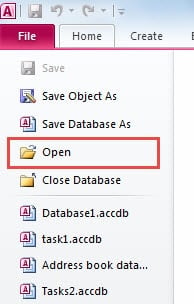
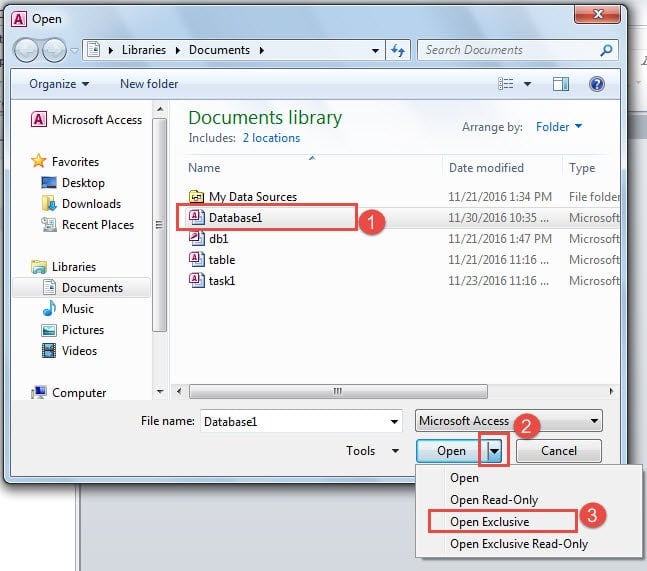
- Megjelenik a Megnyitás párbeszédpanel, böngésszen, és válassza ki a megnyitni kívánt fájlt.
- A Megnyitás gomb legördülő listájából válassza a Megnyitás kizárólagos lehetőséget.

Titkosítsa az adatbázist jelszóval
Miután megnyitotta az adatbázist Exkluzív módban, kövesse az alábbi lépéseket a titkosítási jelszó alkalmazásához:
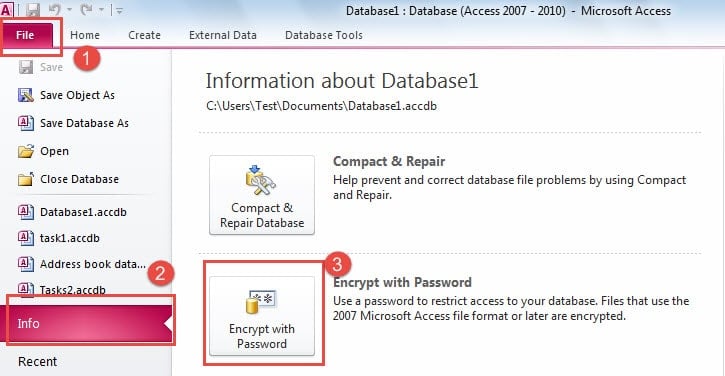
- Lépjen a Fájlba, kattintson az Info elemre, és válassza a Titkosítás jelszóval lehetőséget.

- Megjelenik az Adatbázisjelszó beállítása párbeszédpanel.
- Írja be a beállítani kívánt jelszót a jelszó mezőbe, majd írja be újra a jelszó ellenőrzéséhez.
- Kattintson az OK gombra.

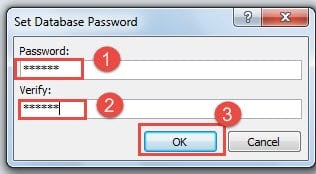
A jelszó beállítása után ügyeljen arra, hogy ne felejtse el. Leírhatod valahova, ahol senki más nem férhet hozzá, csak te. Ezek a jelszavak nagyon fontosak, és nem állíthatók vissza, ha elfelejtik. Tehát az adatbázisok jelszavakkal történő védelmére irányuló lépések megtétele mellett lépéseket kell tennie a jelszavak emlékezésére és védelmére is.
Az adatbázisok visszafejtése nagyon egyszerű, csak meg kell adni a jelszavakat, és már rendeződik is. Először megnyitja az adatbázist, és amikor kéri, beírja a jelszót. Hasonlóan más platformokhoz, amelyeket jelszavakkal biztosított volna.
Jelszó eltávolítása hozzáférési adatbázisból
Ha el szeretné távolítani a jelszavakat az adatbázisokból, és megszüntetni a titkosítást, kövesse az alábbi lépéseket.
- Lépjen a Fájl fülre, válassza az Info lehetőséget, és kattintson az Adatbázis visszafejtése elemre.

- Az Adatbázisjelszó törlése párbeszédpanelen adja meg jelenlegi jelszavát.
- Kattintson az OK gombra.

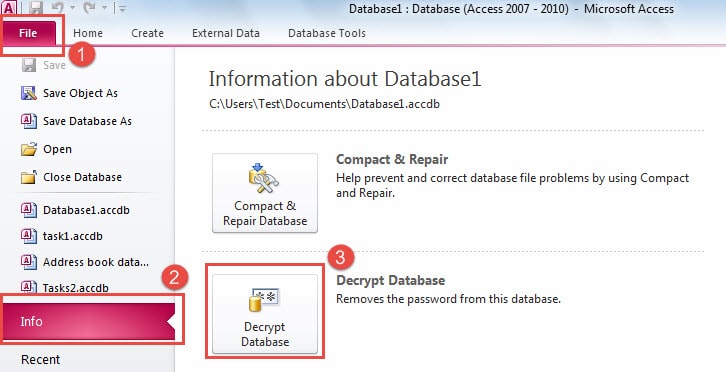
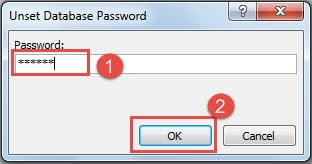
A nem védett Ms Access fájl sebezhetőbbé teszi az iratokat a biztonsági fenyegetésekkel és a felhasználók nem kívánt hozzáférésével szemben.
Az Ms Access felhasználóknak tisztában kell lenniük az adatbázis összeomlásának lehetőségével
Az Ms Access alkalmazásban az évek során tapasztalt fejlesztések ellenére az Access adatbázisok továbbra is nagyon ki vannak téve a hibáknak, és összeomolhatnak anélkül, hogy akár a legcsekélyebb tippet is adnának. Hogy foglalkozzon a sérült Access fájl, olyan eszközt kell futtatnia, mint DataNumen Access Repair. Ez a figyelemre méltó alkalmazás biztosan vissza tudja állítani az összes elrontott adatbázisfájlban tárolt adatot. Ráadásul az eszközt sem az adatbázis mérete, sem a mögöttes adathordozó nem zavarja.
Szerző Bevezetés:
Vivian Stevens adat-helyreállítási szakértő DataNumen, Inc., amely világelső az adat-helyreállítási technológiák területén, beleértve mdf adatbázis javítása és Excel helyreállítási szoftvertermékek. További információért látogasson el www.datanumen.com