
Valaki életkorától függően szeretné kiemelni az e-maileket, nevezetesen, hogy mennyi ideig vannak a postafiókjában. Valójában csak a beérkezett dátum alapján. Ez a cikk egy gyors és egyszerű módszert mutat be.
Sok Outlook-felhasználó szeretne bizonyos e-maileket kiemelni. Kétségtelenül a legjobb módszer az e-mailek színkódolása a feltételes formázási szabály segítségével. Itt a következő esetet vesszük példaként. A felhasználó attól tart, hogy az Outlook automatikus archiválása figyelmeztetés nélkül eltávolítja a hasznos elemeket. Ezért megszokja, hogy a régi és haszontalan tárgyakat egyedül törölje. Szeretné kiemelni a 15-25 nappal régebbi e-maileket, hogy könnyen azonosíthassa ezeket az e-maileket, majd eldöntse, hogy szükségtelenek-e. Íme az esetre adott válaszlépések.
A 15–25 nappal régebbi Outlook e-mailek automatikus kiemelése
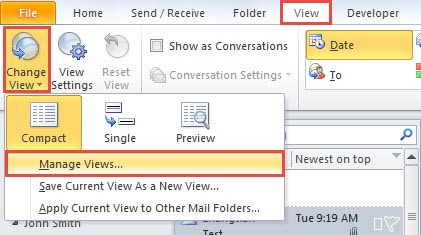
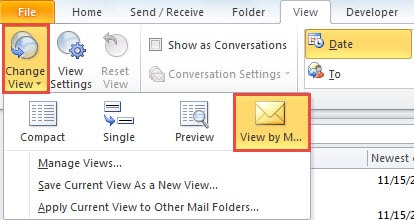
- Kezdésként indítsa el az Outlookot, és váltson a „Nézet” fülre.
- Ezután kattintson a „Nézet módosítása” gombra. A legördülő listából válassza a „Nézetek kezelése” lehetőséget.
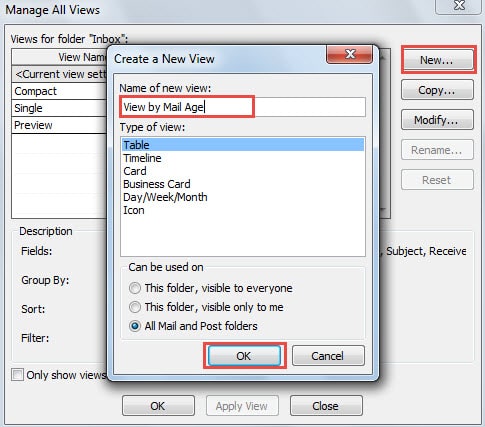
- Ezt követően megjelenik egy új „Minden nézet kezelése” párbeszédpanel. Kattintson az „Új” gombra.
- Az utóbbi felugró „Új nézet létrehozása” párbeszédpanelen használja az alapértelmezett beállításokat, és adjon új nevet a nézetnek, például „Nézet levél kora szerint”.

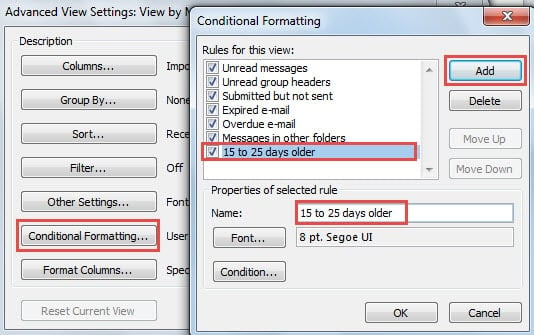
- Ezt követően megnyomhatja az „OK” gombot. Megjelenik egy másik új „Speciális nézetbeállítások” párbeszédpanel. Nyomja meg a „Feltételes formázás” gombot.
- A következő „Feltételes formázás” párbeszédpanelen kattintson a „Hozzáadás” gombra egy új szabály létrehozásához. Adjon meg egy nevet is, például „15–25 nappal idősebb”.

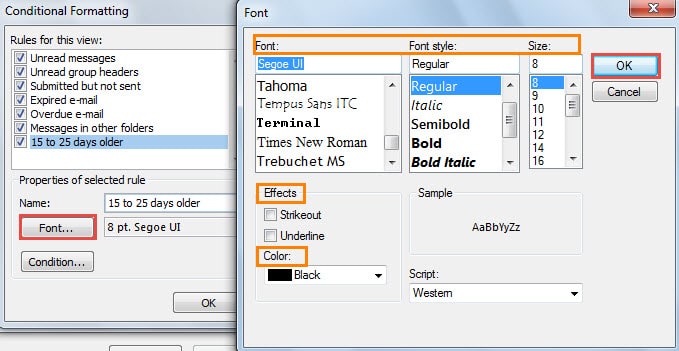
- Később kattintson a „Font” gombra. Megjelenik a „Betűtípus” párbeszédpanel, amelyben a kívánt betűtípus-beállításokat módosíthatja.

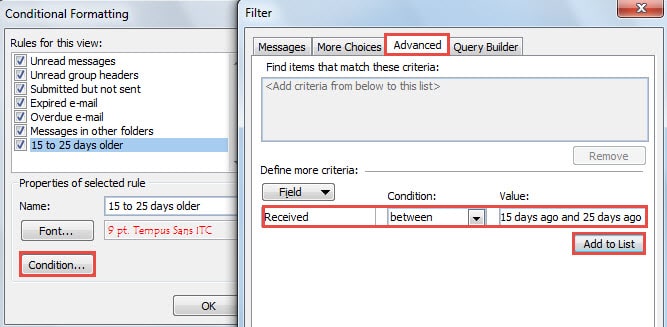
- Miután az „OK” gombra kattintott, és visszatért a „Feltételes formázás” képernyőre, kattintson a „Feltétel” gombra.
- Az újonnan megjelenő „Szűrő” párbeszédpanelen az alábbi lépéseket kell végrehajtania:
- Először lépjen a „Speciális” fülre.
- Ezután kattintson a „Mező” gombra, és válassza a „Gyakran használt mezők” > „Fogadott” lehetőséget.
- Ezután nyomja meg a lefelé mutató nyilat az „Állapot” mezőben, és válassza ki a „között” lehetőséget.
- Később az „Érték” mezőbe kézzel írja be a konkrét napokat – „15 nappal ezelőtt és 25 day ago”.
- Végül kattintson a „Hozzáadás a listához” gombra.

- Kattintson egy sor „OK” gombra az összes párbeszédpanel bezárásához.
- Most módosítsa az aktuális nézetet az újonnan létrehozott nézetre – „View by Mail Age”.

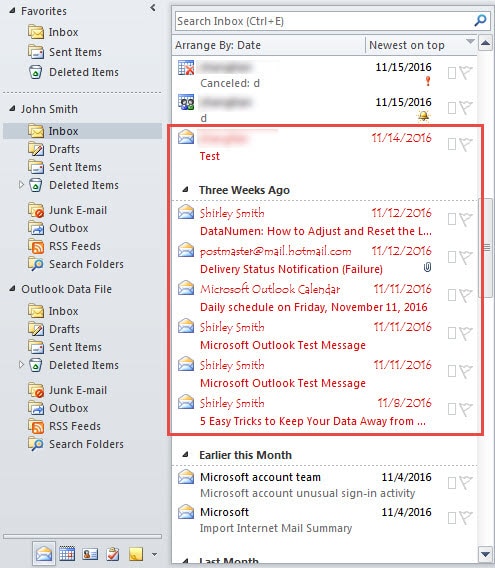
- Végül látni fogja, hogy a 15–25 nappal régebbi e-mailek kiemeltek. Ezentúl a kiemelt e-mailek automatikusan életkoruk szerint módosulnak.

Mentse ki Outlook adatait összeomlás után
Nehéz megjósolni az Outlook hibáit és összeomlását. Ezért hiába tettük meg a megfelelő óvintézkedéseket, mégsem menekülhetünk ki teljesen a katasztrófák elől. Érdemes tehát rendszeresen készítenünk Outlook adatmentést, és a közelben tartani egy tapasztalt javítóeszközt, mint pl DataNumen Outlook Repair. Az tud javítsa ki a PST e-mail sérüléseit mint a szellő.
Szerző Bevezetés:
Shirley Zhang adat-helyreállítási szakértő DataNumen, Inc., amely világelső az adat-helyreállítási technológiák területén, beleértve javítás SQL Server adatok korrupciója és outlook javítószoftver termékek. További információért látogasson el www.datanumen.com