
Ez a cikk megosztja a VBA-kód egy darabját, amely lehetővé teszi, hogy gyorsan késleltesse a kézbesítést egy adott taghoz, amikor e-mailt küld egy kapcsolattartó csoportnak az Outlookban.
Amikor Outlook e-mailt ír és küld egy kapcsolattartó csoportnak, ha késleltetni szeretné ennek az e-mailnek a küldését a csoport egy bizonyos tagjának, a következő módszerrel valósíthatja meg. Ez automatikusan kibővíti a kapcsolattartó csoportot, és ugyanazt az e-mailt generálja, amely késik az adott taghoz. Most olvassa el a részletes lépéseket.
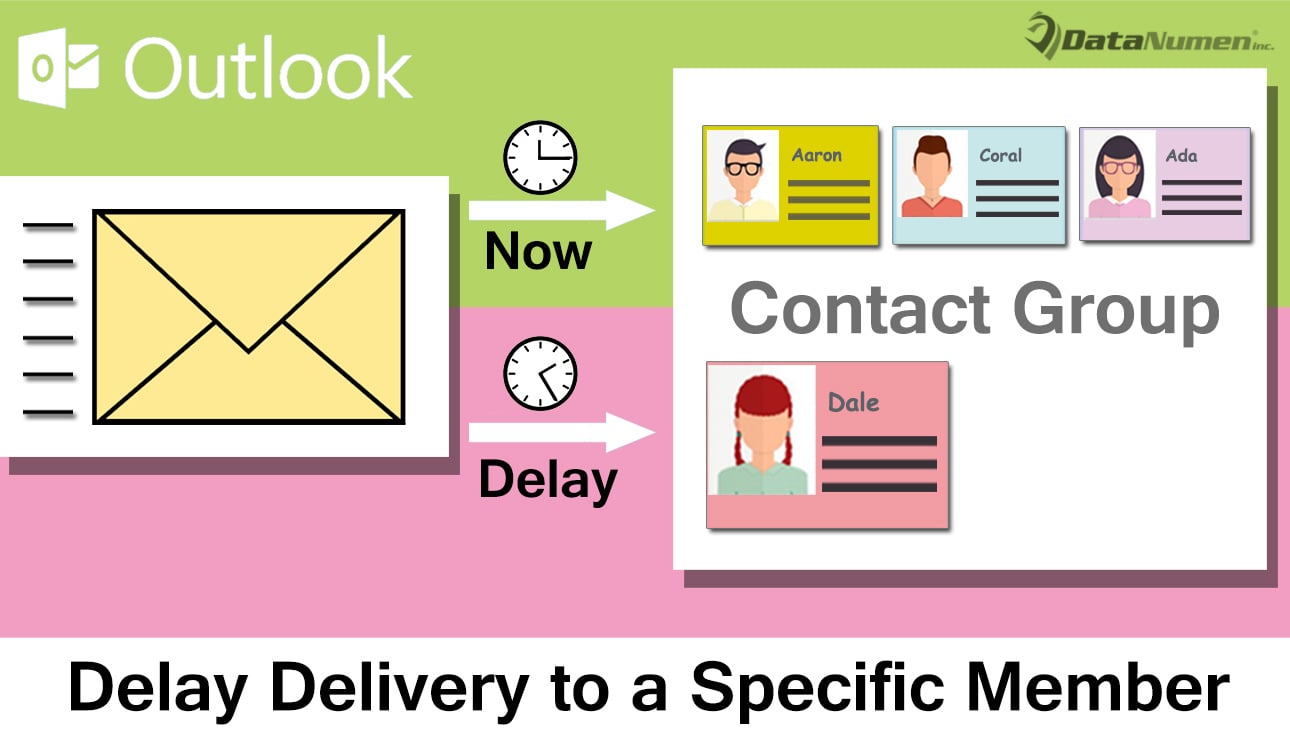
Ha e-mailt küld egy kapcsolattartó csoportnak, késleltesse a kézbesítést egy adott taghoz
- Kezdésként indítsa el az Outlook programot.
- Ezután a megjelenő Outlook főablakában nyomja meg az „Alt + F11” billentyűket.
- Ezt követően hozzáférhet az Outlook VBA szerkesztőjéhez, amelyben új modult kell beillesztenie, vagy egyszerűen meg kell nyitnia egy nem használt modult.
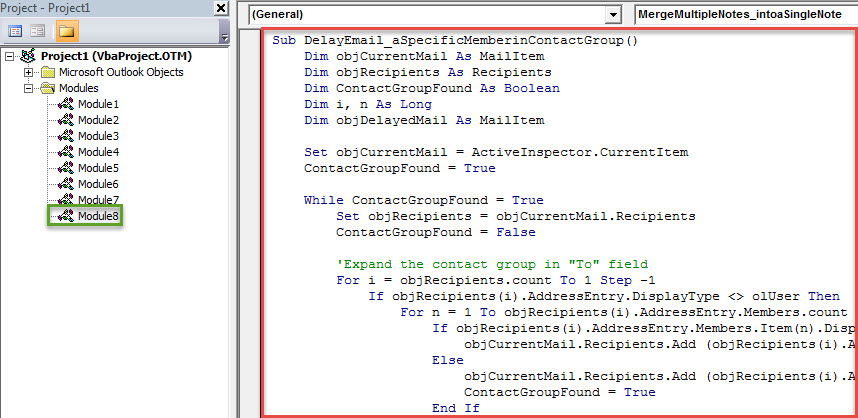
- Ezt követően a következő VBA-kódot másolhatja és illessze be ebbe a modulba.
Sub DelayEmail_aSpecificMemberinContactGroup()
    Dim objCurrentMail As MailItem
    Dim objRecipients As Recipients
    Dim ContactGroupFound As Boolean
    Dim i, n As Long
    Dim objDelayedMail As MailItem

    Set objCurrentMail = ActiveInspector.CurrentItem
    ContactGroupFound = True

    While ContactGroupFound = True
          Set objRecipients = objCurrentMail.Recipients
          ContactGroupFound = False

          'Expand the contact group in "To" field
          For i = objRecipients.count To 1 Step -1
              If objRecipients(i).AddressEntry.DisplayType <> olUser Then
                 For n = 1 To objRecipients(i).AddressEntry.Members.count
                     If objRecipients(i).AddressEntry.Members.Item(n).DisplayType = olUser Then
                        objCurrentMail.Recipients.Add (objRecipients(i).AddressEntry.Members.Item(n).Address)
                     Else
                        objCurrentMail.Recipients.Add (objRecipients(i).AddressEntry.Members.Item(n).Name)
                        ContactGroupFound = True
                     End If
                 Next
                 objRecipients(i).Delete
              End If
          Next i
          objRecipients.ResolveAll
    Wend

    'Find the specific memebr in the recipients
    For Each objRecipient In objRecipients
        If objRecipient.Address = "shelly@datanumen.com" Then

           'Create a same email
           Set objDelayedMail = objCurrentMail.Copy
           With objDelayedMail
                .To = ""
                .Recipients.Add objRecipient.Address
                .Recipients.ResolveAll
                'Change the deferred delivery time as per your needs
                .DeferredDeliveryTime = (Date + 1) & " 09:00:00"
                .Send
          End With

          objRecipient.Delete
       End If
    Next

    objCurrentMail.Send
End Sub
- Ezután a későbbi kényelmes hozzáférés érdekében jobb, ha hozzáadja az újonnan hozzáadott makrót az Üzenet ablak Gyorselérési eszköztárához.
- Ezután módosítania kell az Outlook makró beállításait, hogy engedélyezze az összes makrót a „Trust Center” „Makróbeállítások” részében.
- Végül lőhet egy lövést.
- Először is írjon egy ilyen e-mailt a kapcsolati csoportnak a szokásos módon.
- Ezután kattintson az új makró gombra a Gyorselérési eszköztáron.
- Egyszerre létrejön ugyanaz az e-mail, és az ütemezett időpontban kerüljön kiküldésre az adott tagnak.
- Addig is az aktuális e-mailt elküldjük a kapcsolati csoport többi tagjának.
Tartsa szemmel az Outlook körüli kockázatokat
Napjainkban a vírusok és kémprogramok egyre elterjednek. Általában ártalmatlan e-mailek álcájában jelennek meg. Ezért érdemes vigyázni az Outlookkal kapcsolatos különféle kockázatokra, például a rosszindulatú e-mailekre. Óvakodni kell az ismeretlen személyektől érkező e-mailektől is. Továbbá, hogy... javítsa ki az Outlookot amint a PST-fájlt rosszindulatú program támadja meg, elő kell készítenie egy tapasztalt javítóeszközt, mint pl DataNumen Outlook Repair.
Szerző Bevezetés:
Shirley Zhang adat-helyreállítási szakértő DataNumen, Inc., amely világelső az adat-helyreállítási technológiák területén, beleértve sérült sql és outlook javítószoftver termékek. További információért látogasson el www.datanumen.com