
A rendszer által fenntartott partíció nagy jelentőséggel bír a Windows indításakor. Tehát, ha ezt a partíciót véletlenül törlik, a Windows nem fog elindulni. De ne aggódj. Ebben a bejegyzésben 4 gyakorlati megoldást osztunk meg veletek erre a problémára.
Töröltél már véletlenül egy rendszer által fenntartott partíciót? Sok felhasználó feleslegesnek érezheti, ezért szándékosan törli. Azonban bármilyen esetben is törlik a partíciót, amíg az elveszik, a Windows biztosan nem fog működni. Ebben a helyzetben nagyon valószínű, hogy adatvesztés és adatsérülés következik be, például: korrupt PST.
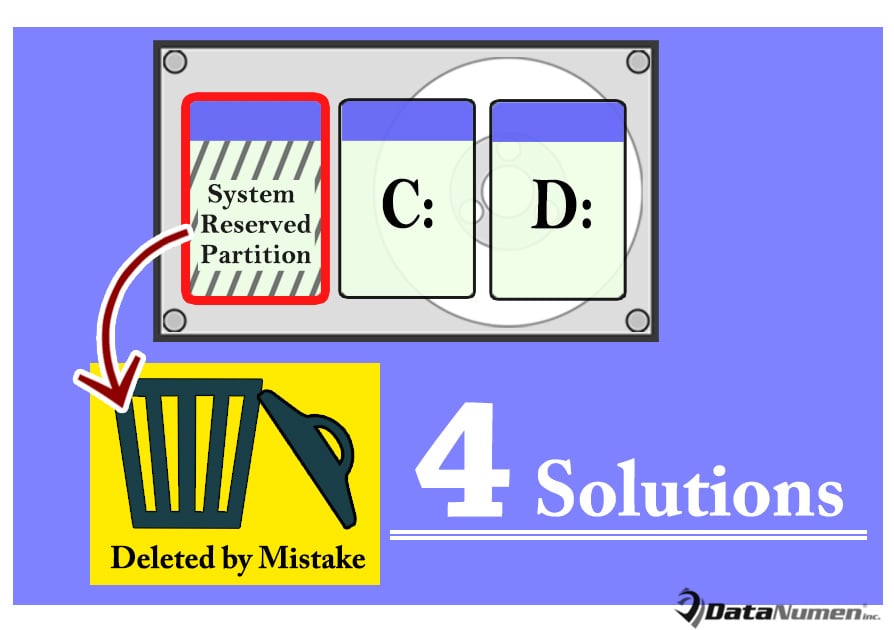
Ilyen körülmények között a felhasználók megbánják, hogy törölték ezt a partíciót. Ezalatt az idő alatt nem hagynak szó nélkül visszaállítani a rendszer fenntartott partícióját, hogy a Windows normálisan működjön. Most a továbbiakban erre a problémára összpontosítunk, és 4 releváns megoldást kínálunk.
1. Építse újra a rendszerpartíciót
Talán meg szeretnéd próbálni a saját kezűleg visszaállítani az elveszett partíciókat. Ezért megpróbálhatod újraépíteni a rendszerpartíciót az alábbi lépések követésével:
- Először is indítsa el a Windows-alapú számítógépet a Windows telepítési adathordozón keresztül.
- Ezután az első telepítési képernyőn nyomja meg a „Shift + F10” billentyűket, ami előhozza a Parancssort.
- Ezután írja be a „bootrec /fixmbr” parancsot, és nyomja meg az „Enter” gombot.
- Később írja be a „diskpart” kifejezést, és nyomja meg az „Enter” gombot.
- Ezután írja be a „select disk 0”-t, és nyomja meg az „Enter” gombot.
- Később írja be a „lista partíciót”, és érintse meg az „Enter” gombot.
- Írja be a „select partition n (n a Windows OS partíció)” parancsot, és nyomja meg az „Enter” gombot.
- Írja be az „aktív” kifejezést, és nyomja meg az „Enter” gombot.
- Ezután írja be az „Exit” parancsot, és nyomja meg az „Enter” gombot.
- Ezután írja be a „bootrec /fixboot” kifejezést, és érintse meg az „Enter” gombot.
- Ezután írja be a „bootrec /rebuildbcd” parancsot, és kattintson az „Enter” gombra.
- Végül bezárhatja a Parancssort, és leállíthatja a számítógépet. Ezután próbálja meg a rendszerindítást a most megjavított meghajtóról.
2. Telepítse újra a Windows rendszert
Feltéve, hogy a fentiek nem tudják visszaállítani a Windows megfelelő működését. Ha nem aggódik a számítógép adatai miatt, mivel a legutóbbi adatmentéseket megőrizte, egyszerűen visszaállíthatja a Windows rendszert a Windows rendszer telepítésével. Ez könnyen kiegészíthető Windows telepítő adathordozóval.
3. Vegye igénybe a megbízható javítóeszközt
Feltéve, hogy nincs hatékony adatmentés, a Windows újratelepítése valójában nem javasolt. Ebben a helyzetben ajánlott egy jól ismert márka jó minőségű és tapasztalt javítószerszámát igénybe venni. Őszintén szólva sok ilyen eszközt találhat a mai piacon. De csak a megbízhatóban szabad bízni és kipróbálni.
4. Segítségért forduljon szakemberekhez
Lehet, hogy nem biztos abban, hogy képes-e helyreállítani a barkácsolást, jobb, ha szakértők segítségét kéri. Például visszatérhet a speciális adat-helyreállítási szolgáltatáshoz, vagy elviheti számítógépét a szomszédos számítógép-szervizbe. Összességében soha ne folyamodjon amatőrökhöz.
Szerző Bevezetés:
Shirley Zhang adat-helyreállítási szakértő DataNumen, Inc., amely világelső az adat-helyreállítási technológiák területén, beleértve javítás mdf és outlook javítószoftver termékek. További információért látogasson el www.datanumen.com