
Ebben a cikkben 3 módot szeretnénk megosztani Önnel, hogyan fogadhat el bizonyos nyomon követett változtatásokat csak a Word-dokumentumban.
Általában a nyomon követett változásokat tartalmazó dokumentumokban egyszerre vagy egyenként is elfogadhatja azokat. De néha előfordulhat, hogy csak bizonyos változtatásokat kell elfogadnia, például az összes formázási módosítást. Ennek megoldásához további lépésekre van szükség.
Az alábbiakban 3 megközelítést mutatunk be, amelyek segítségével bizonyos nyomon követett változtatásokat csak különböző esetekben fogadhatunk el.
1. módszer: Fogadja el az összes nyomon követett bizonyos típusú változást
Tegyük fel, hogy el kell fogadnunk a dokumentum összes formázási módosítását.
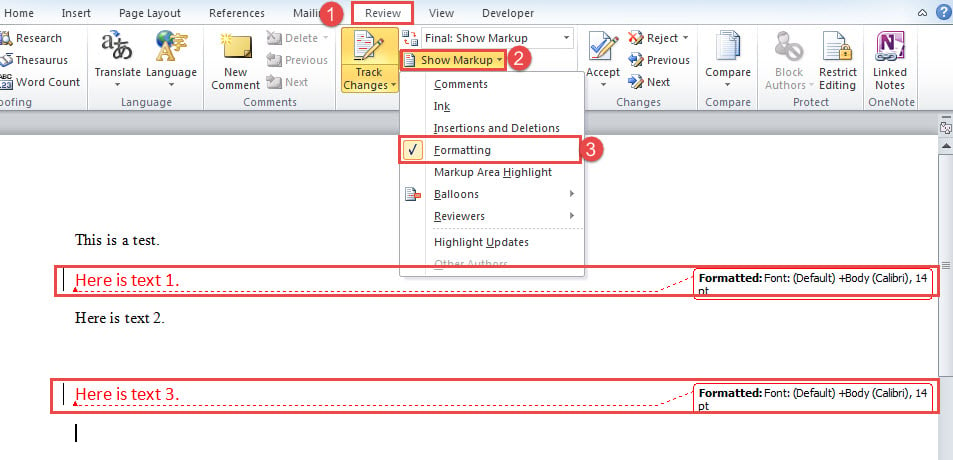
- Először kattintson az „Ellenőrzés” fülre.
- Ezután kattintson a „Jelölés megjelenítése” parancsra.
- Ezután jelölje be csak a „Formázás” négyzetet a legördülő menüben.

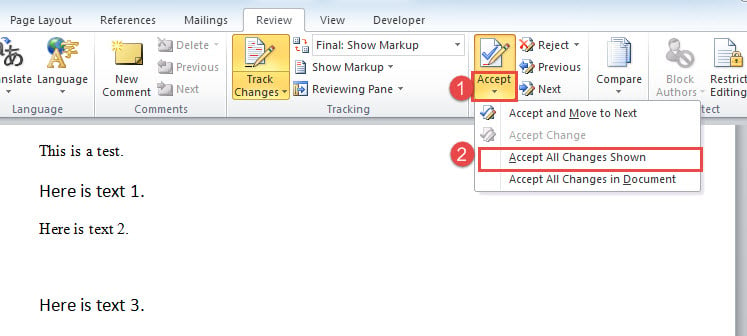
- Most már csak a formázási változtatások láthatók a dokumentumban. Kattintson az „Elfogadás” parancs legördülő menüjére.
- És válassza az „Összes megjelenített módosítás elfogadása” lehetőséget.

Hasonlóképpen, más módosítások elfogadásához csak az ilyen típusú módosításokat jelenítse meg a dokumentumban, és fogadja el őket.
2. módszer: Csak törléseket vagy beillesztéseket fogadjon el
Amint az első képernyőképen látható, a beillesztések és a törlések össze vannak kötve. Ezért az egyik elfogadásához makróra van szükség.
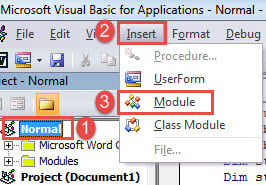
- Először is nyomja meg az „Alt+F11” gombot a VBA-szerkesztő elindításához a Wordben.
- Ezután kattintson a „Normál” projektre, és kattintson a „Beszúrás” gombra a menüsorban.
- Új modul beillesztéséhez válassza a „Modul” lehetőséget a menüben.

- Ezután kattintson duplán a modulra a megnyitásához, és illessze be a következő kódokat:
Sub AcceptOnlyDeletionsInDoc()
  Dim objRevision As Revision
  Dim objDoc As Document

  Application.ScreenUpdating = False

  Set objDoc = ActiveDocument

  For Each objRevision In objDoc.Revisions
    With objRevision
      If .Type = wdRevisionDelete Then
        .Accept
      End If
    End With
  Next objRevision

  Application.ScreenUpdating = True
  Set objDoc = Nothing
End Sub
- Végül kattintson a „Futtatás” gombra, vagy csak nyomja meg az „F5” gombot a kódok végrehajtásához.

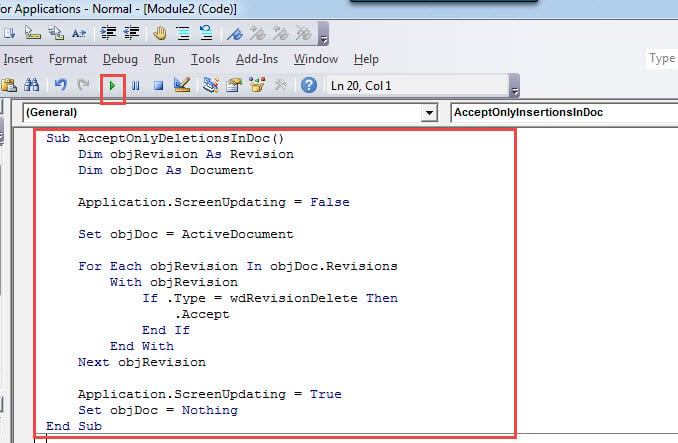
Ez a makró elfogadja a dokumentum összes törlését. Az összes beillesztés elfogadásához egyszerűen le kell cserélnie ezt a makrót:
Sub AcceptOnlyInsertionsInDoc()
  Dim objRevision As Revision
  Dim objDoc As Document

  Application.ScreenUpdating = False

  Set objDoc = ActiveDocument

  For Each objRevision In objDoc.Revisions
    With objRevision
      If .Type = wdRevisionInsert Then
        .Accept
      End If
    End With
  Next objRevision

  Application.ScreenUpdating = True
  Set objDoc = Nothing
End Sub
3. módszer: A kijelölés összes módosításának elfogadása
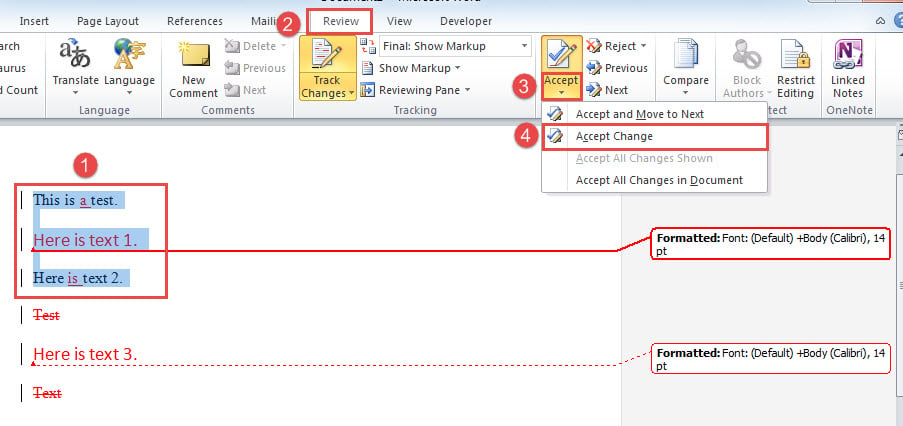
Ez a módszer megmutatja, hogyan fogadhatja el gyorsan a kijelölés különböző típusaiban lévő összes változtatást.
- Kezdésként válasszon egy céltartományt.
- Ezután kattintson az „Áttekintés” fülre a szalagon.
- Ezután kattintson az „Elfogadás” parancs legördülő menüjére.
- A legördülő menüben válassza a „Módosítás elfogadása” lehetőséget. És ez az.

Mindenütt átható adatvesztés
A digitalizáció áradatával haladva a megszerzés valószínűsége korrupt doki növekszik. Figyelembe véve az adatok értékét, erősen ajánlott megfelelő javítóeszköz beszerzése. Így a legkevesebb idő alatt helyreállíthatja a dokumentumokat.
Szerző Bevezetés:
Vera Chen adat-helyreállítási szakértő DataNumen, Inc., amely világelső az adat-helyreállítási technológiák területén, beleértve xls javítás és a pdf javító szoftvertermékek. További információért látogasson el www.datanumen.com