
Ebben a bejegyzésben 3 hatékony módszert mutatunk be, amelyek lehetővé teszik a Word-dokumentum fejlécében lévő szöveg cseréjét. 
Bizonyos dokumentumok esetében a fejléc az egész egység lényeges eleme. A legtöbb esetben a fejlécben lévő szöveg az egész dokumentumban azonos, mivel a dokumentumban minden fejléc össze van kapcsolva egymással. Vannak azonban kivételek, amikor egy dokumentum több, szétválasztott fejlécű szakaszt is tartalmazhat.
Az alábbiakban 3 módszert mutatunk be, amellyel konkrét forgatókönyv szerint választhat.
1. módszer: Cserélje le a fejléc szövegét a dokumentumban csak egy szakaszra
Általában egy teljes dokumentum egy szakasz, hacsak nem osztja fel kézzel. Ilyen esetben könnyen módosítható a fejléc szövege.
- Először kattintson duplán a fejléc területére, hogy belépjen a szerkesztési módba.
- Ezután cserélje ki a szöveget, és kattintson a „Fejléc és lábléc bezárása” parancsra a kilépéshez.

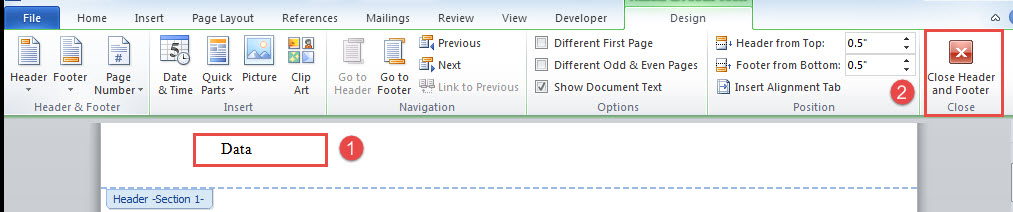
Minden fejlécben ugyanaz a szöveg módosult.
2. módszer: Cserélje ki a fejléc szövegét a több szakaszból álló dokumentumban szétválasztott fejlécekre
Íme a második forgatókönyv, amikor egy dokumentum gyakran több szakaszt is tartalmaz. Alapértelmezés szerint az egyes szakaszok fejlécei a „Hivatkozás az előzőre” részben vannak beállítva. Bizonyos igényekre azonban leválaszthatja a fejléceket, hogy különböző fejléceket hozzon létre egy dokumentumban.
Ennek ellenére előfordulhat olyan szöveg, amely minden fejlécben ugyanaz marad. Ilyen körülmények között a cseréhez a következő makrót kell használnia a feladat elvégzéséhez.
- Először nyissa meg a VBA-szerkesztőt az „Alt+F11” megnyomásával.
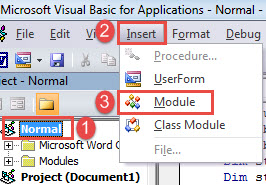
- Másodszor, kattintson a „Normál” projektre a bal oldali oszlopban.
- Harmadszor kattintson a „Beszúrás” gombra, és a legördülő menüben válassza a „Modul” lehetőséget.

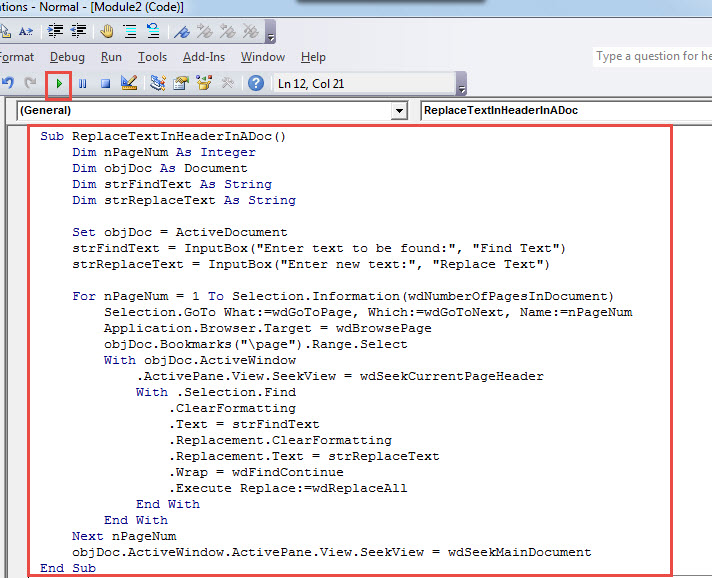
- Ezután kattintson duplán a modulra a megnyitásához, és illessze be a következő kódokat:
Sub ReplaceTextInHeaderInADoc()
  Dim nPageNum As Integer
  Dim objDoc As Document
  Dim strFindText As String
  Dim strReplaceText As String

  Set objDoc = ActiveDocument
  strFindText = InputBox("Enter text to be found:", "Find Text")
  strReplaceText = InputBox("Enter new text:", "Replace Text")

  For nPageNum = 1 To Selection.Information(wdNumberOfPagesInDocument)
    Selection.GoTo What:=wdGoToPage, Which:=wdGoToNext, Name:=nPageNum
    Application.Browser.Target = wdBrowsePage
    objDoc.Bookmarks("\page").Range.Select
    With objDoc.ActiveWindow
      .ActivePane.View.SeekView = wdSeekCurrentPageHeader
      With .Selection.Find
        .ClearFormatting
        .Text = strFindText
        .Replacement.ClearFormatting
        .Replacement.Text = strReplaceText
        .Wrap = wdFindContinue
        .Execute Replace:=wdReplaceAll
      End With
    End With
  Next nPageNum
  objDoc.ActiveWindow.ActivePane.View.SeekView = wdSeekMainDocument
End Sub
- Ezután nyomja meg az F5 gombot a makró futtatásához.

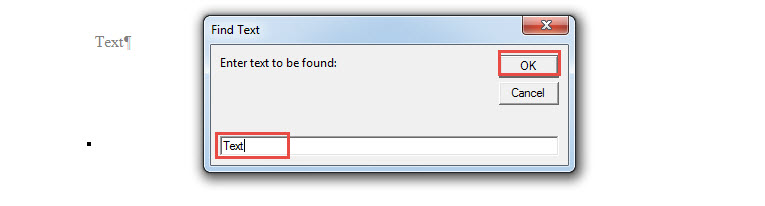
- A „Szöveg keresése” mezőbe írja be a keresendő és lecserélendő szöveget.
- És kattintson az „OK” gombra a továbblépéshez.

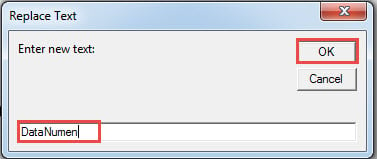
- Most a „Szöveg cseréje” mezőben írjon be új szöveget, és kattintson az „OK” gombra a folytatáshoz.

3. módszer: Cserélje ki a fejléc szövegét több dokumentumban
Ennek ellenére szükségünk lesz makróra a kötegelt feldolgozáshoz.
- Mindenekelőtt rendezze el az összes céldokumentumot ugyanabba a mappába.
- A makró telepítéséhez és futtatásához ismételje meg a 2. módszer lépéseit.
- Ezután cserélje ki a makrót erre:
Sub ReplaceTextInHeaderInMultiDoc()
  Dim StrFolder As String
  Dim strFile As String
  Dim objDoc As Document
  Dim dlgFile As FileDialog
  Dim strFindText As String
  Dim strReplaceText As String

  Set dlgFile = Application.FileDialog(msoFileDialogFolderPicker)

  With dlgFile
    If .Show = -1 Then
      StrFolder = .SelectedItems(1) & "\"
    Else
      MsgBox "Please select the target folder."
      Exit Sub
    End If
  End With

  strFindText = InputBox("Enter text to be found:", "Find Text")
  strReplaceText = InputBox("Enter new text:", "Replace Text")

  strFile = Dir(StrFolder & "*.docx", vbNormal)

  While strFile <> ""
    Set objDoc = Documents.Open(FileName:=StrFolder & strFile)
    For nPageNum = 1 To Selection.Information(wdNumberOfPagesInDocument)
      Selection.GoTo What:=wdGoToPage, Which:=wdGoToNext, Name:=nPageNum
      Application.Browser.Target = wdBrowsePage
      objDoc.Bookmarks("\page").Range.Select
      With objDoc.ActiveWindow
        .ActivePane.View.SeekView = wdSeekCurrentPageHeader
        With .Selection.Find
          .ClearFormatting
          .Text = strFindText
          .Replacement.ClearFormatting
          .Replacement.Text = strReplaceText
          .Wrap = wdFindContinue
          .Execute Replace:=wdReplaceAll
        End With
      End With
    Next nPageNum
    objDoc.ActiveWindow.ActivePane.View.SeekView = wdSeekMainDocument
    objDoc.Save
    objDoc.Close
    strFile = Dir()
  Wend
End Sub
- A „Tallózás” ablakban válassza ki azt a helyet, ahová a dokumentumokat helyezi.
- Kattintson az "OK" gombra.
- A „Szöveg keresése” és a „Szöveg cseréje” mezőkben írja be a szövegeket, és kattintson az „OK” gombra.
Amikor a biztonsági mentés sikertelen
Gyakran javasoljuk az embereknek, hogy rendszeresen készítsenek biztonsági másolatot. A biztonsági mentések azonban időnként meghiúsulhatnak. És itt vannak a biztonsági mentési hibák, a rossz adathordozók és a biztonsági mentési folyamat korrupciójának gyakori okai. Tehát, amikor legközelebb biztonsági másolatot készít a dokumentumokról, ügyeljen a két szempontra. A legjobb megelőző intézkedés pedig az, hogy a docx helyreállítás eszközt előre.
Szerző Bevezetés:
Vera Chen adat-helyreállítási szakértő DataNumen, Inc., amely világelső az adat-helyreállítási technológiák területén, beleértve xls javítás és a pdf javító szoftvertermékek. További információért látogasson el www.datanumen.com