
Ebben a cikkben megértjük a „Kétértelmű név észlelve” hibáját, és megértjük, hogyan kell kezelni.
Az Access alkalmazást nem csak adattárolásra használjuk, hanem számos eljárás tárolására is, a rövidtől a hosszadalmasig, az egyszerűtől a bonyolultig. Nem ritka, hogy egynél több hasonló típusú eljárást tárolnak hasonló fájlnevekkel. Felhasználóként ezt teljesen rendben lévőnek találhatja, de az alkalmazás nem. Ha egynél több eljárást tárol hasonló néven, hibaüzenet jelenik meg.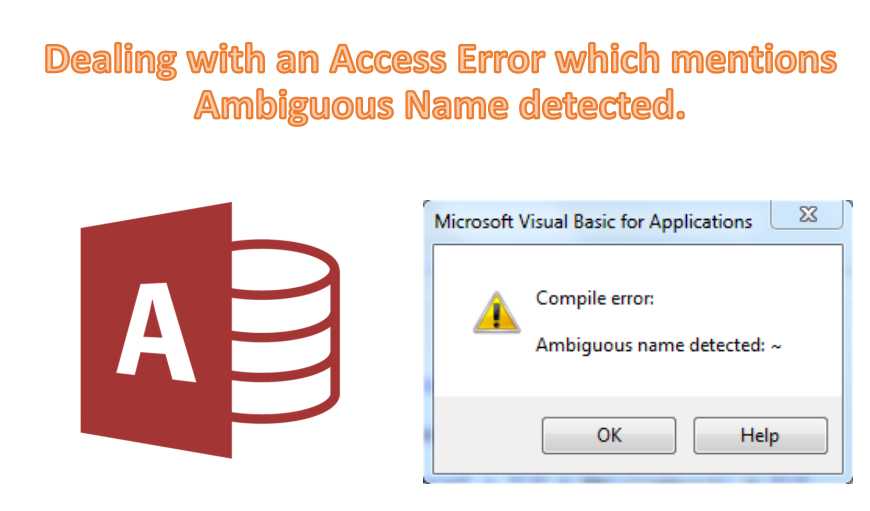
"Kétértelmű név észlelve" hibaüzenet
 Ez egy újabb azon MS Access-hibák közül, amelyek teljesen váratlan megjelenése miatt meglepnek. A hiba akkor jelenik meg, ha olyan fájlnévvel próbál hozzáférni egy eljáráshoz, amely nem teljesen neki van dedikálva. Ez azt jelenti, hogy vannak más eljárások is, amelyek az azonos nevű modulban vannak tárolva. Így az alkalmazás úgy érezheti, hogy egy félreérthető nevet észlelt. De ne aggódjon ezen, mert ez nem egy összetett hiba, és nem lesz nehéz kezelni. Feltéve, hogy megérti, mi okozza a hibát.
Tehát most, hogy tudjuk, hogy a hiba oka nem más, mint az ismétlődő fájlnevek, megoldást találni rá nem lesz kihívás.
A „Kétértelmű név észlelve” hiba kezelése
Miután megértette a problémát, rájön, hogy a megoldás a legkézenfekvőbb. Csupán törölnie kell az összes felesleges eljárást, amelyek a közös nevű modul részét képezik, és csak azokat kell megtartania, amelyekről úgy gondolja, hogy kulcsfontosságúak a teljesítménye szempontjából. Lehet, hogy ezt könnyen megvalósíthatja, de ha problémái vannak, az alábbiakban felsoroljuk a lépéseket, amelyekre hivatkozhat.
- Kezdje azzal, hogy megnyitja az űrlapot Tervező nézetben
- Ez az a lépés, amely az Ön által használt alkalmazás kiadásától függően változik. Kiválaszthatja a „Kód” elemet a „Nézet menüben”, vagy a „Kód megtekintése” lehetőséget a Tervezés lap Eszközök csoportjában.
- Lépjen a Hibakeresés menübe, és válassza az „Adatbázisnév fordítása” lehetőséget. Ez az a pillanat is, amikor újra találkozni fog a hibával.
- A megjelenő hibából ellenőriznie kell a megjelenő eljárás nevét. Ha ez megtörtént, kattintson az OK gombra.
- Nyissa meg a kódot, és keresse meg az összes előfordulást a megadott eljárásnévvel.
- Most már tudod, hogy melyik eljárásnak ugyanaz a neve, és melyek ezek közül fontosak és melyek nem. Kezdd azzal, hogy törlöd az összes olyan eljárást, amely nem fontos és nem szükséges.
- Miután törölte az összes szükségtelen, azonos nevű eljárást, lépjen újra a Hibakeresés menübe, és válassza az „Adatbázisnév fordítása” lehetőséget.
- Ha most nincs hiba, a probléma megoldódott, és a Fájl menüben a bezárás lehetőségre kattintva lazíthat. Abban az esetben, ha továbbra is fennáll, lehet, hogy a sérült mdb vagy accdb fájlt.
Szerző Bevezetés:
Vivian Stevens adat-helyreállítási szakértő DataNumen, Inc., amely világelső az adat-helyreállítási technológiák területén, beleértve mdf javítás és Excel helyreállítási szoftvertermékek. További információért látogasson el www.datanumen.com