
Amikor megjelöl egy elemet, az alapértelmezett jelzőszöveg a „Follow up”. Ha testre szeretné szabni, akkor elolvashatja ezt a cikket. Itt megtanítjuk a VBA használatát ennek megvalósításához.
Alapértelmezés szerint, amikor megjelöl egy elemet, a megjegyzés „Követés”. Ha módosítani szeretné, válassza az „Egyéni” jelző opciót, majd írja be a kívánt szöveget a felugró párbeszédpanelen. Ha gyakran kell hozzárendelnie egy konkrét, testreszabott zászlószöveget, akkor biztosan nem fog tetszeni a fenti mód, mivel túlságosan zavaró. Ezért most megosztunk egy okos módszert. Közvetlenül az Ön ízlése szerint testreszabja a zászlószövegeket. Most olvassa el a részletes lépéseket.
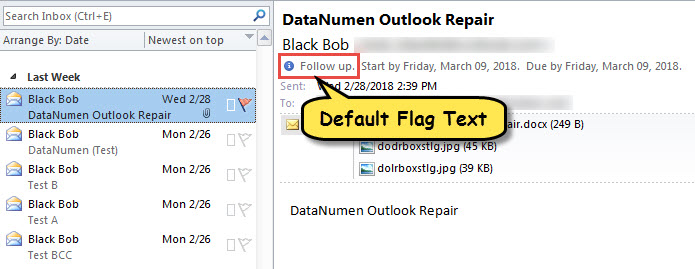
Testreszabhatja a megjelölt elemek jelzőszövegeit
- Kezdésként módosítsa a makróbeállításokat a „A VBA kód futtatása az Outlookban".
- Ezután nyomja meg az „Alt + F11” gombot a VBA-szerkesztő eléréséhez.
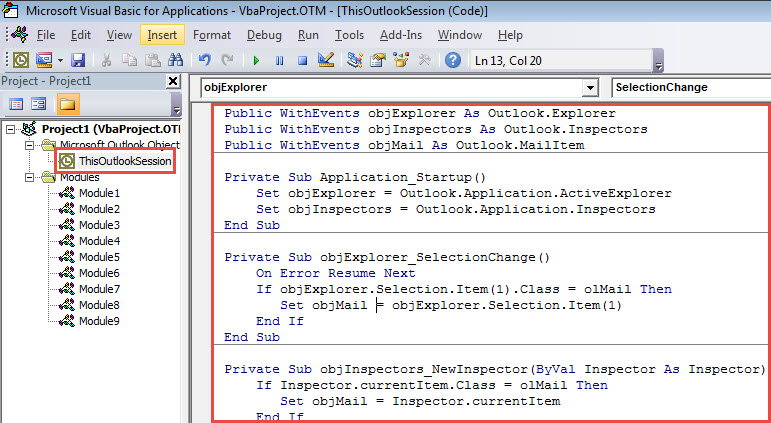
- Ezután nyissa meg a „ThisOutlookSession” projektet, és illessze be a következő kódot.
Public WithEvents objExplorer As Outlook.Explorer
Public WithEvents objInspectors As Outlook.Inspectors
Public WithEvents objMail As Outlook.MailItem

Private Sub Application_Startup()
    Set objExplorer = Outlook.Application.ActiveExplorer
    Set objInspectors = Outlook.Application.Inspectors
End Sub

Private Sub objExplorer_SelectionChange()
    On Error Resume Next
    If objExplorer.Selection.Item(1).Class = olMail Then
       Set objMail = objExplorer.Selection.Item(1)
    End If
End Sub

Private Sub objInspectors_NewInspector(ByVal Inspector As Inspector)
    If Inspector.currentItem.Class = olMail Then
       Set objMail = Inspector.currentItem
    End If
End Sub

Private Sub objMail_PropertyChange(ByVal Name As String)
    Dim strFlagRequest As String

    If Name = "FlagStatus" Then
       If objMail.IsMarkedAsTask = True Then
          If objMail.FlagStatus <> olFlagComplete And objMail.FlagStatus <> olNoFlag Then
             'Enter your preferred note
             objMail.FlagRequest = "Custom Flag texts"
             objMail.Save
         End If
       End If
    End If
End Sub
- Ezután indítsa újra az Outlookot a makró aktiválásához.
- Végre egy próbát tehetsz.
- Először válasszon ki vagy nyisson meg egy Outlook-elemet.
- Ezután jelölje meg a szokásos módon.
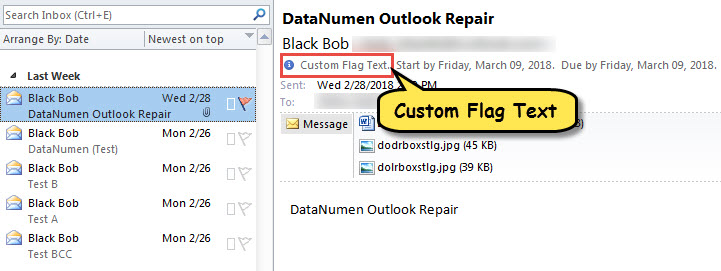
- Egyszerre látni fogja az ehhez az elemhez rendelt egyéni jelzőszövegeket, amint az a következő ábrán látható.

Mi a teendő, ha a PST-fájl elérhetetlenné válik?
Bebizonyosodott, hogy az Outlook fájl különböző tényezők miatt hajlamos a korrupcióra. Ha például gyakran nem megfelelően zárja be az Outlook alkalmazást, vagy véletlenül letölti a rosszindulatú mellékleteket, a PST-fájl megsérülhet. Ekkor az első megoldás a beépített javítóeszköz – a Scanpst – alkalmazása. Mégis, ha nem sikerül, nincs más választása, mint egy professzionálisabb külső segédprogramhoz fordulni, mint pl DataNumen Outlook Repair, amelyet magas értéke miatt nagyra értékeltek PST helyreállítás arány.
Szerző Bevezetés:
Shirley Zhang adat-helyreállítási szakértő DataNumen, Inc., amely világelső az adat-helyreállítási technológiák területén, beleértve megvesztegethető SQL Server és outlook javítószoftver termékek. További információért látogasson el www.datanumen.com