
Ha egy Outlook e-mailt értekezlet-meghívóvá szeretne konvertálni, tekintse meg ezt a bejegyzést. Itt két gyors módszert osztunk meg veletek.
Ha olyan e-mailt kap, amely sok információt tartalmaz egy ütemezendő értekezletről, érdemes lehet gyorsan létrehozni egy értekezletet közvetlenül ebből az e-mailből. Ebben a helyzetben az alábbi 2 módszer egyikét használhatja igényei szerint.
1. módszer: Konvertálás eredeti e-mail mellékletek nélkül
- Kezdésként válassza ki a kívánt e-mailt.
- Ezután kattintson a „Találkozás” gombra a „Válasz” csoportban a „Kezdőlap” lapon.
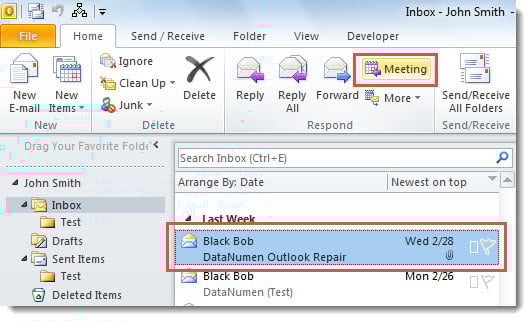
- Egyszerre megjelenik egy értekezlet-meghívó, amint az a következő ábrán látható.

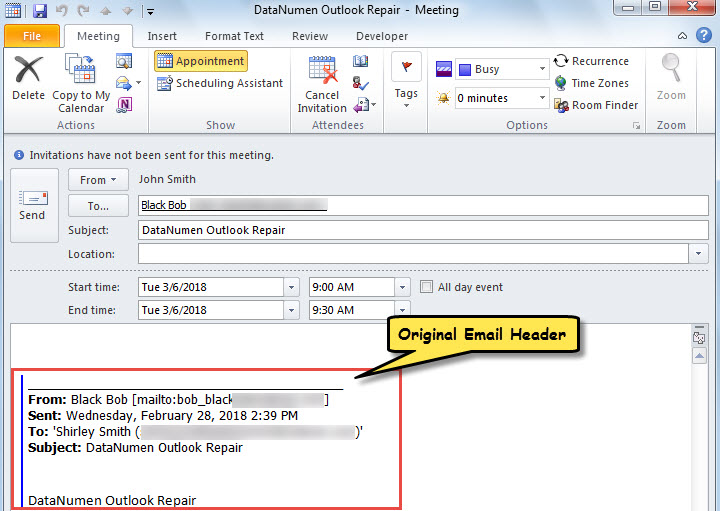
Megjegyzések:
- Ez azt jelenti, hogy ha az eredeti e-mail mellékleteket tartalmaz, a mellékletek nem kerülnek az értekezletbe.
- És amint láthatja, az értekezlet törzse tartalmazza az eredeti e-mail fejlécet, például az eredeti feladót vagy címzetteket és így tovább.
Ha azt szeretné, hogy az eredeti e-mail mellékletek másolhatók legyenek az értekezletre, és az eredeti e-mail fejléc kizárható legyen, használhatja a 2. módszert.
2. módszer: Konvertálás eredeti e-mail mellékletekkel
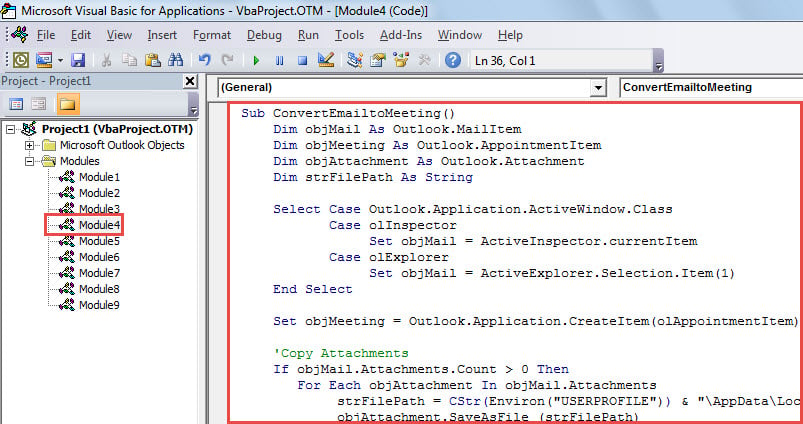
- Kezdésként nyomja meg az „Alt + F11” billentyűkombinációt az Outlook VBA szerkesztőjének elindításához.
- Ezután másolja be a következő kódot egy projektbe vagy modulba.
Sub ConvertEmailtoMeeting()
    Dim objMail As Outlook.MailItem
    Dim objMeeting As Outlook.AppointmentItem
    Dim objAttachment As Outlook.Attachment
    Dim strFilePath As String

    Select Case Outlook.Application.ActiveWindow.Class
           Case olInspector
                Set objMail = ActiveInspector.currentItem
           Case olExplorer
                Set objMail = ActiveExplorer.Selection.Item(1)
    End Select

    Set objMeeting = Outlook.Application.CreateItem(olAppointmentItem)

    'Copy Attachments
    If objMail.Attachments.Count > 0 Then
       For Each objAttachment In objMail.Attachments
           strFilePath = CStr(Environ("USERPROFILE")) & "\AppData\Local\Temp\" & objAttachment.FileName
           objAttachment.SaveAsFile (strFilePath)

           objMeeting.Attachments.Add strFilePath

           Kill strFilePath
       Next
    End If

    With objMeeting
        .Subject = objMail.Subject
        'Exclude Original Email Header
        .Body = objMail.Body
        .MeetingStatus = olMeeting
        .Display
    End With
End Sub
- Ezt követően lépjen ki a szerkesztőből, és adja hozzá ezt a makrót a Gyorselérési eszköztárhoz (QAT).
- Végül válasszon vagy nyisson meg egy e-mailt, és kattintson a makró gombra a QAT-ban.
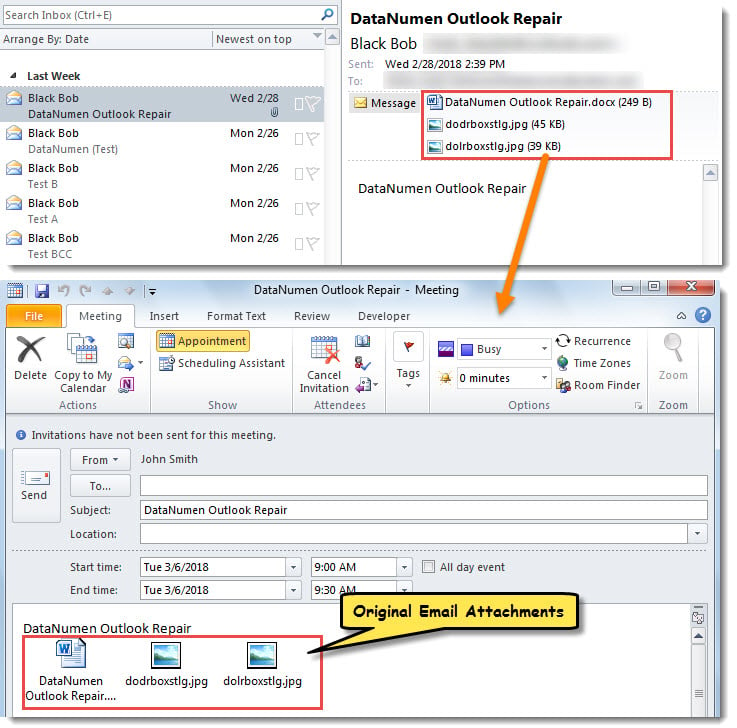
- Egyszerre megjelenik egy értekezlet-meghívó, az alábbi képernyőképen látható módon. Az eredeti e-mail mellékleteket tartalmazza, és nincs eredeti e-mail fejléc a törzsben.

Outlook-problémák megoldása
Bár az Outlook egy teljes értékű e-mail kliens, mégsem tud megszabadulni egy halálos hibától, miszerint sebezhető. Más szóval, könnyen megsérülhet. Ez azt is jelenti, hogy az Outlook-adatai mindig veszélyben vannak. Ilyen körülmények között a legfontosabb és legsürgetőbb intézkedés a rendszeres Outlook-adatmentés. Emellett bölcs dolog beszerezni egy hatékony eszközt. Outlook javítás eszköz, mint pl DataNumen Outlook Repair.
Szerző Bevezetés:
Shirley Zhang adat-helyreállítási szakértő DataNumen, Inc., amely világelső az adat-helyreállítási technológiák területén, beleértve sql korrupció és outlook javítószoftver termékek. További információért látogasson el www.datanumen.com